疑難排解
首先,檢查 啟動/停止 中顯示的狀態和錯誤。如果以下方法不起作用,請向我們發送診斷報告。
當DNS不啟動時
檢查 啟動/停止 中的消息並展開 查看錯誤詳細資訊 。
- 無法連線至服務: 確保安裝在 Windows 或 Linux 上的 Mudfish DNS 服務正在運作。僅開啟一個視窗不會啟動已卸載或已停止的服務。 Linux 可確認為
systemctl status mudfish-dns.service。 - 連接埠 DNS 已在使用中: 停止其他本地 DNS 程序,包括較舊的 Mudfish DNS Client,然後重試。
- 權限或攔截錯誤: 完成macOS的擴展授權或Android的VPN權限授權。如果您在 Linux 中開啟了自動攔截、網頁保護以及應用程式和網域選擇,請檢查 eBPF 要求。
- 沒有可用的 DNS 伺服器: 檢查您的網路並保持至少一台伺服器處於開啟狀態。檢查伺服器位址、連線方式、憑證伺服器名稱和連線狀態。 SOCKS5 如果您已設定代理,請確保您也可以連接到它。
當 DNS 正在運作但站點打不開時
請檢查 設定 中的伺服器狀態,並在清除 DNS 快取後重新開啟網站。如果您的網路封鎖 DoT 連接,請嘗試支援的 DoH 伺服器。
使用自身加密 DNS 的瀏覽器可能不會經過 Mudfish DNS。若要使用系統 DNS 解析器,請檢查瀏覽器的安全性 DNS 設定。另請檢查您選擇的應用程式和網域例外 和連接方法 是否處理該應用程式的 DNS 請求。
某些封鎖針對網站連線本身,而非 DNS。在支援的環境中,檢查範圍和限制,然後嘗試 Web 保護。不保證所有網路上的存取。
當您需要恢復DNS設定時
解決 查看錯誤詳細資料 中顯示的原因後,按一下 啟動/停止 中的 重試 DNS 恢復 。即使恢復失敗,您的原始設定也將保留。
如果另一個程式更改了 Linux 中的 /etc/resolv.conf,則可能會發生復原衝突。如果在沒有解決衝突的情況下重試,則會再次失敗。如果您需要協助,請保留您儲存的復原資料並在問題報告中包含錯誤說明。
報告問題
- 打開 報告問題 並記下發生的情況以及如何重現它。
- 只有當您想要附加記錄時,才選擇 包含最近的 DNS 查詢和網頁連線 。最多包含 32 筆現有項目,此選項本身不會啟用紀錄功能。
- 點選 檢查診斷資訊 ,查看報告內容。
- 點選 發送報告 。請保留申請編號,以便稍後聯絡Mudfish客戶支援時使用。
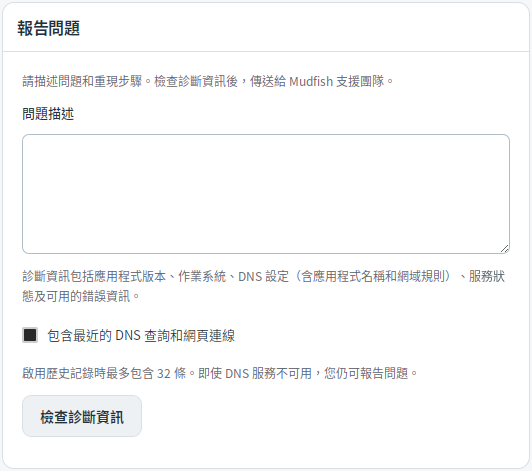
診斷資訊包括應用程式版本、作業系統、DNS 設定(包括伺服器位址、應用程式名稱和網域規則)、服務狀態和可收集錯誤。 Windows 還包括可以收集的最近的服務錯誤日誌。發送報告將註冊私人客戶支援問題。即使無法連線到 DNS 服務,您也可以準備報告。