快取、歷史記錄和重置
在 設定 頁面上,您可以更新已儲存的 DNS 回應、檢查最近的活動並將應用程式設定還原為預設值。
清空 DNS 緩存
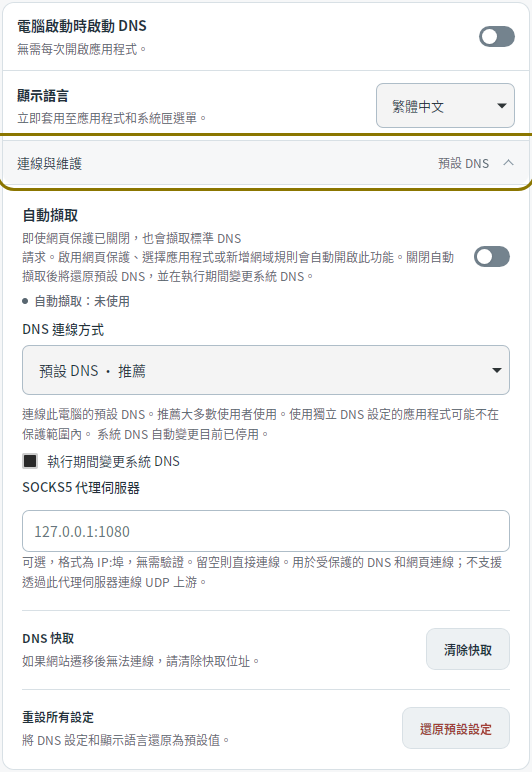
Mudfish 快取 DNS 回應,直到 TTL 過期。如果網站位址已更改,請按一下 設定→連線與維護→清除快取 以要求下次查詢的新回應。此函數清除Mudfish的快取。您的應用程式可能還具有單獨的 DNS 快取。
最近的域名
紀錄功能預設為關閉。如果您在“設定”中開啟並套用“顯示最近的網域並記錄 Web 處理”,您可以在“開始/停止”中看到最多 32 筆最近項目。您將看到 DNS 查詢,如果 Windows/Linux 上開啟了 Web 保護,您還將看到 Web 連線。即使關閉網頁保護,DNS 查詢仍可顯示。
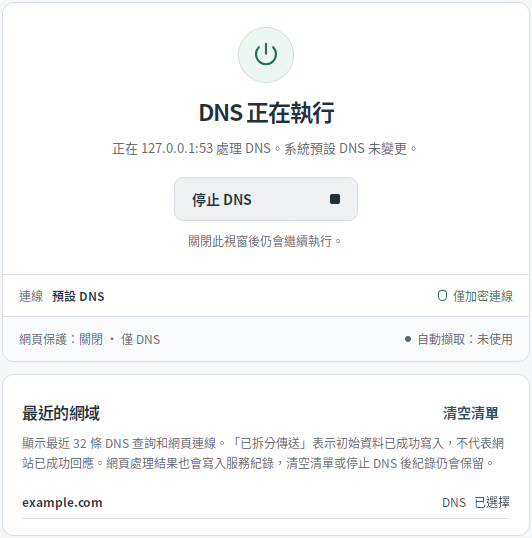
DNS 查詢紀錄並不代表使用者已經造訪過該網站。對於網路連線來說, 分段傳送完成 意味著初始資料傳送成功,並不代表網站回應正常。
清空清單 、停止 DNS 或套用設定將清除螢幕歷史記錄。 Windows 和Linux 記錄的Web 保護 處理結果也保留在服務日誌中。清除清單或停止 DNS 不會刪除服務日誌。
重置設定
點選 設定 → 連線與維護 → 還原預設設定 並透過 重設所有設定 進行確認。重置您正在編輯的所有已儲存設定和更改,包括伺服器、應用程式和網域規則、Web 保護、代理、歷史記錄和自動啟動。顯示語言返回裝置語言。
如果 DNS 正在運行,它將重新啟動到預設狀態,並且現有連線可能會遺失。如果停止,它將保持這種狀態。使用 恢復 僅撤銷未儲存的變更。
若要將診斷資訊傳送給客戶支持,請使用 報告問題。