أسئلة التثبيت
أُعيد استخدام لقطات الشاشة الأصلية من الوثائق الكورية. قد تختلف لغة الواجهة وأسماء القوائم في نسختك.
تظهر رسالة «خطأ: تعذر العثور على العملية XXXXXX».
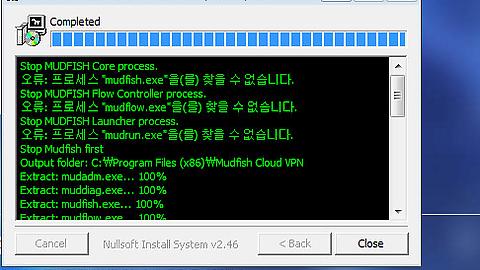
يمكنك تجاهل هذا الخطأ. عند بدء تثبيت Mudfish، يحاول المثبّت إنهاء أي عمليات Mudfish قيد التشغيل بالقوة، فتظهر الرسالة إذا تعذر العثور على العملية المعنية.
يمكن فهم رسالة «تعذر العثور على العملية» على أنها تعني أن Mudfish لم يكن قيد التشغيل.
يتجمد النظام عند محاولة إزالة Mudfish!
وفقًا للمعلومات المتاحة، يمنع مضاد الفيروسات Avast أحيانًا تشغيل uninstall.exe الخاص بـ Mudfish، مما يؤدي إلى تجمد مستكشف الملفات أو نافذة إزالة البرامج. في هذه الحالة، أوقف مضاد الفيروسات مؤقتًا ثم حاول مجددًا.
أريد إزالة Mudfish بالكامل!
الطريقة الأساسية لإزالة Mudfish هي:
-
أغلق Mudfish. يمكنك إغلاقه من علبة النظام أسفل اليمين.
-
شغّل «قائمة ابدأ» → «Mudfish Cloud VPN» → «Uninstall Mudfish» لإزالة البرنامج.
إذا لم تجد هذا الاختصار، فاستخدم مستكشف الملفات للانتقال إلى
C:\Program Files\Mudfish Cloud VPN(أوC:\Program Files (x86)\Mudfish Cloud VPN)في نظام تشغيل 64 bit). ستجد ملف uninstall.exe في ذلك المجلد. شغّله لفتح شاشة إزالة البرنامج.تُحذف المجلدات والملفات الموجودة داخل
C:\Program Files\Mudfish Cloud VPN، كما يُحذف TAP-Win32 Adapter v9.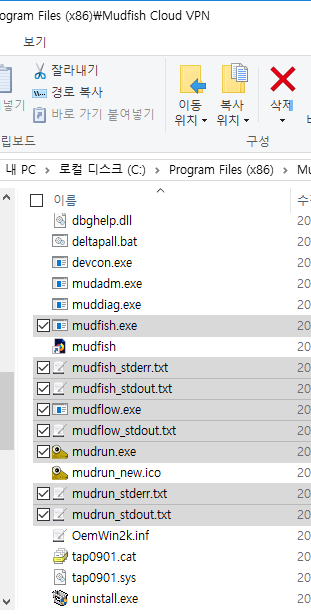
يتكون تثبيت Mudfish أساسًا من جزأين:
- برنامج تشغيل tap(4) المسمى TAP-Win32 Adapter v9.
- برنامج Mudfish (عادة الملفات الموجودة داخل
C:\Program Files\Mudfish Cloud VPN).
الإزالة الكاملة تعني حذف هذين الجزأين، ومن المفترض أن تحذفهما عملية إلغاء التثبيت معًا.
تحقق من الأمور التالية للاحتياط:
-
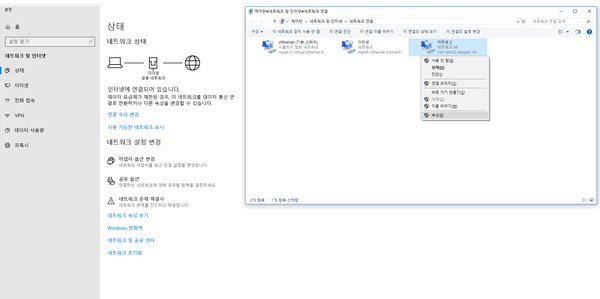
انتقل إلى لوحة التحكم → مركز الشبكة والمشاركة → تغيير إعدادات المحول لعرض أجهزة الشبكة المثبتة، ثم تحقق مما إذا كان هناك جهاز باسم TAP-Win32 Adapter v9.
-
إذا كان موجودًا، فالإزالة غير مكتملة.
-
تحقق مما إذا كان المجلد
C:\Program Files\Mudfish Cloud VPNموجودًا وما إذا كانت فيه ملفات.
إذا لم تجد أيًا من هذين الجزأين، فقد أُزيل البرنامج بالكامل بالفعل.