أسئلة برنامج تشغيل TAP(4)
أُعيد استخدام لقطات الشاشة الأصلية من الوثائق الكورية. قد تختلف لغة الواجهة وأسماء القوائم في نسختك.
برنامج تشغيل TAP(4) لا يعمل.
إذا كنت تستخدم Mudfish v5.5.8 أو أحدث، فقد أُضيف برنامج التشغيل Wintun بديلًا لبرنامج تشغيل TAP الخاص بـ OpenVPN.
للضبط عبر واجهة Mudfish Launcher، فعّل وضع الخبير، ثم افتح علامة تبويب «Launcher» في «الإعدادات -> البرنامج» للعثور على هذا الخيار.
يمكن أيضًا تفعيل الوظيفة بتشغيل Mudfish Launcher مع الخيار -N. راجع خيارات تشغيل mudrun لمعرفة طريقة التفعيل بالتفصيل.
تحقق من الأمور التالية بالترتيب:
-
تأكد أولًا من تثبيت برنامج تشغيل tap(4) بصورة صحيحة، وهو جهاز الشبكة TAP Win32 adapter v9 في Windows. مثلًا، في Windows XP:
-
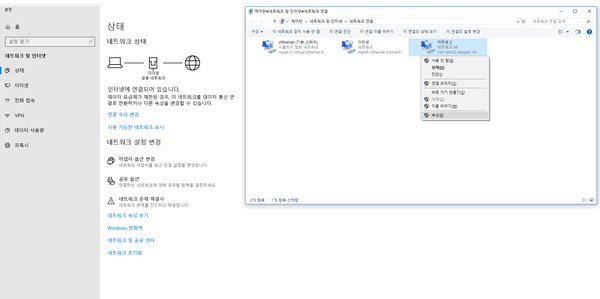
افتح ابدأ → الإعدادات → لوحة التحكم → اتصالات الشبكة، وتحقق من وجود TAP-Win32 adapter v9.
-
-
إذا كان الجهاز مثبتًا بصورة صحيحة، فيجب التأكد من أنه «ممكّن». إذا كان «معطّلًا»، فغيّره إلى «ممكّن».
إذا لم يكن جهاز الشبكة مثبتًا بصورة صحيحة، فتحقق مما يلي:
-
نزّل مثبّت Mudfish من الموقع الرسمي (http://ko.loxch.com) وثبّته. ينزّل بعض المستخدمين البرنامج من مدونات أو منتديات شخصية؛ وقد تحتوي تلك الملفات على فيروسات أو برمجيات خبيثة تمنع تثبيت TAP Win32 adapter v9.
-
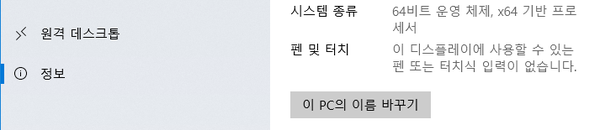
تأكد مما إذا كان نظام التشغيل 32 bit أو 64 bit، واستخدم مثبّت Mudfish المناسب له.

-
إذا كنت تستخدم Windows XP، فجرّب أداة الإصلاح في https://www.majorgeeks.com/files/details/winsock_xp_fix.html. تصلح الأداة الأجزاء التالفة من سجل Windows المتعلقة بالشبكة. نوصي بضرورة نسخ السجل احتياطيًا قبل استخدامها.
-
جرّب تثبيت TAP Win32 adapter v9 يدويًا. نزّل الملف المناسب لمنصتك:
- http://static.loxch.com/tools/tap0901-i386.zip (لنظام 32 bit)
- http://static.loxch.com/tools/tap0901-x86_64.zip (لنظام 64 bit)
فك الضغط في مجلد مناسب، وشغّل ملفي .bat الموجودين فيه، ثم تحقق من حدوث تغيير. اتبع الخطوات التالية:
- فك الضغط إلى مكان مناسب باستخدام مستكشف الملفات.
- شغّل remove.bat من مستكشف الملفات لإزالة جهاز TAP Win32 adapter v9 المثبت.
- بعد الانتهاء، شغّل install.bat.
- بعد الانتهاء، افتح «لوحة التحكم → أجهزة الشبكة» وتحقق من تثبيت TAP Win32 adapter v9 بصورة صحيحة.
إذا بقي الجهاز غير مثبت، فافتح «لوحة التحكم → إدارة الأجهزة» وتحقق من وجود جهاز غير مثبت بصورة صحيحة (بعلامة تعجب) ضمن محولات الشبكة.
-
يمكنك أيضًا تجربة التثبيت باستخدام حزمة OpenVPN. جهاز TAP Win32 adapter v9 الذي يستخدمه Mudfish من تطوير مشروع OpenVPN (https://openvpn.net)، ولذلك فهو جهاز الشبكة نفسه. جرّب ما يلي:
- افتح https://openvpn.net/community-downloads/ وثبّت Windows Installer بنسخة 32-bit أو 64-bit المناسبة لبيئتك.
- يوفر https://www.vpnbook.com/freevpn خدمة OpenVPN مجانية. اضبط عميل OpenVPN باستخدام ملفات الإعداد المتاحة فيه. مثلًا:
- نزّل https://www.vpnbook.com/free-openvpn-account/VPNBook.com-OpenVPN-US1.zip وفك الضغط، ثم انسخ الملفات إلى
C:\Program Files\OpenVPN\configأوC:\Program Files (x86)\OpenVPN\config.
- نزّل https://www.vpnbook.com/free-openvpn-account/VPNBook.com-OpenVPN-US1.zip وفك الضغط، ثم انسخ الملفات إلى
- بعد التثبيت، شغّل «OpenVPN GUI» من قائمة ابدأ بصلاحيات المسؤول. ستظهر أيقونة OpenVPN في علبة النظام.
- انقر بزر الفأرة الأيمن على الأيقونة، وجرّب Connect لأحد إعدادات vpnbook. سواء نجح الاتصال أم لا، يمكنك عرض سجل الاتصال بالخادم من قائمة View Log.
- إذا عملت هذه الطريقة دون مشكلات، فيجب أن يعمل Mudfish بصورة صحيحة أيضًا.
-
يمكنك تجربة جهاز TAP Win32 adapter v9 المخصص لـ NDIS 6 أو أحدث والذي يوزعه OpenVPN. تستخدم حزمة Mudfish الحالية برنامج تشغيل مبنيًا على NDIS 5، ولذلك قد لا يعمل بسلاسة على إصدارات Windows الحديثة. لاستخدام برنامج التشغيل الأحدث:
- ثبّت Mudfish أولًا. سيُثبَّت برنامج تشغيل TAP Win32 adapter v9 القديم.
- افتح https://openvpn.net/community-downloads/ للعثور على أحدث برنامج تشغيل Tap-windows، ونزّل إصدار Installer (NDIS 6). عند كتابة هذه الوثيقة، كان أحدث ملف هو https://swupdate.openvpn.org/community/releases/tap-windows-9.21.2.exe. ثبّته.
- بعد تغيير برنامج التشغيل في نظام التشغيل، جرّب تشغيل Mudfish.
-
إذا كنت معتادًا على استخدام
regedit، فتحقق من وجود المتغير في المسار التالي:HKEY_LOCAL_MACHINE\SYSTEM\CurrentControlSet\Services\DeviceInstall\Parameters\DeviceInstallDisabledإذا كانت قيمته 1، فغيّرها إلى 0، وأعد التشغيل، ثم حاول التثبيت مجددًا.
-
تحقق باستخدام مستكشف الملفات من وجود
c:\Windows\inf\setupapi.dev.log. إذا كان موجودًا، فأرسله إلى support-ko@loxch.com. بعد تحليله، يمكننا توضيح السبب الأساسي بمزيد من الدقة.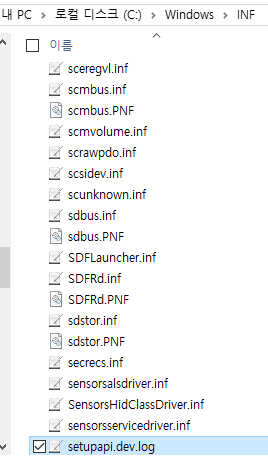
تظهر سرعة اتصال محول Mudfish على أنها 10Mbps.
:-) لا داعي للقلق. جهاز الشبكة TAP-Win32 adapter v9 الذي يستخدمه Mudfish جهاز افتراضي، وتعتمد سرعته الفعلية على حسابات المعالج. لذا يمكنك اعتبار 10Mbps مجرد نتيجة لعملية التفاوض التلقائي من أجل التوافق مع الأنظمة القديمة.