البرنامج (أسئلة عامة)
أُعيد استخدام لقطات الشاشة الأصلية من الوثائق الكورية. قد تختلف لغة الواجهة وأسماء القوائم في نسختك.
ما الفرق بين برنامج Mudfish وخدمات VPN الأخرى؟
الفرق الأكبر هو ما إذا كان يعمل بنمط Full-VPN أم لا. المقصود بـ Full-VPN هنا هو «إرسال جميع حركة البيانات التي ينشئها نظام التشغيل إلى خادم VPN منذ تهيئة اتصال VPN». تعمل خدمات PPTP أو L2TP VPN المعتادة غالبًا بهذا النمط.
لكن Mudfish لا يعمل افتراضيًا بنمط Full-VPN. بل يرسل عبر خادم VPN فقط حركة المسارات المحددة في إعدادات العناصر المجهزة.
كيف أتحقق من عمل Mudfish؟
أسهل طريقة للتحقق من عمل البرنامج هي التحقق من الوظائف الأساسية. أما إذا أردت التحقق من عمل عنصر بدلًا من وضع Full VPN، فهناك طريقتان بسيطتان:
فحص مخطط حركة البيانات الآنية
بعد إعداد عنصر Mudfish وتطبيقه، ألقِ نظرة على مخطط الحركة الآنية في لوحة التحكم أثناء اللعب.
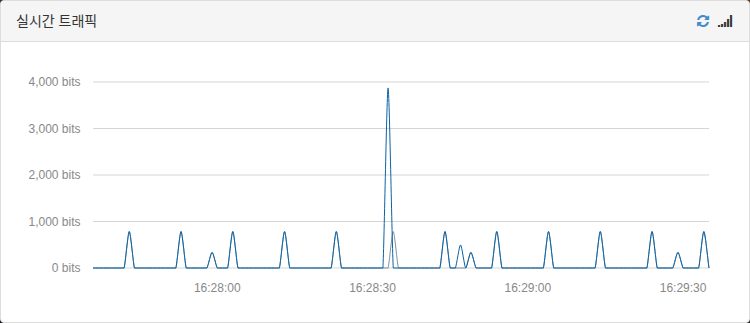
إذا كان العنصر يعمل بصورة صحيحة، فستتولد حركة بيانات مستمرة إلى حد ما. أما إذا لم يُطبَّق أو أغلقت اللعبة، فلن توجد حركة بيانات.
إنهاء Mudfish بالقوة
إذا كان العنصر مطبقًا بصورة صحيحة، فإن إنهاء برنامج Mudfish بالقوة أثناء اللعب يجب أن يؤدي أيضًا إلى إنهاء اللعبة بالقوة. وإذا لم تنتهِ، فهذا يعني أن Mudfish لا يعمل بصورة صحيحة.
شغّلت البرنامج لكن عنوان IP العام لم يتغير.
كما ذُكر أعلاه، لا يعمل البرنامج افتراضيًا بنمط Full VPN، ولذلك لا يمكنك معرفة تغير عنوان IP العام بفحصه عبر مواقع التحقق المعتادة، حتى بعد تشغيله.
جرّب التحقق بالطريقة الموضحة في رابط التحقق من التطبيق، أو اضبط البرنامج على وضع Full VPN.
هل يعمل دون مشكلات عند استخدام Wi-Fi؟
نعم، بالطبع. يجب أن يعمل سواء كان الاتصال عبر Ethernet أو Wi-Fi.
تظهر القوائم بالإنجليزية! كيف أحولها إلى الكورية؟
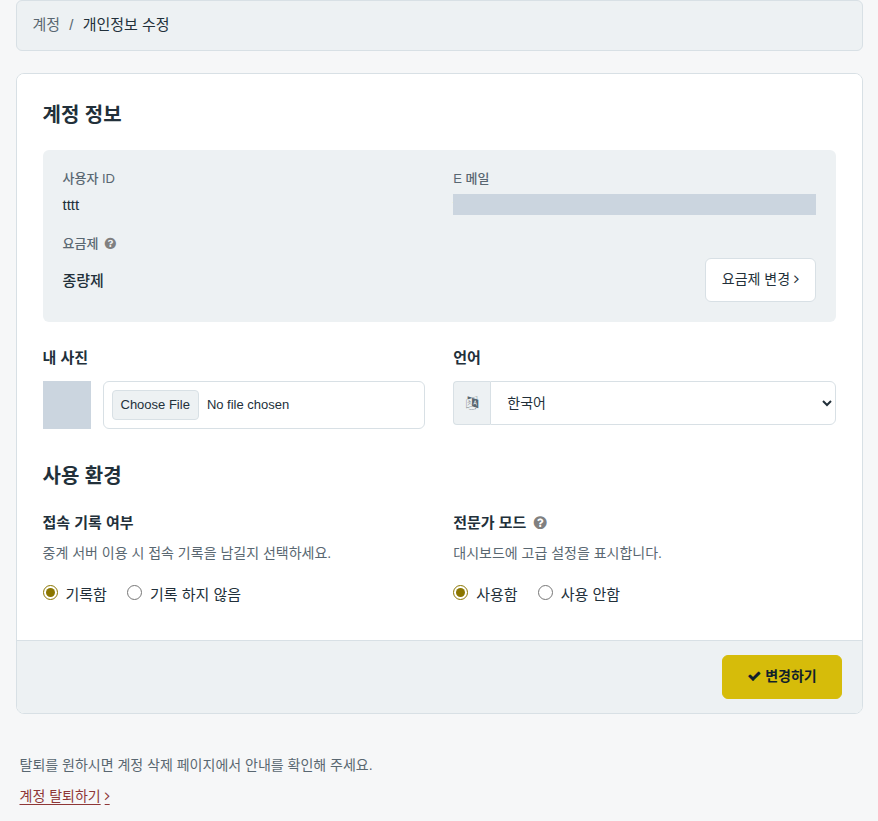
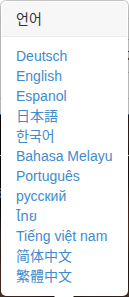
في الإصدار v4، افتح لوحة التحكم ثم «Setup → Account → Edit Profile»، واختر اللغة في خانة Language. يشرح هذا الإجراء اختيار الكورية كما في الواجهة الأصلية.
تشغيل Mudfish Launcher يفتح موقعًا آخر!
يبدو أن برمجيات خبيثة كانت مثبتة على الحاسوب قبل تثبيت Mudfish. افحص الحاسوب بالكامل وعالجه أولًا باستخدام برنامج مكافحة فيروسات مجاني أو مدفوع أو برنامج لمكافحة البرمجيات الخبيثة.
أستخدم حاسوبًا محمولًا، وأجد Mudfish مغلقًا بعد أن أتركه وأعود.
هل تستخدم وضع توفير الطاقة في الحاسوب المحمول؟ ترتبط هذه المشكلة عادة بهذه الوظيفة. إذا دخل الحاسوب في وضع Sleep أو Hibernation لأي سبب، فسيُغلق Mudfish تلقائيًا. يمكن حل ذلك بتعديل إعدادات توفير الطاقة في الحاسوب المحمول.
هل يمكن إغلاق المتصفح بعد تسجيل الدخول إلى Mudfish؟
نعم. إذا كان Mudfish يعمل بصورة صحيحة، فستظهر أيقونته في علبة النظام أسفل اليمين. وجود الأيقونة بصورة صحيحة يعني أنه يعمل، ولا يهم بقاء المتصفح مفتوحًا.
هل يمكن فتح شاشة تسجيل الدخول تلقائيًا في Chrome؟
نعم. :-) راجع https://support.google.com/chrome/answer/95417?hl=ko وجرّب التعليمات. إذا لم تعمل، فستحتاج إلى فحص سجل Windows. يحدد Mudfish حاليًا المتصفح الافتراضي ويفتحه تلقائيًا بالطريقة التالية:
- يفحص اسم المتصفح في المفتاح
HKEY_CURRENT_USER/Software/Clients/StartMenuInternet. إذا تعذر العثور على القيمة، يختارIEXPLORE.EXEافتراضيًا. مثلًا، إذا كانت القيمة ''CHROME.EXE''، ينتقل إلى الخطوة التالية. - يفحص الأمر الموجود في
HKEY_LOCAL_MACHINE/SOFTWARE/Clients/StartMenuInternet/''CHROME.EXE''/shell/open/commandثم يشغّل الملف التنفيذي المحدد.
تحقق أولًا من صحة قيم السجل هذه واتخذ الإجراء المناسب؛ يُتوقع أن يحل ذلك المشكلة.
ما أنظمة التشغيل المدعومة حاليًا؟
أنظمة التشغيل التي جرى اختبارها ودعمها رسميًا هي:
-
Linux Ubuntu 14.04 / 16.04 LTS (64 bit)
-
OS X 10.11 (El Capitan)
-
Windows XP + SP2 (32 bit)
يعمل على XP دون مشكلات مع SP2 أو أحدث، بما في ذلك SP3. لكن إصدار Windows XP 64 bit لم يُختبر.
-
Windows 7 / 8 / 8.1 / 10 (32 bit و64 bit)
لم يُختبر Windows Vista، لكن بما أنه يعمل بصورة صحيحة على Windows 7، فمن المتوقع أن يعمل عليه أيضًا دون مشكلات.
اختفى شريط تهيئة الإعدادات!
إذا اختفى شريط تهيئة الإعدادات أعلى يمين لوحة التحكم دون قصد، فيمكن إظهاره مجددًا بإحدى الطرق التالية:
- تغيير إعدادات عنصر مجهز.
- تغيير إعداد في «الإعدادات → البرنامج».
- تسجيل الخروج وإعادة تشغيل البرنامج بالكامل.
تتوقف تهيئة الإعدادات عند 10%.
قد تتوقف التهيئة عند 10% لأسباب متعددة، وأكثرها شيوعًا:
-
عدم إعادة تشغيل البرنامج بعد شراء رصيد Mudfish لأول مرة.
يجب حاليًا إعادة تشغيل البرنامج دائمًا بعد شراء الرصيد. وإلا فقد يظهر الخطأ MUDEC_00049 ولا تكتمل التهيئة.
-
عدم تشغيل Mudfish بصلاحيات المسؤول.
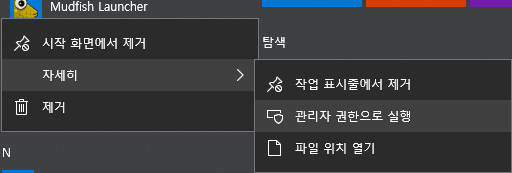
يجب تشغيل البرنامج بصلاحيات «المسؤول» لكي يعمل بصورة صحيحة.
-
عدم تلقي معلومات التهيئة من الخادم المركزي في الوقت المناسب.
لكي ينفذ Mudfish Core التهيئة، يجب أن يتصل بالخادم المركزي ويحصل على الإعدادات المناسبة. أحيانًا لا يتم الاتصال بصورة صحيحة، فتتأخر التهيئة.
في هذه الحالة، قد يحل الضغط على زر تحديث المتصفح (أو المفتاح F5) المشكلة.
-
عدم تشغيل برنامج Mudfish Core بصورة صحيحة.
افحص حالة Core وسجلاته في الحالة → العمليات. وإذا لم يكن يعمل، فتحقق مما يلي.
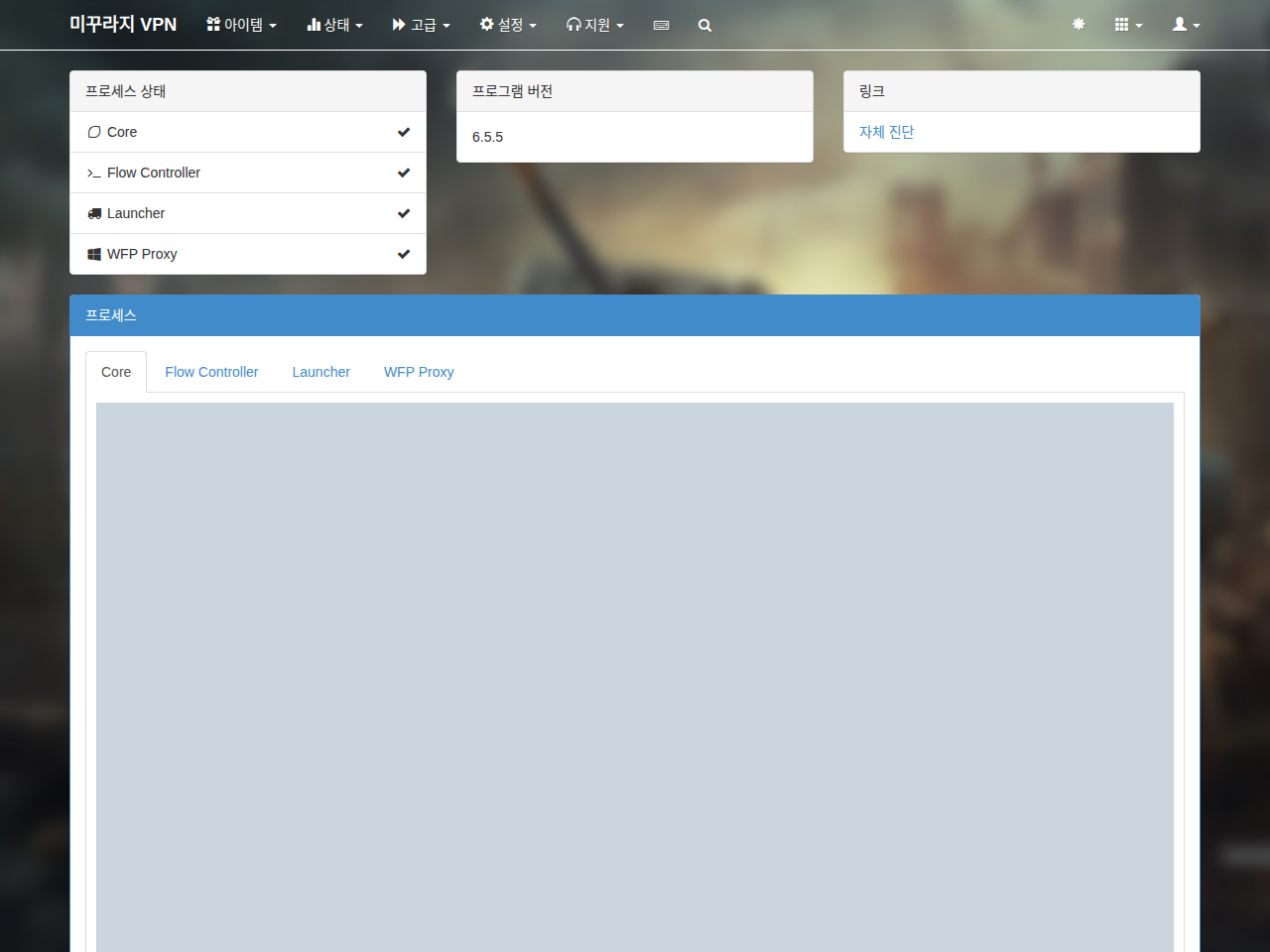
-
افحص سجل Core في «الحالة → العمليات» بحثًا عن رسائل بصيغة MUDEC_XXXXX، وانقر على رابط الخطأ لعرض التفاصيل.
-
افتح المجلد
C:\Program Files (x86)\Mudfish Cloud VPN\وابحث عن الملفmudfish_stdout.txt. تحقق مما إذا كان يحتوي على رسائل ERROR أو FATAL أو CRIT. إذا وجدتها، فانشرها في منتدى Mudfish https://forums.mudfish.net في منشور خاص.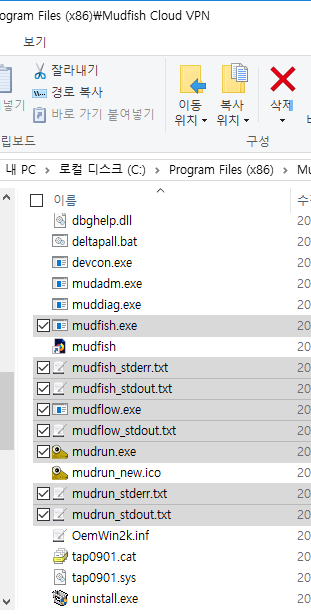
-
-
ضبط خادم ترحيل عنصر اللعبة على «الاختيار التلقائي».
يستغرق إعداد الاتصال وقتًا طويلًا (عادة 1 إلى 3 دقائق) بسبب الاختيار التلقائي. إذا اخترت خادم الترحيل يدويًا لكل عنصر، فستتم التهيئة بسرعة، خلال نحو 10 ثوانٍ.

-
تجمد Mudfish Core داخليًا بسبب خلل برمجي.
للتحقق، افتح «الحالة → العمليات» لعرض سجل Core، وابحث عن الرسالة "Ready" في نهايته أو في وسطه. إذا لم توجد وكانت الرسالة الأخيرة مثل:
Setting the default gateway as A.B.C.D
فقد يكون البرنامج متجمدًا. في هذه الحالة، جرّب تثبيت إصدار أقدم من Mudfish من https://mudfish.net/releases/، واختبر v4.2.5 أو إصدارًا أقدم.
تسجيل الدخول التلقائي لا يعمل بصورة صحيحة!
إذا لم تعمل ميزة تسجيل الدخول التلقائي في Mudfish Launcher، فتحقق مما يلي:
-
هل توجد أداة تحذف ذاكرة التخزين المؤقت للمتصفح أو تنظفها تلقائيًا؟
قد تمنع إضافات المتصفح التي تحذف الذاكرة المؤقتة تلقائيًا عمل تسجيل الدخول التلقائي بصورة صحيحة.
-
هل يراقب الويب أي برنامج شخصي لمكافحة الفيروسات أو جدار حماية؟
-
جرّب تغيير المتصفح الافتراضي واستخدام متصفح آخر.
يجب التحقق مما إذا كانت المشكلة تحدث في ذلك المتصفح وحده.