البرنامج (Windows)
أُعيد استخدام لقطات الشاشة الأصلية من الوثائق الكورية. قد تختلف لغة الواجهة وأسماء القوائم في نسختك.
أستخدم Microsoft Edge ولا أستطيع فتح http://127.0.0.1:8282!
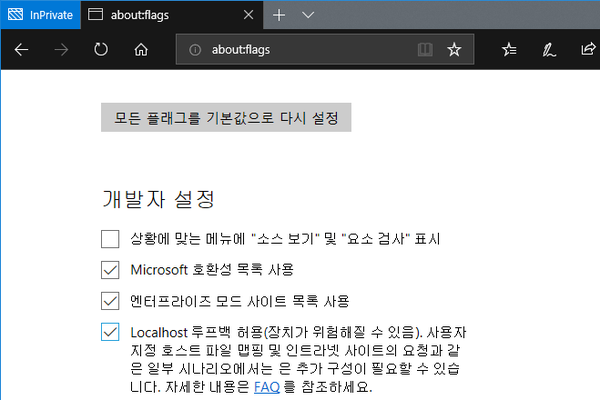
قد يتعذر على بعض مستخدمي Edge فتح http://127.0.0.1:8282. في هذه الحالة، تحقق مما يلي:
-
أدخل
about:flagsفي المتصفح لفتح شاشة الإعدادات. -
إذا لم يكن خيار «السماح باسترجاع localhost» محددًا، فحدده واحفظ الإعداد.
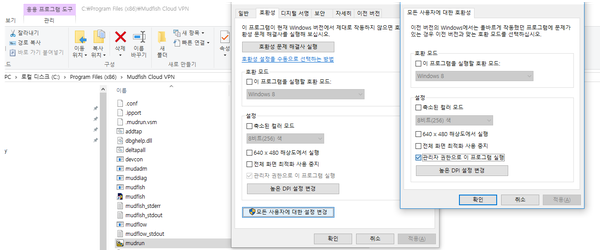
هل يمكن تشغيل البرنامج تلقائيًا بصلاحيات المسؤول؟
انتقل إلى Mudfish Launcher في قائمة ابدأ، ثم إلى الخصائص → التوافق لتحديد التشغيل بصلاحيات المسؤول. انقر بزر الفأرة الأيمن على أيقونة Mudfish Launcher، واختر «الخصائص» في أسفل القائمة، ثم علامة تبويب «التوافق»، وحدد مربع «تشغيل هذا البرنامج كمسؤول». بعد ذلك سيعمل بصلاحيات المسؤول حتى عند تشغيله بالطريقة المعتادة.
هل يمكن تشغيله تلقائيًا عند بدء Windows؟
لا تتضمن حزمة Mudfish الأساسية حاليًا هذه الوظيفة لأنها لا تعمل كخدمة Windows. لكن يمكن ذلك باستخدام «جدولة المهام» في Windows. راجع استخدام جدولة المهام لشرح عام لهذه الميزة.
في Windows 7، يمكن فتحها من لوحة التحكم → النظام والأمان → أدوات إدارية → جدولة المهام.
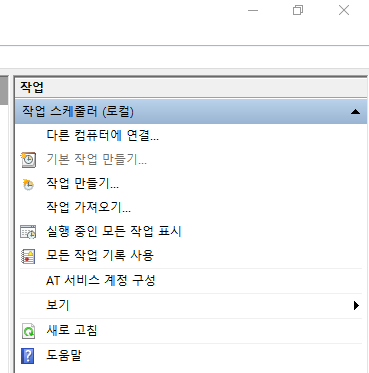
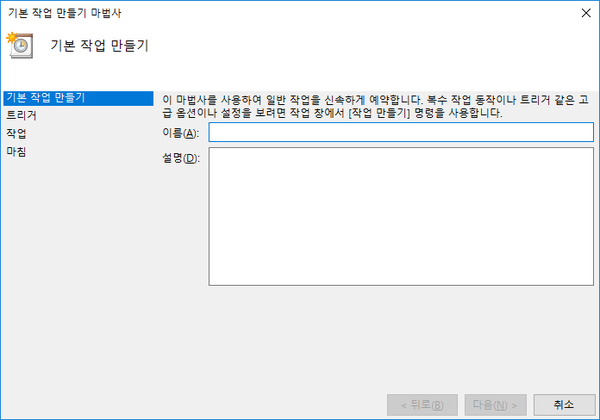
عند اختيار «إنشاء مهمة أساسية»، راعِ ما يلي:
-
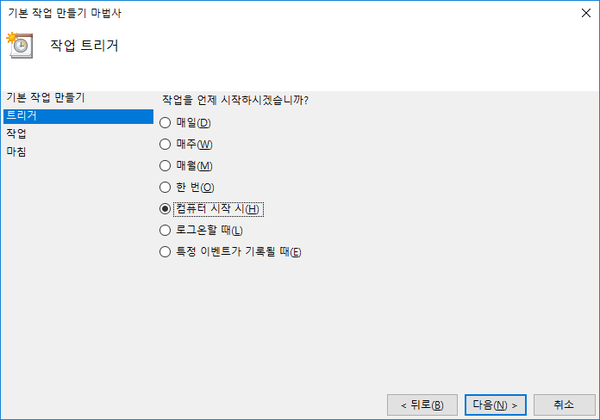
اضبط المشغّل على «عند بدء تشغيل الكمبيوتر (H)».
-
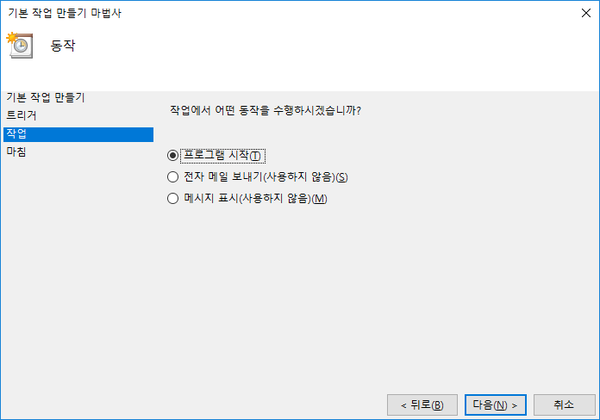
اضبط الإجراء على «بدء برنامج (T)».
-
في «البرنامج/البرنامج النصي (P)»، حدد مسار Mudfish Launcher، وهو عادة
C:\Program Files (x86)\Mudfish Cloud VPN\mudrun.exe. -
(اختياري) في «إضافة وسائط (اختياري)»، يمكنك إضافة
-B -u <your_id> -p <your_password>لتمكين تسجيل الدخول التلقائي. معاني الخيارات:- يمنع
-Bفتح المتصفح الافتراضي عند تشغيل Mudfish Launcher. - يحدد
-u <your_id>معرّف حساب Mudfish. - يحدد
-p <your_password>كلمة مرور حساب Mudfish. - خيارات تشغيل Mudfish Launcher
- يمنع
-
يمكنك ضبط «البدء في (اختياري)» على
C:\Program Files (x86)\Mudfish Cloud VPN.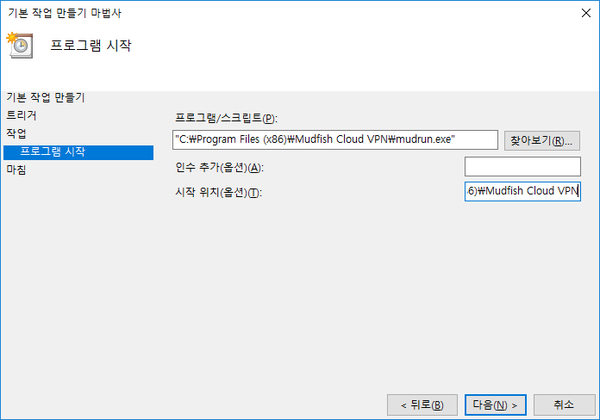
-
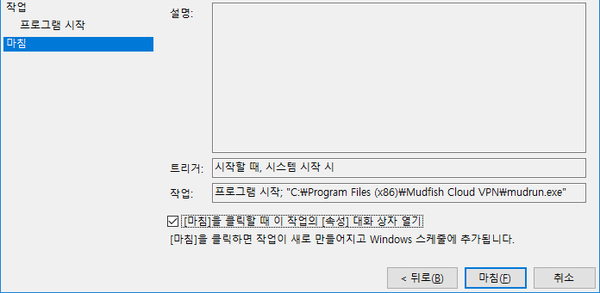
بعد إنشاء المهمة، يجب فتح خصائصها وتحديد «تشغيل بأعلى الامتيازات (I)» في علامة تبويب «عام».

-
الفئة غير مسجلة.
إذا ظهرت الشاشة التالية عند تشغيل Mudfish، فعادة يكون السبب أحد الأمور التالية:

- يبحث البرنامج عند بدء تشغيله عن معلومات المتصفح الافتراضي في نظام التشغيل، لكنه لا يجدها.
- أفسدت برمجيات خبيثة معلومات سجل Windows.
- لم يُضبط متصفح افتراضي من قبل.
يمكن تجربة الحلول التالية:
- إذا كان Internet Explorer هو المتصفح الوحيد المثبت، فثبّت Chrome أو Firefox وشغّله، ثم استجب لرسالة ضبط المتصفح الافتراضي لتغيير الإعداد وأعد المحاولة.
- افحص وجود برمجيات خبيثة. توجد أدوات إزالة متعددة؛ اختر أداة مناسبة وافحص الحاسوب.
- جرّب ملف «إصلاح المشكلة تلقائيًا» الموجود في https://support.microsoft.com/kb/895339.
يظهر X في خانة العمليات!
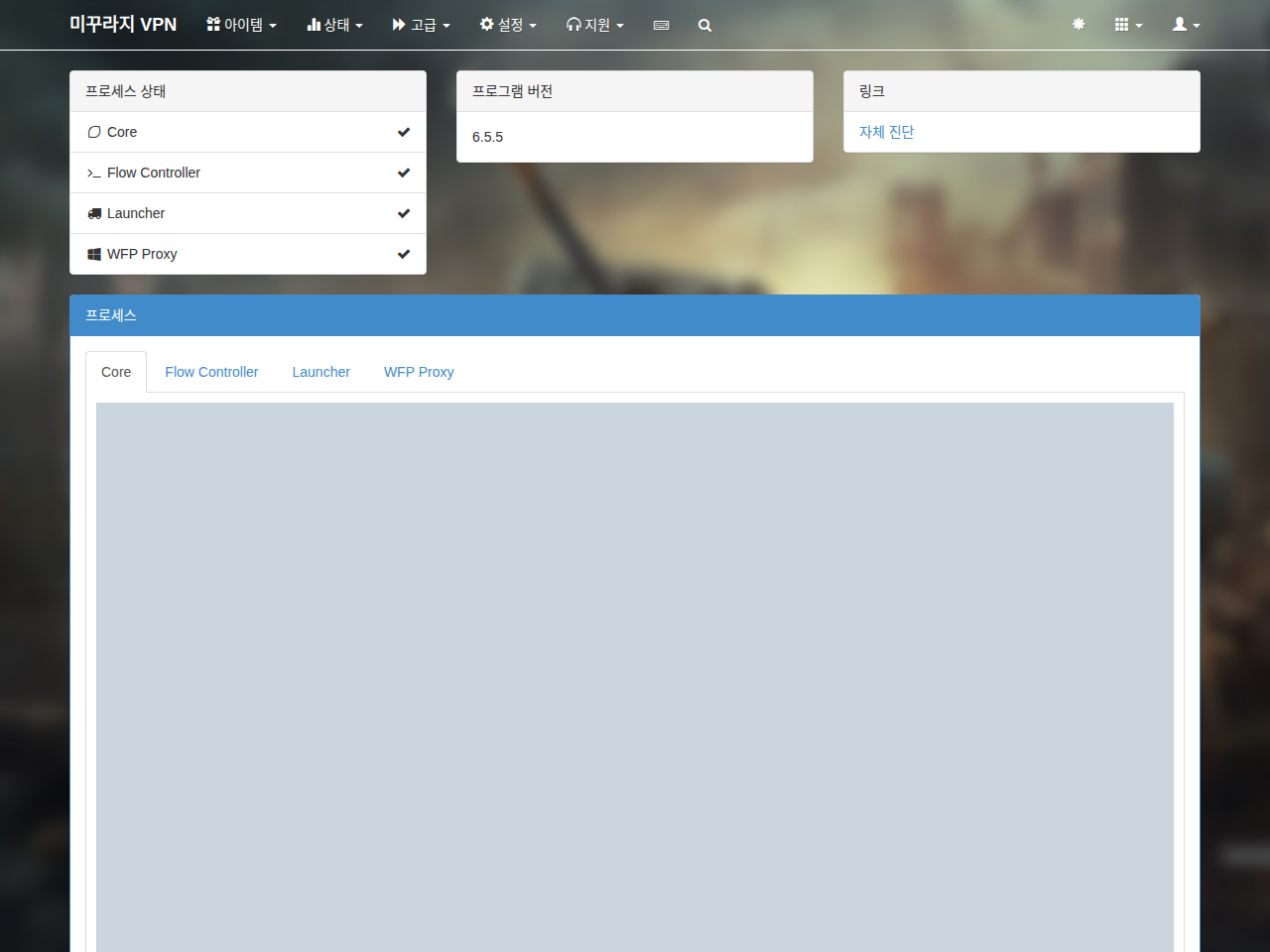
إذا ظهرت علامة "X" في خانة العمليات بنافذة حالة لوحة التحكم، فهناك عدة أمور يجب فحصها، وأهمها التأكد من أن عمليات Mudfish تعمل بصورة صحيحة. افتح مدير المهام بعد تسجيل الدخول في Mudfish Launcher، وتحقق من تشغيل العمليات التالية:
- mudfish.exe
- mudflow.exe
- mudrun.exe
إذا كانت العمليات 3 كلها تعمل، فافتح «الحالة → العمليات» وافحص سجل Core بحثًا عن رسائل بمستوى WARN (تحذير) أو ERROR (خطأ). إذا وجدتها، فقد تساعدك الوثائق المرتبطة بها.
أصبح Internet Explorer بطيئًا جدًا بعد تثبيت Mudfish.
افتح «ابدأ → لوحة التحكم → خيارات الإنترنت → الاتصالات → إعدادات LAN»، وستظهر شاشة مثل التالية.
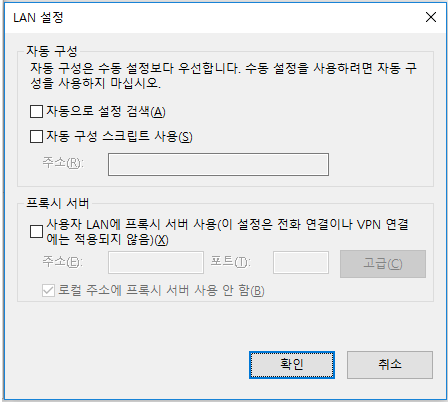
ألغِ تحديد جميع الخيارات المحددة، مثل الكشف التلقائي عن الإعدادات واستخدام برنامج نصي للتكوين التلقائي، ثم أكد وأعد تشغيل Internet Explorer. يُفترض أن يحل ذلك المشكلة.
كيف أغلق Mudfish؟
ستجد أيقونة Mudfish في علبة النظام أسفل يمين سطح مكتب Windows؛ أغلقه منها. إذا بدا أن بعض مكوناته لم تُغلق، فافتح مدير المهام وتحقق من العمليات التالية:
- mudfish.exe
- mudflow.exe
- mudrun.exe
بإنهاء هذه العمليات بالقوة، يُغلق Mudfish بالكامل.
