أسئلة أجهزة التوجيه
أُعيد استخدام لقطات الشاشة الأصلية من الوثائق الكورية. قد تختلف لغة الواجهة وأسماء القوائم في نسختك.
أسئلة عامة عن أجهزة التوجيه
كيف أغيّر نوع NAT في جهاز الألعاب إلى Open؟
هذا غير ممكن. معظم الألعاب التي تفحص نوع NAT تعتمد على P2P (Peer To Peer). راجع في هذه الحالة قسم ألعاب P2P وMudfish.
تجري خوادم ترحيل Mudfish ترجمة عناوين الشبكة NAT داخليًا، ولا توفر إعادة توجيه المنافذ للألعاب مثل ألعاب P2P. لذلك لا يمكن تغيير نوع NAT.
أجهزة التوجيه المبنية على ipTIME
هل تُطبَّق الإعدادات على جهاز الألعاب إذا ضبطتها من الحاسوب؟
نعم. يجب أن تعمل إذا كان جهاز الألعاب متصلًا بجهاز توجيه ipTIME، وتحديدًا ضمن شبكة LAN.
هل تُطبَّق على جميع الأجهزة المتصلة بجهاز التوجيه؟
نعم. إذا كان Mudfish يعمل على ipTIME، فسيُطبَّق على جميع الأجهزة المتصلة به، وتحديدًا ضمن شبكة LAN.
هل يمكن تطبيقه على جهاز أو حاسوب محدد فقط؟
لا يتيح التنفيذ الحالي ذلك. إذا أردت تطبيقه على أجهزة محددة فقط، فيُفضّل توصيل جهازي توجيه على التوالي، مثل «الإنترنت → جهاز توجيه آخر → جهاز توجيه ipTIME»، وتوصيل بقية الأجهزة بـ «جهاز التوجيه الآخر».
هل يجب ضبط Mudfish من متصفح جهاز الألعاب؟
لا حاجة لذلك إطلاقًا. يمكنك استخدام الجهاز الأنسب لك، كالحاسوب أو الهاتف. عنوان واجهة Mudfish عادة هو http://192.168.0.1:8282.
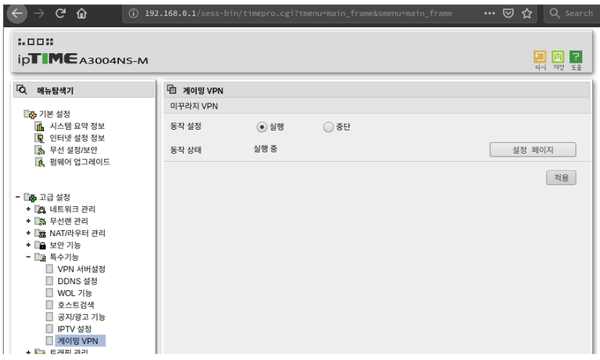
لماذا يعطي اختبار السرعة نتائج بطيئة جدًا عند استخدام Full VPN؟
كما يوضح قسم وضع Full VPN، يؤدي تفعيل هذا الوضع إلى مرور جميع الحزم التي يعالجها جهاز التوجيه عبر خادم ترحيل Mudfish.
لذلك قد تنخفض السرعة عند اختيار خادم في الخارج أو عندما يعاني خادم الترحيل نفسه من ازدحام الشبكة.
تعطيل هذا الوضع وضبطه على Off واستخدام العناصر وحدها سيحل هذه الظاهرة.
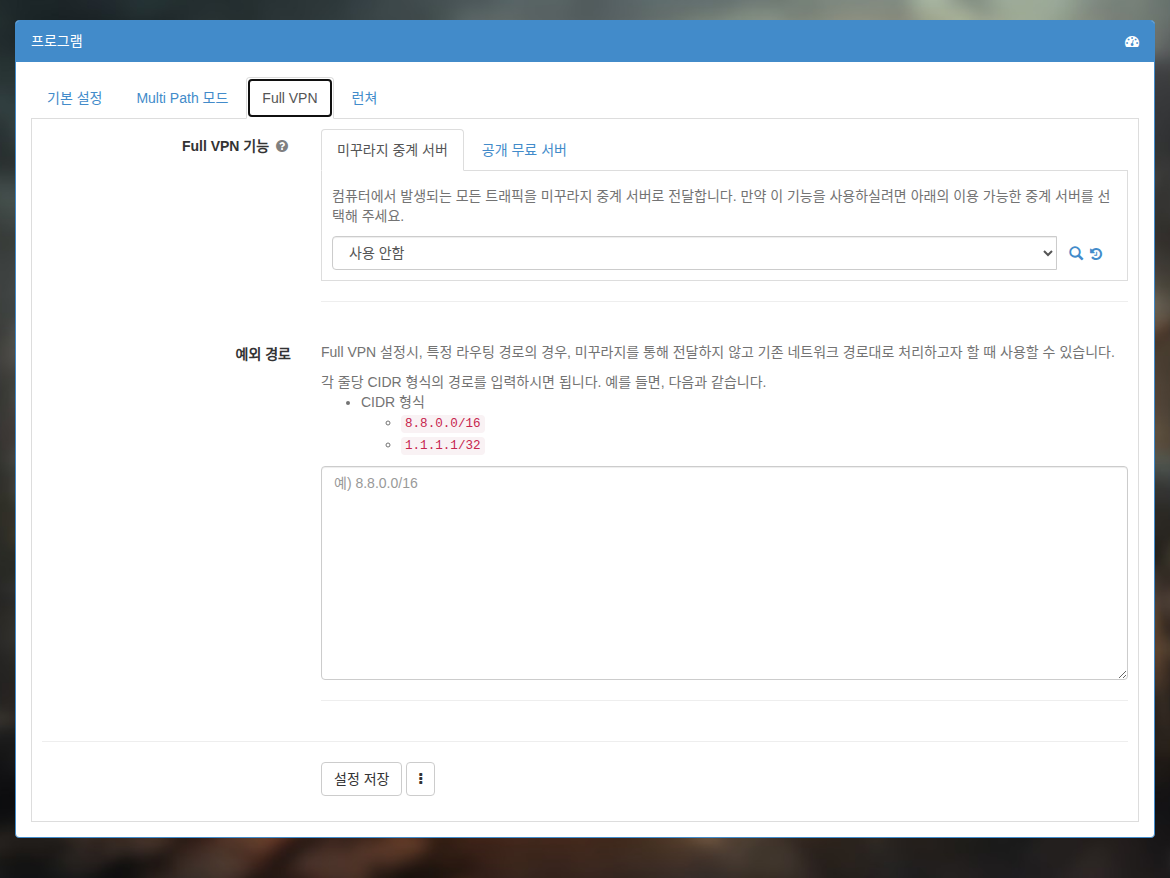
هل يمكن استخدامه مع TwinIP (Super DMZ)؟
للأسف لا. خدمات VPN مثل Mudfish لا توفر إعادة توجيه المنافذ، ولذلك قد يؤدي الجمع بينهما إلى توقف الإنترنت عن العمل.
أجهزة التوجيه المبنية على OpenWRT
صفحة إدارة Mudfish
ما هو Luci؟
Luci هو واجهة المستخدم للبرنامج الثابت الخاص بـ Mudfish. تُسمى القوائم التي تظهر عادة عند فتح http://192.168.1.1 في المتصفح قوائم Luci.
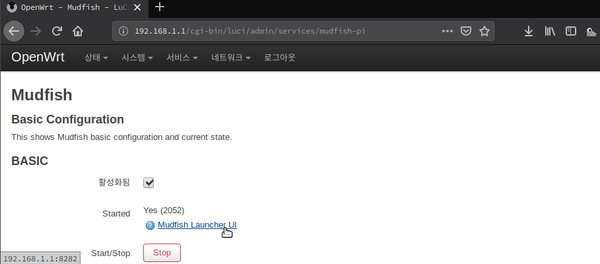
لا أستطيع الوصول إلى العنوان 192.168.1.1!
عند استلام جهاز توجيه ألعاب Mudfish لأول مرة، تكون الشبكة اللاسلكية معطلة افتراضيًا. لذا يجب توصيل الحاسوب بكابل إلى المنفذ الأبيض للوصول إلى صفحة الإدارة.
هل أحتاج إلى كابل شبكة للوصول إلى 192.168.1.1؟
تُسمى الأقسام عادة WAN وLAN. للوصول إلى http://192.168.1.1، أي صفحة إدارة جهاز توجيه ألعاب Mudfish، صِل الحاسوب بأحد المنفذين الأبيضين 2 خلف الجهاز (قسم LAN)، أو اتصل به لاسلكيًا.
لكن لا يمكنك الوصول إلى هذا القسم من WAN، أي المنفذ الأزرق.
ليس لدي كابل شبكة إضافي. كيف أصل إلى صفحة الإدارة؟
إذا لم يتوفر كابل، فيمكن عادة تشغيل الشبكة اللاسلكية لجهاز توجيه ألعاب Mudfish. راجع قسم مشكلات الشبكة اللاسلكية للتفاصيل. لكن يجب أولًا أن تتمكن من الوصول إلى صفحة إدارة الجهاز، وقد تحتاج مؤقتًا إلى التوصيل التالي:
الإنترنت → جهاز التوجيه المستخدم حاليًا → جهاز توجيه ألعاب Mudfish → الحاسوب
بهذا الترتيب، ستتمكن من الوصول من «الحاسوب» إلى صفحة إدارة جهاز Mudfish وضبط الشبكة اللاسلكية.
الشبكة اللاسلكية
كيف أشغّل الشبكة اللاسلكية؟
تكون WiFI معطلة افتراضيًا في جهاز توجيه ألعاب Mudfish لأسباب أمنية، كما أنها معدّة كشبكة مفتوحة. لذلك يجب تحديد كلمة مرور عند تشغيلها.
لتفعيل الشبكة اللاسلكية:
-
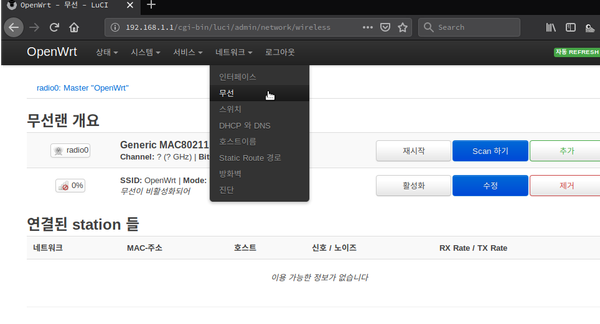
افتح قائمة Luci (واجهة Mudfish) بالمتصفح، عادة عبر http://192.168.1.1.
-
افتح «الشبكة → اللاسلكي». ضمن «نظرة عامة على الشبكة اللاسلكية»، فعّل العنصر Generic MAC80211 802.11bgn.
-
إذا عملت الشبكة اللاسلكية بصورة صحيحة، فسيُنشأ عادة SSID باسم OpenWRT ويبدأ العمل.