Quraşdırma haqqında
"Xəta: XXXXXX prosesi tapılmadı." xətası çıxır.
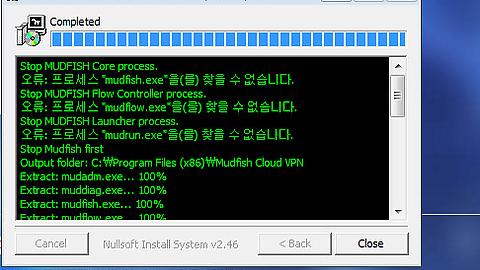
Bu xətanı sadəcə nəzərə almaya bilərsiniz. Bu mesajın yaranma səbəbi, Mudfish ilk dəfə quraşdırılarkən əvvəldən işləyən Mudfish ilə əlaqəli proseslər varsa, onları məcburi dayandırmaq istədikdə həmin prosesin tapılmamasıdır.
"Proses tapılmadı" mesajını Mudfish-in həmin anda işləmədiyi mənasında başa düşə bilərsiniz.
Mudfish-i silmək istədikdə donub qalır!
Məlumata görə, Avast antivirus proqramı bəzən Mudfish-in uninstall.exe faylının icrasını bloklayaraq Explorer-in və ya proqram silmə pəncərəsinin donub qalmasına səbəb olur. Belə bir vəziyyət yarandıqda, antivirusu müvəqqəti dayandırın və yenidən cəhd edin.
Mudfish-i tamamilə silmək istəyirəm!
Standart Mudfish silmə qaydası aşağıdakı kimidir:
-
Mudfish proqramını bağlayın. Aşağı sağ küncdəki sistem tepsisindən (system tray) proqramdan çıxa bilərsiniz.
-
"Başlat menyusu" → "Mudfish Cloud VPN" → "Uninstall Mudfish" bəndini icra edərək proqramı silə bilərsiniz.
Əgər həmin qısayolu tapa bilmirsinizsə, Explorer vasitəsilə
C:\Program Files\Mudfish Cloud VPN(64-bit əməliyyat sistemindəC:\Program Files (x86)\Mudfish Cloud VPN) qovluğuna daxil olun; həmin qovluqdauninstall.exefaylı olacaqdır. Həmin faylı işə saldıqda proqramın silinməsi üçün pəncərə açılacaq.C:\Program Files\Mudfish Cloud VPNdaxilindəki alt qovluqlar və fayllar silinəcək, həmçinin TAP-Win32 Adapter v9 da silinəcəkdir.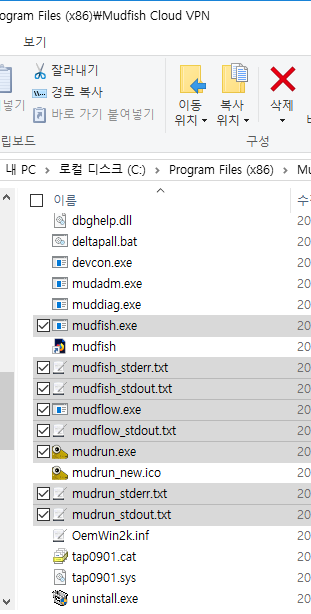
Mudfish quraşdırılarkən əsasən 2 hissədən ibarət fayllar yüklənir:
- TAP-Win32 Adapter v9 adlanan tap(4) drayveri
- Mudfish proqramı (adətən
C:\Program Files\Mudfish Cloud VPNaltındakı fayllar)
Tamamilə silmək yuxarıdakı hər iki hissənin silinməsini nəzərdə tutur və normalda Uninstall zamanı hər ikisi avtomatik silinir.
Yenə də aşağıdakı bəndləri yoxlamağınız tövsiyə olunur:
-
İdarəetmə Paneli → Şəbəkə və Paylaşım Mərkəzi → Adapter parametrlərini dəyişdirin bölməsinə daxil olaraq quraşdırılmış şəbəkə cihazlarına baxın; onların arasında TAP-Win32 Adapter v9 adlı cihazın qalıb-qalmadığını yoxlayın.
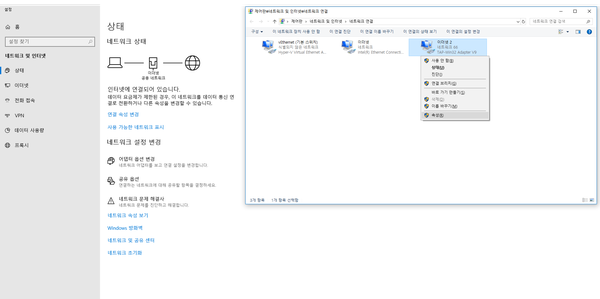
-
Əgər mövcuddursa, deməli, tam silinməmişdir.
-
C:\Program Files\Mudfish Cloud VPNqovluğunun və altındakı faylların qalıb-qalmadığını yoxlayın.
Yuxarıdakı iki bəndi yoxladıqdan sonra onlar yoxdursa, proqram artıq tamamilə silinmişdir.