RTT (ping) haqqında
Oyundaxili ping, təxmini RTT qrafiki və əmr sətrindən ölçmə üsulları üçün Ping-in yoxlanılması təlimatına baxın.
Ping nədir?
Ətraflı izah üçün Ping və ya Lag sənədinə baxın.
Orta ping dəyərinin aşağı olması yaxşıdırmı?
Bəli. Orta ping dəyəri nə qədər aşağıdırsa, bağlantı bir o qədər sürətlidir.
Ping-in standart sapmasının aşağı olması yaxşıdırmı?
Bəli. Standart sapmanın 0-a yaxın olması bağlantının çox sabit olduğunu göstərir.
Orta ping və standart sapmadan hansı daha vacibdir?
Hər ikisi vacibdir. Orta dəyər sürəti, standart sapma isə bağlantının sabitliyini ifadə edir. Sürəti oxşar, sapması fərqli olan iki qovşaq arasında seçim edirsinizsə, standart sapması 0-a daha yaxın olanı seçmək daha yaxşıdır.
Ən aşağı ping-i necə əldə edə bilərəm?
Ən aşağı ping istifadəçinin kompüterindən hədəf oyun serverinə ən aşağı RTT verən internet marşrutunu tapmaq deməkdir. Oyun Mudfish-də qeydiyyatdadırsa, ən qısa marşrutu aşağıdakı üsulla axtara bilərsiniz.
- (v4 üçün izah) Əvvəlcə Launcher-i açın və oyunun elementini aktivləşdirin.
İdarəetmə panelinə mütləq Launcher vasitəsilə daxil olun.
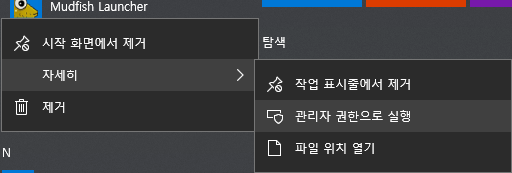
- İdarəetmə panelində oyunun işarəsinə klikləyin.
- 'Parametrlər' bölməsinin qovşaq hissəsində 'Qabaqcıl rejim'i seçin və böyüdücü şüşə işarəsinə klikləyin.
- Açılan pəncərədə oyun serverinin təyinatını seçin. Mudfish-in hesabladığı ən qısa marşrutlar görünəcək. Nəticələr bir qovşaqdan, yoxsa iki qovşaqdan keçməyin daha sürətli olduğunu göstərir.
Koreya dilindəki mənbə şəklində Launcher-i administrator kimi işə salmaq göstərilir.
Başqa üsullar üçün RTT-ni (ping-i) azaltmaq yolları sənədinə baxın.
Ən yaxşı ping-li qovşaq nə deməkdir?
'Yaxşı ping' adətən 'istifadəçinin kompüteri → qovşaq → oyun serveri' yolunda sürətli marşruta malik qovşaq deməkdir. Bu ifadə təkcə 'istifadəçinin kompüteri ↔ qovşaq' ping-i və ya təkcə 'qovşaq ↔ oyun serveri' marşrutu demək deyil.
Mudfish-də ən yaxşı ping verən qovşağı tapmaq üçün adətən aşağıdakı nəticələrə baxa bilərsiniz:
- Launcher-i açın və oyunun elementini aktivləşdirin. İdarəetmə panelinə Mudfish Launcher vasitəsilə daxil olmaq tövsiyə edilir.
- İdarəetmə panelində oyunun işarəsinə klikləyin.
- 'Parametrlər' bölməsinin qovşaq hissəsində 'Əsas rejim'i seçin və
böyüdücü şüşə işarəsinə klikləyin.
Açılan pəncərədə qoşulacağınız oyun serverinin yerini seçdikdə hesablanmış
qrafiki və qiymətləndirmə balını görə bilərsiniz. Adətən balı aşağı olan
qovşaq daha münasibdir.
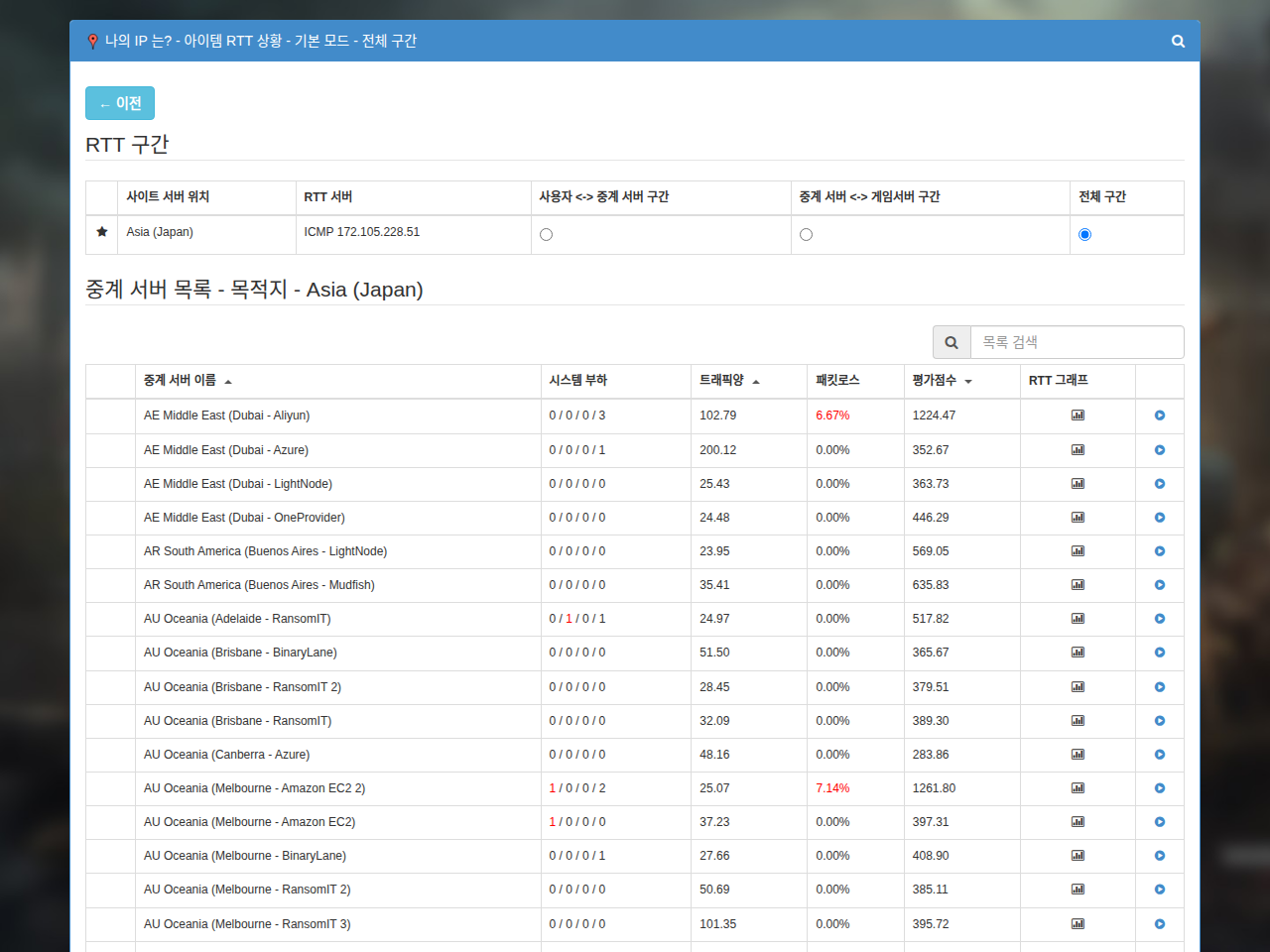
Mənbə şəklində qovşaqların RTT qiymətləndirilməsi göstərilir.
Ping dəyişmir! Deyəsən Mudfish tətbiq olunmur.
Aşağıdakı suallar özünüzün diaqnostika aparmağınıza kömək edə bilər. Əvvəlcə bu addımları sınaqdan keçirib-keçirmədiyinizi yoxlayın.
| Yoxlanılacaq suallar | Bəli | Xeyr |
|---|---|---|
| Tətbiq olunmanın yoxlanılması üsulu ilə düzgün tətbiq olunduğunu təsdiqləmisinizmi? | ||
| 1. Oyun trafiki düzgün şəkildə Mudfish-dən keçirmi? 1 | ||
| 2. Qovşaq seçimi 'Avtomatik seçim' olaraq təyin olunubmu? 2 | ||
| 3. Hazırkı qovşaqdan başqalarına keçib sınaq keçirmisinizmi? 3 | ||
| 4. ADN rejimini sınamısınızmı? 4 | ||
| 5. FastConnect rejimini sınamısınızmı? 5 | ||
| 6. Hazırda bağlantı protokolu kimi TCP istifadə edirsinizmi? 6 |
İnterfeysdəki təxmini RTT qrafiki ilə oyundakı RTT fərqlidir!
Bunun bir neçə səbəbi ola bilər:
-
Mudfish və oyunun RTT hesablaması üçün ölçdüyü IP aralığının fərqli olması
Bütün Mudfish qovşaqları vaxtaşırı oyun serverlərinə RTT yoxlaması aparır və nəticələri mərkəzi serverə göndərir. Lakin ölçmə hədəfi (adətən IPv4 ünvanı) oyunun istifadə etdiyi hədəfdən fərqlənirsə, nəticələr də fərqli olur.
Bəzən Mudfish RTT hədəfini səhv müəyyən edib faktiki oyun serverindən başqa yerə ölçmə apardığından problem yarana bilər.
-
Mudfish və oyunun RTT hesablaması üçün istifadə etdiyi protokolun fərqli olması
Mudfish standart olaraq TCP ilə RTT ölçür. Oyun trafiki isə TCP əvəzinə UDP əsaslıdırsa, qrafiklə faktiki dəyər fərqlənə bilər. Adətən QoS avadanlığı paketlərin emal prioritetini dəyişə bildiyi üçün belə olur.
-
Oyun serverinin yükü
Oyundaxili RTT faktiki oyun serverinə ölçülürsə, həmin serverin yükü nəticədə fərq yarada bilər.
Mudfish qrafiki faktiki oyun serverini deyil, serverin yerləşdiyi şəbəkəni və ya ona yaxın olduğu güman edilən şəbəkəni hədəfləyərək RTT hesablayır.
-
Oyun serverinin yerləşdiyi şəbəkənin yükü
Oyun serverinin şəbəkəsində çox trafik səbəbindən yüklənmə varsa, amma Mudfish RTT-ni həmin şəbəkəyə ölçmürsə, qrafiklər fərqlənə bilər.
-
İstifadə olunan kompüterin yükü
Nadir hallarda oyun zamanı kompüterdə yaranan yük əməliyyat sisteminin ümumi emal sürətini azalda və RTT fərqinə səbəb ola bilər.
Real vaxt ping qrafikində bəzən 3000 görünür.
Mudfish-də 3000 ms ping paket itkisi deməkdir. Yəni həmin qovşaq vasitəsilə ping sınağında hər hansı səbəbdən paket itirilib. Müxtəlif səbəblər ola bilər, amma adətən bunlardan biridir:
-
İstifadə etdiyiniz internet xəttində (ISP-də) problem var.
Bu halda "Vəziyyət → Qovşaqlar" menyusunda çoxlu qovşaqla RTT problemi görünür. Bir neçə qovşaqla problem yoxdursa, səbəb internet xəttiniz olmaya bilər.
-
İstifadə etdiyiniz qovşaqda problem var.
Başqa qovşağa keçərək cəhd edə bilərsiniz.
-
Oyun serverinin şəbəkəsində problem var.
Bütün ping-lər 3000 göstərilir.
Adətən səbəb bunlardan biridir: 1) mövcud şəbəkədəki təhlükəsizlik divarı 'istifadəçi ↔ qovşaq' RTT-sini ölçməyə mane olur; 2) Mudfish serverindəki problem 'qovşaq ↔ oyun serveri' RTT-sini ölçməyə mane olur.
Birinci hal olduğunu düşünürsünüzsə, belə edə bilərsiniz:
-
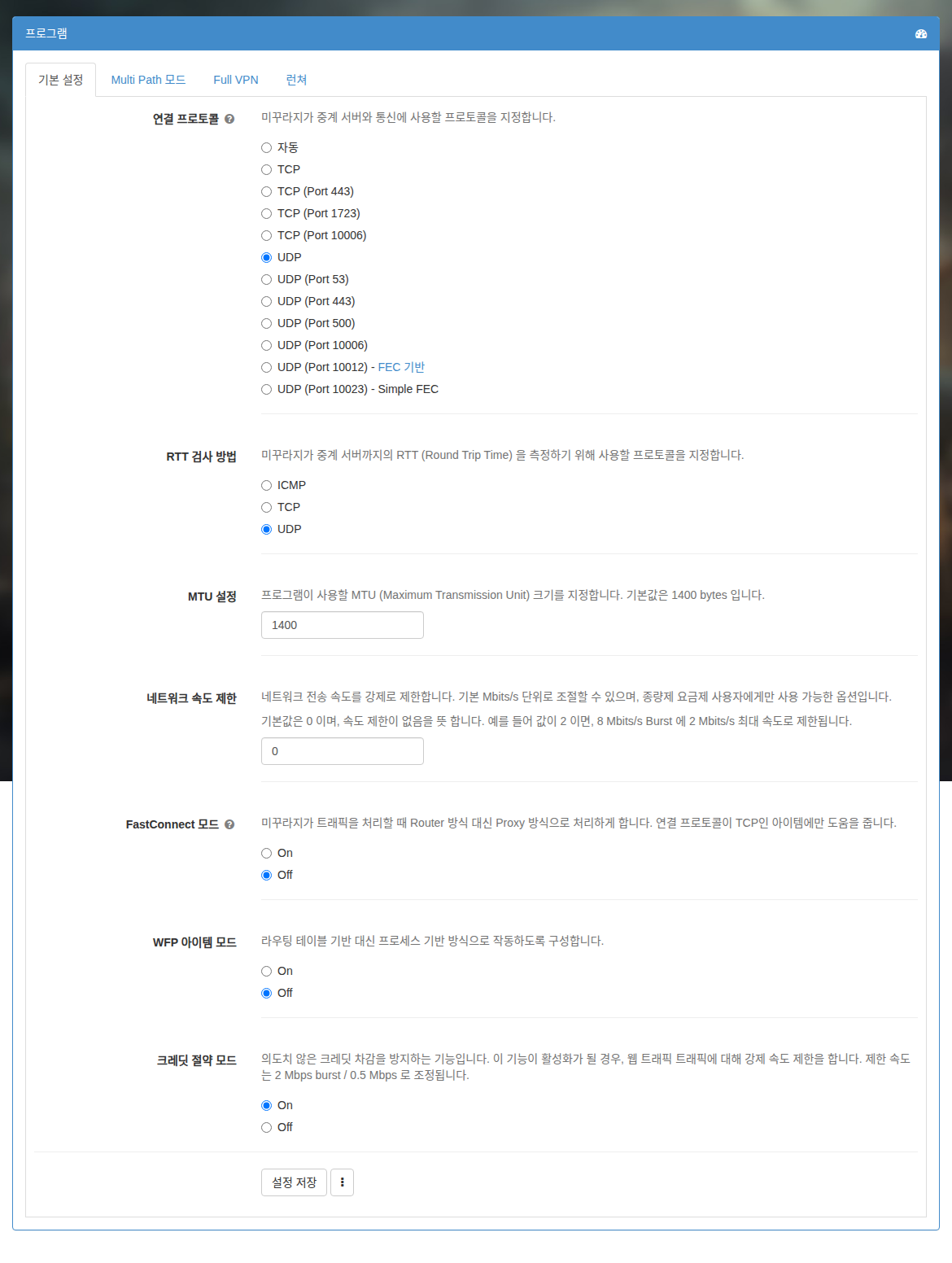
Mudfish interfeysində 'Parametrlər → Proqram' menyusundakı 'RTT yoxlama üsulu' seçimini hazırkından fərqli protokola (ICMP, TCP və ya UDP) dəyişin və Mudfish-i yenidən başladın.
İkinci hal olduğunu düşünürsünüzsə, Mudfish forumunda yazı buraxın ki, problem düzəldilə bilsin.
Footnotes
-
Mudfish-i açmağınıza baxmayaraq ping heç dəyişmirsə, bunu yoxlayın. Oynayarkən idarəetmə panelinin 'Real vaxt trafik vəziyyəti' qrafikinin hərəkət etdiyinə, yoxsa tam dayandığına baxın. ↩
-
'Avtomatik seçim' aktivdirsə, başqa qovşağı əl ilə seçib sınayın. ↩
-
İstifadə etdiyiniz qovşağın şəbəkə vəziyyəti müvəqqəti pisləşmiş ola bilər. ↩
-
Bir qovşaqla şəbəkə sıxlığı olan hissədən yayınmaq çətindirsə, ADN rejimi ilə iki qovşaqdan keçə bilərsiniz. ↩
-
Oyun TCP protokoluna əsaslanırsa, FastConnect-i də sınaya bilərsiniz. ↩
-
Standart UDP ilə problem yoxdursa, TCP-dən istifadə etməyə '''heç bir''' səbəb yoxdur. ↩