Marşrutlaşdırıcılar haqqında
Marşrutlaşdırıcılar üçün ümumi məlumat
Oyun konsolunun NAT növünü necə Open edə bilərəm?
Bu mümkün deyil. NAT növünü yoxlayan oyunların əksəriyyəti P2P (Peer To Peer) əsasında işləyir. P2P əsaslı oyunlar və Mudfish bölməsinə baxın.
Mudfish qovşaqları daxildə NAT (Network Address Translation) tətbiq edir və P2P oyunları üçün port yönləndirməsi təqdim etmir. Buna görə NAT növünü dəyişmək mümkün deyil.
ipTIME əsaslı marşrutlaşdırıcılar
PC-də sazlasam, oyun konsoluna da tətbiq olunurmu?
Bəli. Oyun konsolu ipTIME marşrutlaşdırıcısına, daha dəqiq desək, onun LAN şəbəkəsinə qoşulubsa, işləməlidir.
Marşrutlaşdırıcıya bağlı bütün cihazlara tətbiq olunurmu?
Bəli. Mudfish ipTIME üzərində işləyirsə, həmin marşrutlaşdırıcının LAN şəbəkəsinə bağlı bütün cihazlara tətbiq olunur.
Yalnız müəyyən cihaz və ya PC üçün tətbiq etmək olarmı?
Hazırkı tətbiqdə bu mümkün deyil. Yalnız müəyyən cihaz üçün istifadə etmək istəyirsinizsə, iki marşrutlaşdırıcını ardıcıl qoşun. Məsələn, "İnternet → digər marşrutlaşdırıcı → ipTIME marşrutlaşdırıcısı" quruluşundan istifadə edin və qalan cihazları "digər marşrutlaşdırıcıya" qoşun.
Mudfish-i mütləq oyun konsolunun brauzerində sazlamalıyam?
Xeyr. Rahat olan cihazdan (PC və ya smartfon) sazlama apara bilərsiniz. Mudfish interfeysinin ünvanı adətən http://192.168.0.1:8282 olur.
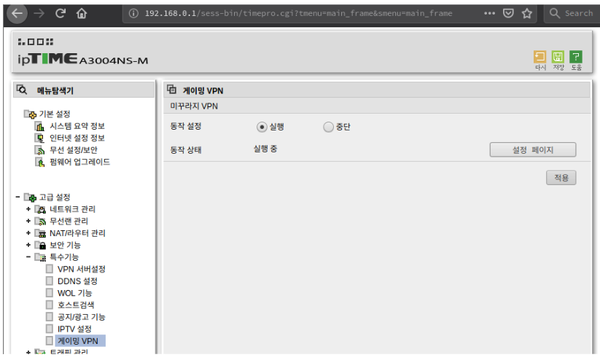
Mənbə şəklində marşrutlaşdırıcı üzərindəki Mudfish interfeysi göstərilir.
Full VPN rejimində sürət testi niyə bu qədər yavaşdır?
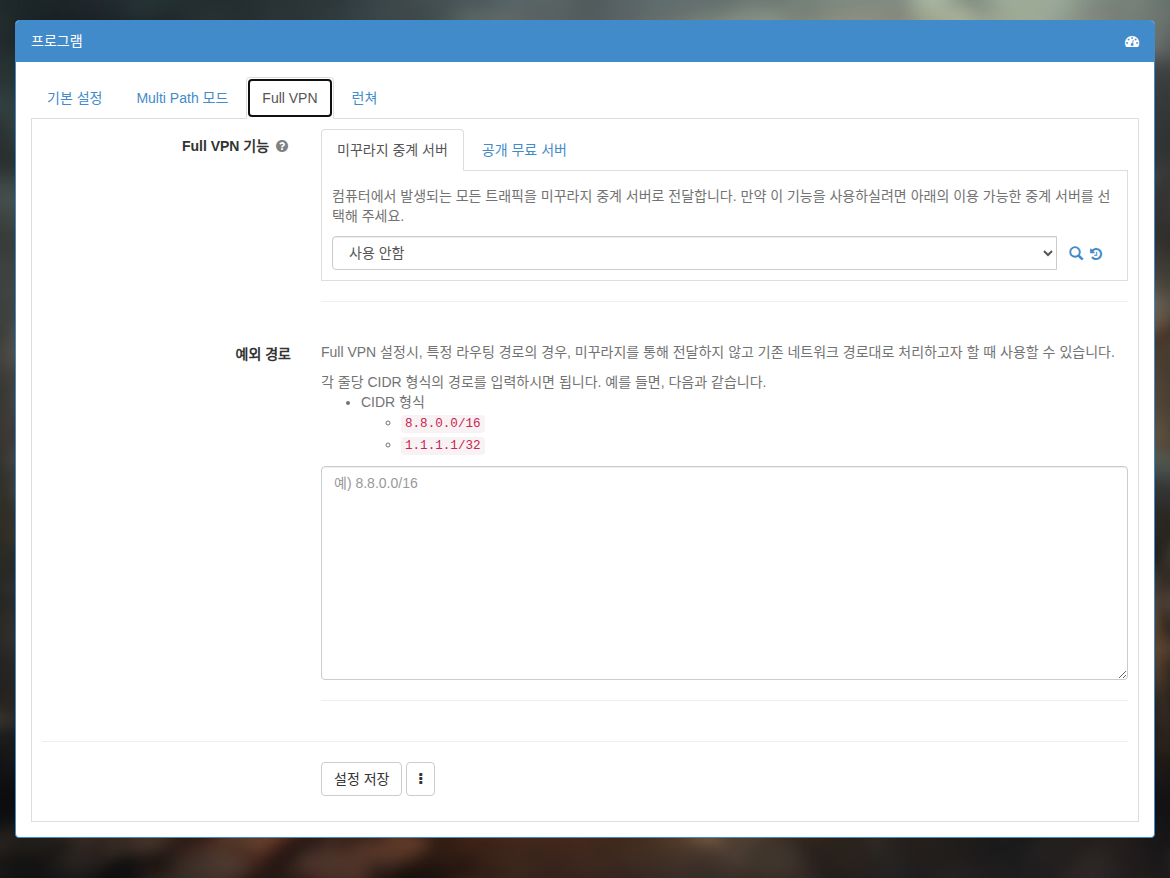
Full VPN rejimi bölməsində izah edildiyi kimi, bu rejim açıq olduqda marşrutlaşdırıcıdan keçən bütün paketlər Mudfish qovşağından ötürülür.
Xaricdəki qovşağı seçdikdə və ya qovşaqda şəbəkə sıxlığı olduqda sürət azala bilər.
Bu rejimi söndürüb yalnız oyun elementindən istifadə etmək problemi həll edə bilər.
TwinIP (Super DMZ) ilə birlikdə istifadə etmək olarmı?
Təəssüf ki, olmaz. Mudfish kimi VPN (Virtual Private Network) xidmətləri port yönləndirməsi təqdim etmədiyindən birlikdə istifadə etdikdə internet bağlantısı tam dayana bilər.
OpenWRT əsaslı marşrutlaşdırıcılar
Mudfish idarəetmə səhifəsi
Luci nədir?
Luci Mudfish mikroproqramının istifadəçi interfeysidir (UI). Brauzerdə http://192.168.1.1 ünvanını açdıqda görünən menyular adətən Luci menyuları adlandırılır.
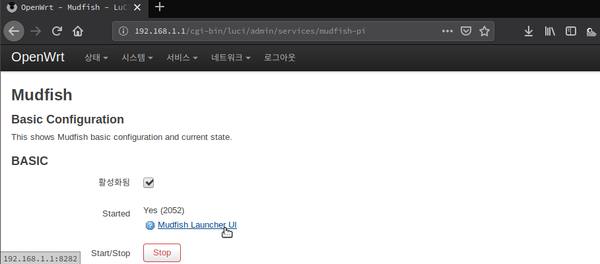
Mənbə şəklində Luci idarəetmə interfeysi göstərilir.
192.168.1.1 ünvanına daxil ola bilmirəm!
Mudfish oyun marşrutlaşdırıcısını yenicə almısınızsa, Wi-Fi standart olaraq söndürülüb. İdarəetmə səhifəsini açmaq üçün kompüteri kabel ilə ağ porta qoşmalısınız.
192.168.1.1 ünvanına daxil olmaq üçün LAN kabeli lazımdırmı?
Portlar adətən WAN və LAN adlandırılır. http://192.168.1.1 ünvanındakı Mudfish oyun marşrutlaşdırıcısının idarəetmə səhifəsinə daxil olmaq üçün kompüteri arxadakı 2 ağ portdan birinə (LAN hissəsinə) və ya marşrutlaşdırıcının Wi-Fi şəbəkəsinə qoşun.
WAN hissəsindən (mavi portdan) bu səhifəyə daxil olmaq mümkün deyil.
Əlavə LAN kabelim yoxdur. İdarəetmə səhifəsinə necə daxil olum?
Kabel yoxdursa, adətən Mudfish oyun marşrutlaşdırıcısının Wi-Fi funksiyasını açmaq kifayətdir. Ətraflı məlumat üçün Wi-Fi problemləri bölməsinə baxın. Lakin əvvəlcə idarəetmə səhifəsinə daxil ola bilməlisiniz. Bunun üçün müvəqqəti olaraq aşağıdakı quruluşdan istifadə edin:
İnternet → mövcud marşrutlaşdırıcı → Mudfish oyun marşrutlaşdırıcısı → kompüter
Bu quruluşda kompüterdən Mudfish oyun marşrutlaşdırıcısının idarəetmə səhifəsinə daxil olub Wi-Fi parametrlərini sazlamaq mümkün olmalıdır.
Wi-Fi
Wi-Fi-ni necə açım?
Mudfish oyun marşrutlaşdırıcısında təhlükəsizlik üçün Wi-Fi standart olaraq söndürülüb. Şəbəkə əvvəlcədən açıq (Open) qurulduğuna görə Wi-Fi-ni açanda mütləq şifrə təyin edin.
Wi-Fi-ni belə açın:
-
Brauzer vasitəsilə Luci menyusuna (Mudfish interfeysinə) daxil olun. Ünvan adətən http://192.168.1.1 olur.
-
"Şəbəkə → Simsiz" menyusuna keçin. "Simsiz şəbəkəyə baxış" hissəsində Generic MAC80211 802.11bgn elementini "Aktivləşdirin".
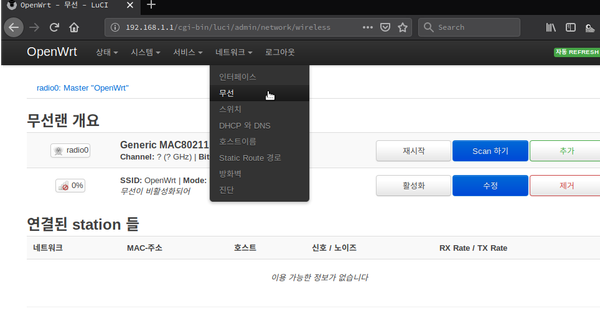
Koreya dilindəki mənbə şəklində simsiz şəbəkəni aktivləşdirmə düyməsi göstərilir.
-
Wi-Fi düzgün işləyirsə, adətən OpenWRT adlı SSID yaranır.