Proqram (Windows)
Microsoft Edge ilə http://127.0.0.1:8282 ünvanına daxil ola bilmirəm!
Edge brauzerindən istifadə edərkən bəzən http://127.0.0.1:8282 açılmır. Bu halda aşağıdakıları yoxlayın.
-
Brauzerin ünvan sətrinə
about:flagsyazın. Parametrlər səhifəsi açılacaq. -
"localhost loopback-ə icazə ver" seçimi işarələnməyibsə, onu işarələyib saxlayın.
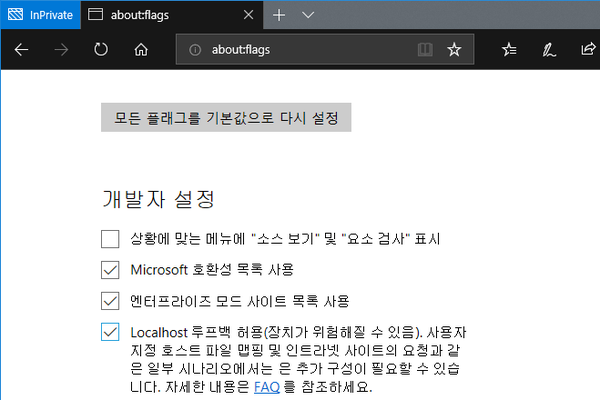
Koreya dilindəki mənbə şəklində localhost loopback seçimi göstərilir.
Avtomatik olaraq administrator kimi işə salmaq olarmı?
Başlat menyusunda Mudfish Launcher işarəsini tapın, sağ klikləyib ən altdakı [Xüsusiyyətlər] menyusunu açın. [Uyğunluq] bölməsində "Bu proqramı administrator kimi işə sal" seçimini işarələyin. Bundan sonra adi qaydada açdıqda da proqram administrator səlahiyyətləri ilə işləyəcək.
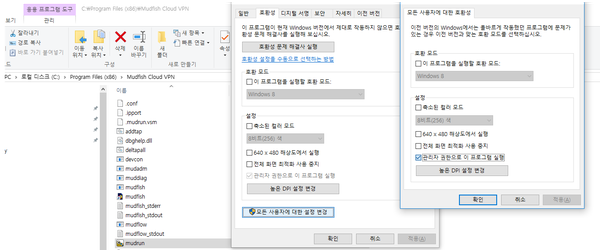
Mənbə şəklində uyğunluq bölməsindəki administrator seçimi göstərilir.
Windows başlayanda avtomatik işə salmaq olarmı?
Standart Mudfish paketi Windows xidməti kimi işləmədiyindən bu funksiya onun tərkibində yoxdur. Lakin Windows-un "Tapşırıq planlaşdırıcısı" ilə bunu edə bilərsiniz. Ümumi izah üçün Tapşırıq planlaşdırıcısından istifadə keçidinə baxın.
Windows 7-də İdarəetmə paneli → Sistem və təhlükəsizlik → İnzibati alətlər → Planlaşdırılmış tapşırıqlar yolundan aça bilərsiniz.
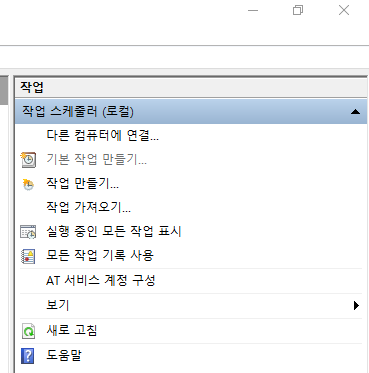
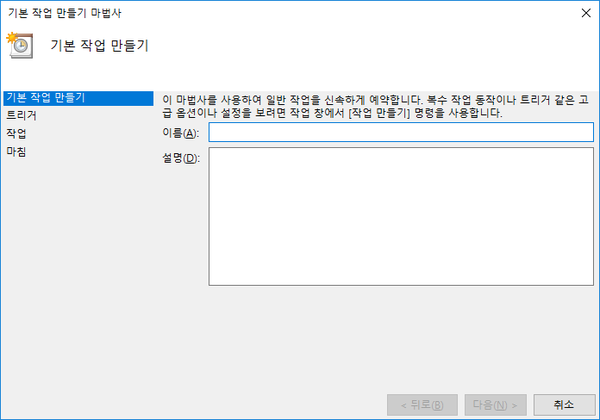
'Əsas tapşırıq yarat' addımlarında aşağıdakılara diqqət edin.
-
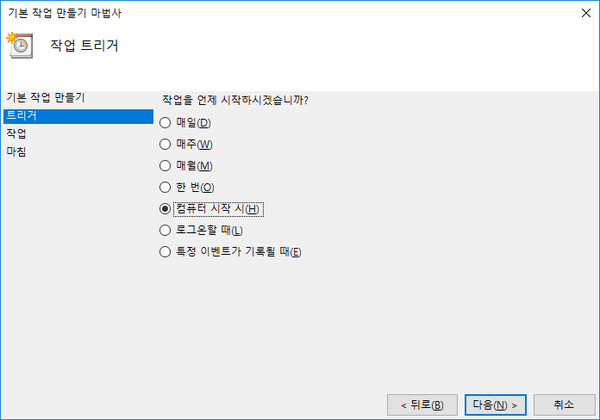
Tətikləyicini "Kompüter başlayanda(H)" olaraq təyin edin.
-
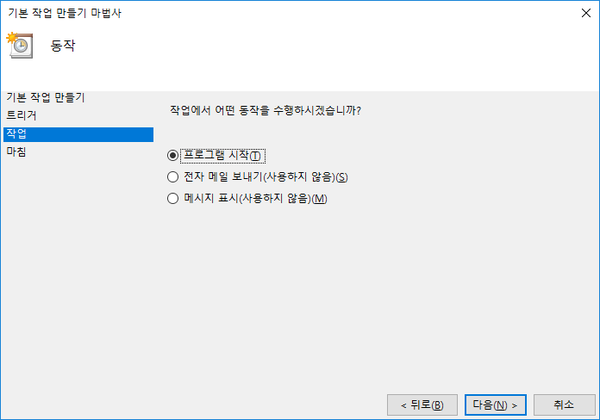
Əməliyyatı "Proqramı başlat(T)" olaraq seçin.
-
"Proqram/skript(P)" sahəsinə Mudfish Launcher-in yolunu yazın. Adətən bu,
C:\Program Files (x86)\Mudfish Cloud VPN\mudrun.exeolur. -
(İstəyə bağlı) "Arqumentlər əlavə et (istəyə bağlı)" sahəsində
-B -u <your_id> -p <your_password>arqumentləri ilə avtomatik giriş də əlavə edə bilərsiniz. Seçimlərin mənası belədir:-
-BLauncher işə düşəndə standart brauzerin açılmasının qarşısını alır. -
-u <your_id>Mudfish ID-nizi təyin edir. -
-p <your_password>Mudfish hesabınızın şifrəsini təyin edir.
-
-
"Başlanğıc qovluğu (istəyə bağlı)" sahəsini
C:\Program Files (x86)\Mudfish Cloud VPNolaraq təyin edə bilərsiniz.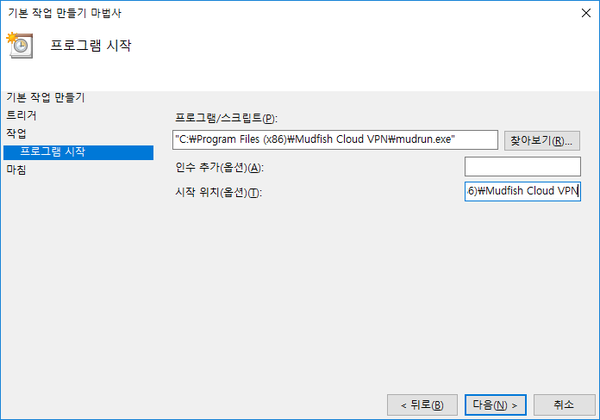
-
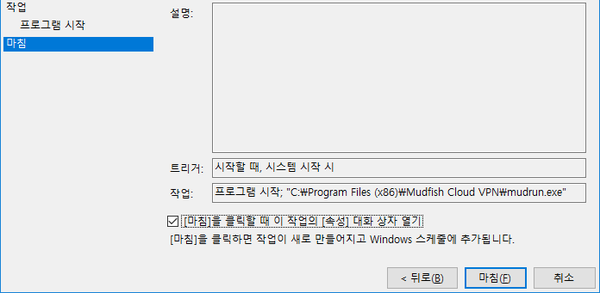
Tapşırıq yaradıldıqdan sonra mütləq onun xüsusiyyətlərinin "Ümumi" bölməsində "Ən yüksək səlahiyyətlərlə işə sal(I)" seçimini işarələyin.

Mənbədəki Koreya dilli şəkillər tapşırıq yaratma addımlarını göstərir; seçilməli sahələr yuxarıda Azərbaycan dilində izah olunur.
-
Sinif qeydiyyatdan keçməyib.
Mudfish-i açarkən aşağıdakı pəncərə görünürsə, səbəb adətən bunlardan biridir:

-
Proqram ilk açılışda sistemin standart brauzer məlumatlarını axtarır, amma bu məlumatları tapa bilmir.
-
Zərərli proqram Windows reyestrinin məlumatlarını zədələyib.
-
Standart brauzer heç vaxt təyin edilməyib.
Problemi həll etmək üçün aşağıdakı üsulları sınayın.
-
Kompüterdə yalnız Internet Explorer varsa, Chrome və ya Firefox quraşdırın. Onu ilk açdıqda standart brauzer seçimi sorğusunu qəbul edərək parametri dəyişin və yenidən cəhd edin.
-
Zərərli proqram olub-olmadığını yoxlayın. Mövcud təmizləmə vasitələrindən uyğun olanını seçərək yoxlama aparın.
-
https://support.microsoft.com/kb/895339 səhifəsindəki avtomatik həll faylını sınayın.
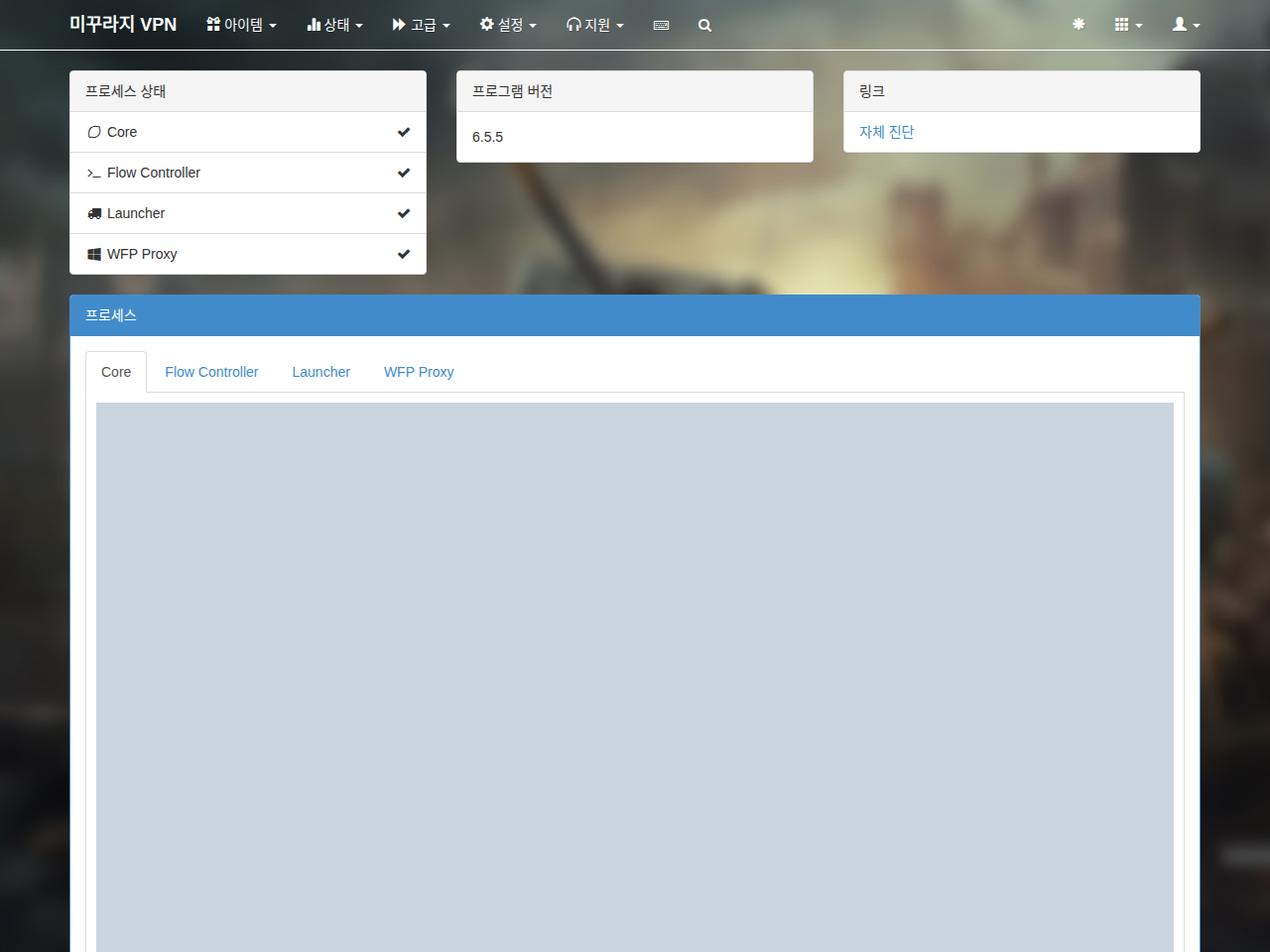
Proses sahəsində X göstərilir!
İdarəetmə panelinin vəziyyət bölməsində proses sahəsində "X" görünürsə, bir neçə məqamı yoxlamaq lazımdır. Ən vacibi Mudfish proseslərinin işləyib- işləməməsidir. Launcher vasitəsilə daxil olduqdan sonra Tapşırıq menecerini açıb aşağıdakı proseslərin işlədiyini yoxlayın:
-
mudfish.exe
-
mudflow.exe
-
mudrun.exe
Hər 3 proses işləyirsə, 'Vəziyyət → Proseslər' menyusundakı Core jurnalında WARN (xəbərdarlıq) və ya ERROR (xəta) səviyyəli mesajları yoxlayın. Belə mesaj varsa, onun keçidindəki sənədlərə baxın.
Mudfish quraşdırıldıqdan sonra Internet Explorer çox ləngiyib.
"Başlat → İdarəetmə paneli → İnternet seçimləri → Bağlantılar → LAN parametrləri" yolundan aşağıdakı pəncərəni açın.
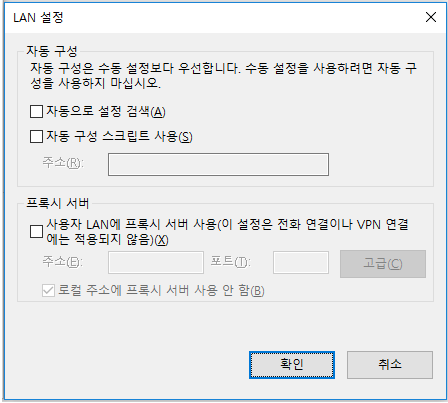
Mənbə şəklində LAN parametrləri göstərilir. Parametrləri avtomatik aşkarlama, avtomatik konfiqurasiya skriptindən istifadə və digər işarələnmiş seçimlərin hamısını söndürüb təsdiqləyin. Internet Explorer-i yenidən başladın.
Mudfish-i necə bağlayım?
Windows iş masasının aşağı sağ küncündəki sistem tepsisində Mudfish işarəsi var. Onun vasitəsilə proqramı bağlayın. Hələ də nəyinsə işlədiyini görürsünüzsə, Tapşırıq menecerində aşağıdakı prosesləri yoxlayın:
-
mudfish.exe
-
mudflow.exe
-
mudrun.exe
Bu prosesləri məcburi dayandırdıqda Mudfish tam bağlanır.

Mənbə şəklində sistem tepsisindəki Mudfish işarəsi göstərilir.