TAP(4) drayveri haqqında
TAP(4) drayveri işləmir.
Mudfish v5.5.8 və ya daha yeni versiyalarda OpenVPN TAP drayverinə alternativ olaraq Wintun drayveri əlavə edilib.
Launcher interfeysindən sazlamaq üçün Ekspert rejimini açın. Sonra "Parametrlər -> Proqram" menyusunun "Launcher" bölməsində müvafiq seçimi tapa bilərsiniz.
Mudfish Launcher-i -N seçimi ilə açaraq da bu funksiyanı aktivləşdirmək
olar. Ətraflı məlumat üçün mudrun işə salma seçimləri
sənədinə baxın.
Aşağıdakı ardıcıllıqla yoxlayın.
-
Əvvəlcə tap(4) drayverinin (Windows-da TAP Win32 adapter v9 şəbəkə cihazının) düzgün quraşdırıldığına baxın. Məsələn, Windows XP-də:
-
Başlat → Parametrlər → İdarəetmə paneli → Şəbəkə bağlantıları bölməsində TAP-Win32 adapter v9 olub-olmadığını yoxlaya bilərsiniz.
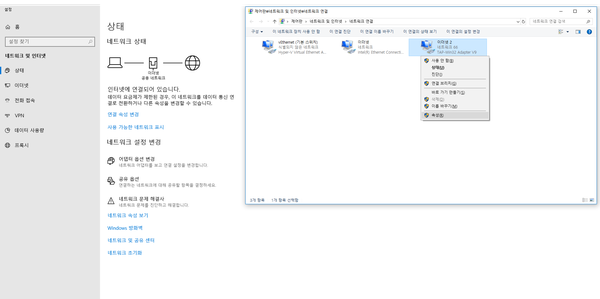
Mənbə şəklində şəbəkə bağlantıları pəncərəsi göstərilir.
-
-
Cihaz düzgün quraşdırılıbsa, onun mütləq "Aktiv" olduğunu yoxlayın. "Söndürülüb" vəziyyətindədirsə, aktivləşdirin.
Cihaz düzgün quraşdırılmayıbsa, aşağıdakıları yoxlayın.
-
Mudfish quraşdırıcısını mütləq rəsmi saytdan (http://ko.loxch.com) yükləyib quraşdırın. Şəxsi bloq və forumlardan yüklənmiş fayllarda virus və ya zərərli kod ola bilər. Bu da TAP Win32 adapter v9 cihazının quraşdırılmasına mane ola bilər.
-
Əməliyyat sisteminin 32 bit, yoxsa 64 bit olduğunu mütləq yoxlayın və uyğun Mudfish quraşdırıcısından istifadə edin.

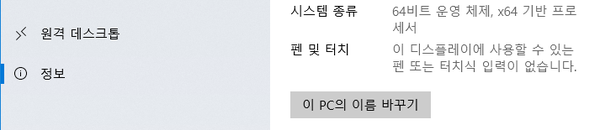
Koreya dilindəki mənbə şəkillərində sistemin bit arxitekturasının yoxlanılması göstərilir.
-
Windows XP istifadə edirsinizsə, https://www.majorgeeks.com/files/details/winsock_xp_fix.html səhifəsindəki vasitə ilə düzəliş edib yenidən sınayın. Bu proqram Windows reyestrinin şəbəkə ilə bağlı zədələnmiş hissələrini bərpa edir. İstifadə etməzdən əvvəl reyestrin ehtiyat nüsxəsini mütləq çıxarın.
-
TAP Win32 adapter v9 cihazını əl ilə quraşdırmağı sınayın. Platformanıza uyğun faylı aşağıdakı keçidlərdən yükləyin:
-
http://static.loxch.com/tools/tap0901-i386.zip (32 bit üçün)
-
http://static.loxch.com/tools/tap0901-x86_64.zip (64 bit üçün)
Faylı uyğun qovluğa çıxarıb içindəki iki .bat faylını icra edin və dəyişiklik olub-olmadığını yoxlayın. Addımlar belədir:
-
Fayl bələdçisi ilə arxivi uyğun qovluğa çıxarın.
-
İçindəki remove.bat faylını işə salın. Bu, quraşdırılmış TAP Win32 adapter v9 cihazını silir.
-
Əməliyyat bitdikdə install.bat faylını işə salın.
-
Sonra 'İdarəetmə paneli → Şəbəkə cihazları' bölməsində TAP Win32 adapter v9-un düzgün quraşdırıldığını yoxlayın.
Cihaz yenə quraşdırılmayıbsa, "İdarəetmə paneli → Cihaz meneceri" bölməsinin şəbəkə adapterləri hissəsində düzgün quraşdırılmamış, nida işarəsi ilə göstərilən cihaz olub-olmadığına baxın.
-
-
OpenVPN paketi ilə quraşdırmanı da sınaya bilərsiniz. Mudfish-in istifadə etdiyi TAP Win32 adapter v9 OpenVPN layihəsi (https://openvpn.net) tərəfindən hazırlanıb və eyni şəbəkə cihazıdır. Aşağıdakıları sınayın:
-
https://openvpn.net/community-downloads/ səhifəsindən mühitinizə uyğun 32-bit və ya 64-bit Windows Installer-i yükləyib quraşdırın.
-
https://www.vpnbook.com/freevpn pulsuz OpenVPN xidməti təqdim edir. Oradakı konfiqurasiya faylları ilə OpenVPN müştərisini sazlayın. Məsələn:
- https://www.vpnbook.com/free-openvpn-account/VPNBook.com-OpenVPN-US1.zip
faylını yükləyib arxivi açın. İçindəki faylları
C:\Program Files\OpenVPN\configvə yaC:\Program Files (x86)\OpenVPN\configqovluğuna köçürün.
- https://www.vpnbook.com/free-openvpn-account/VPNBook.com-OpenVPN-US1.zip
faylını yükləyib arxivi açın. İçindəki faylları
-
Quraşdırıldıqdan sonra Başlat menyusundakı 'OpenVPN GUI' proqramını administrator kimi açın. Sistem tepsisində OpenVPN işarəsi görünəcək.
-
İşarəyə sağ klikləyib vpnbook konfiqurasiyalarından biri üçün Connect seçin. Bağlantının uğurlu olub-olmamasından asılı olmayaraq, View Log menyusunda serverlə rabitə jurnalını görə bilərsiniz.
-
Bu üsul problemsiz işləyirsə, Mudfish də düzgün işləməlidir.
-
-
OpenVPN-in NDIS 6 və daha yeni versiyalar üçün təqdim etdiyi TAP Win32 adapter v9 cihazını da sınaya bilərsiniz. Hazırkı Mudfish paylanması NDIS 5 əsaslı TAP Win32 adapter v9 drayverindən istifadə etdiyinə görə yeni Windows versiyalarında düzgün işləməyə bilər. Yeni drayveri belə qura bilərsiniz:
- Əvvəlcə Mudfish-i quraşdırın. Köhnə TAP Win32 adapter v9 drayveri quraşdırılacaq.
- https://openvpn.net/community-downloads/ səhifəsindən son Tap-windows drayverinin Installer (NDIS 6) versiyasını yükləyin. Mənbə sənəd yazılarkən son versiya https://swupdate.openvpn.org/community/releases/tap-windows-9.21.2.exe faylı idi. Onu quraşdırın.
- Sistem drayveri dəyişdikdən sonra Mudfish-i işə salın.
-
regeditəmrindən istifadə etməyi bilirsinizsə, aşağıdakı yolda dəyişənin mövcudluğunu yoxlayın:HKEY_LOCAL_MACHINE\SYSTEM\CurrentControlSet\Services\DeviceInstall\Parameters\DeviceInstallDisabledDəyər 1-dirsə, onu 0 edin, kompüteri yenidən başladın və quraşdırmanı yenidən sınayın.
-
Fayl bələdçisində
c:\Windows\inf\setupapi.dev.logfaylının olub-olmadığını yoxlayın. Varsa, support-ko@loxch.com ünvanına göndərin. Təhlildən sonra problemin əsas səbəbi barədə daha dəqiq cavab verə bilərik.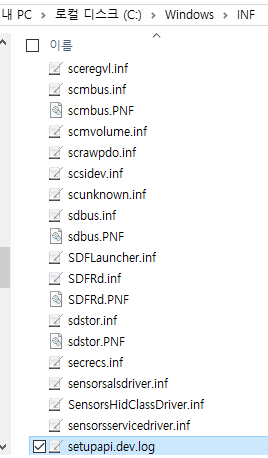
Mənbə şəklində drayverin quraşdırma jurnalının yeri göstərilir.
Mudfish adapterinin bağlantı sürəti 10Mbps göstərilir.
Narahat olmayın. Mudfish-in istifadə etdiyi TAP-Win32 adapter v9 virtual şəbəkə cihazıdır. Faktiki sürət CPU hesablamalarından asılı olduğuna görə 10Mbps göstəricisi yalnız geriyə uyğunluq üçün avtomatik razılaşma (auto-negotiation) mərhələsidir.