Proqram (ümumi)
Mudfish proqramı digər VPN-lərdən nə ilə fərqlənir?
Ən böyük fərq Full-VPN kimi işləyib-işləməməsidir. Full-VPN VPN qurulduqdan sonra əməliyyat sistemində yaranan bütün trafikin VPN serverinə göndərilməsi deməkdir. Adi PPTP və L2TP VPN-lər çox vaxt Full-VPN kimi işləyir.
Amma Mudfish standart olaraq Full-VPN kimi işləmir. Yalnız aktiv edilmiş oyun elementlərində təyin olunan marşrutlar VPN serverindən keçirilir.
Mudfish-in işlədiyini necə yoxlaya bilərəm?
Sadə üsul Əsas işin yoxlanılması təlimatından istifadə etməkdir. Lakin Full VPN rejimi əvəzinə ayrıca oyun elementinin işləməsini yoxlamaq üçün 2 sadə üsul var.
Real vaxt trafik qrafikinin yoxlanılması
Mudfish oyun elementini sazlayıb tətbiq etdikdən sonra oynayarkən idarəetmə panelindəki real vaxt trafik qrafikinə qısa nəzər salın.
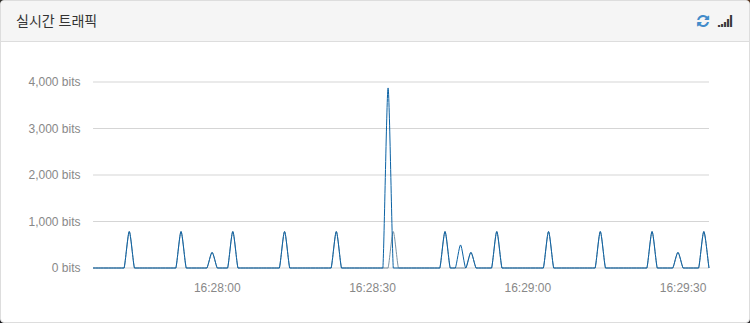
Element düzgün işləyirsə, müəyyən qədər davamlı trafik yaranır. Tətbiq edilməyibsə və ya oyundan çıxmısınızsa, trafik olmur.
Mudfish-i məcburi dayandırmaq
Element düzgün tətbiq olunubsa, oyun zamanı Mudfish-i məcburi bağladıqda oyun bağlantısı da kəsilməlidir. Kəsilmirsə, Mudfish düzgün işləmir.
Proqramı işə salmışam, amma public IP ünvanım dəyişmir.
Yuxarıda izah edildiyi kimi, Mudfish standart olaraq Full VPN kimi işləmir. Ona görə proqramı açdıqdan sonra adi IP yoxlama saytında public IP dəyişikliyini görə bilməzsiniz.
Tətbiq olunmanın yoxlanılması keçidindəki üsuldan istifadə edin və ya proqramı Full VPN rejiminə keçirin.
Wi-Fi ilə də problemsiz işləyirmi?
Bəli. İstər Ethernet, istərsə də Wi-Fi bağlantısında işləməlidir.
Menyular ingiliscədir! Koreya dilinə necə keçirim?
v4-də idarəetmə panelində 'Setup → Account → Edit Profile' menyusuna keçərək Language hissəsində dili seçə bilərsiniz.
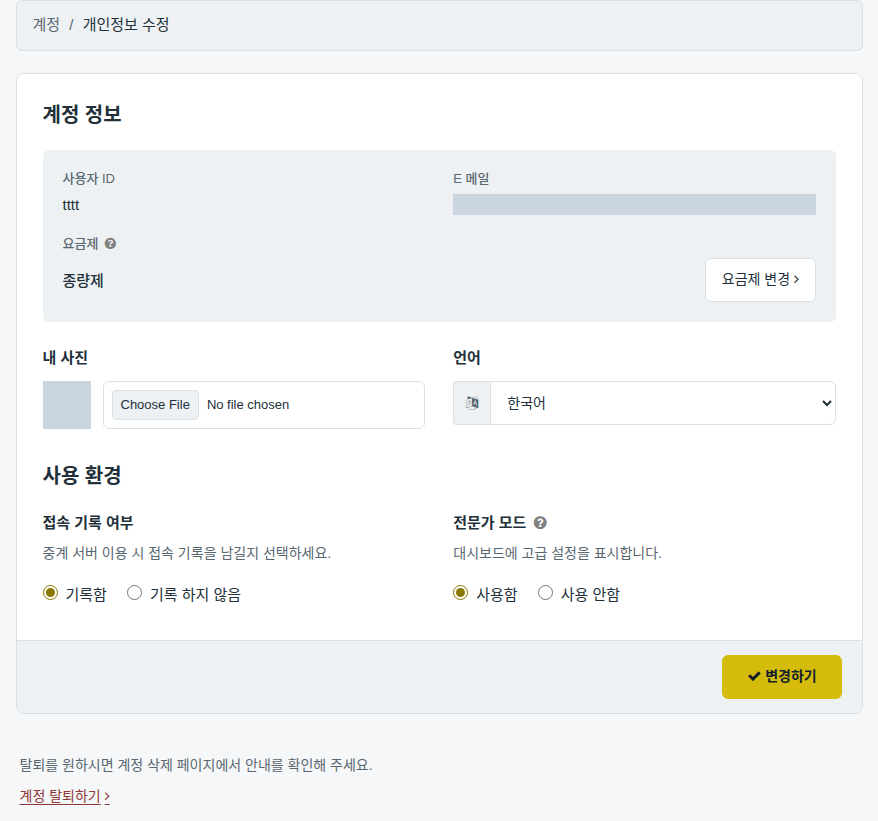
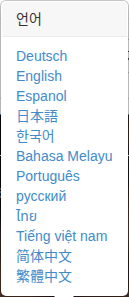
Şəkillərdə mənbə sənəddəki profil və dil seçimləri göstərilir.
Mudfish Launcher-i açıram, amma başqa sayta daxil olur!
Görünür, Mudfish quraşdırılmamışdan əvvəl kompüterə zərərli proqram düşüb. Əvvəlcə pulsuz və ya ödənişli antivirus və ya zərərli proqramlara qarşı vasitə ilə kompüteri tam yoxlayıb təmizləyin.
Noutbukda Mudfish-i açıq qoyub qayıdanda bağlanmış olur.
Noutbukun enerjiyə qənaət rejimindən istifadə edirsinizmi? Bu hal adətən həmin funksiya ilə bağlıdır. Kompüter hər hansı səbəbdən Sleep və ya Hibernation rejiminə keçdikdə Mudfish avtomatik bağlanır. Problemi həll etmək üçün noutbukun enerjiyə qənaət parametrlərini dəyişin.
Mudfish-ə daxil olduqdan sonra brauzeri bağlaya bilərəmmi?
Bəli. Mudfish işləyirsə, aşağı sağdakı sistem tepsisində onun işarəsi görünür. İşarə yerindədirsə, proqram işləyir və brauzerin açıq qalması vacib deyil.
Mudfish giriş səhifəsini avtomatik Chrome-da açmaq olarmı?
Bəli. Təlimat üçün https://support.google.com/chrome/answer/95417?hl=ko keçidinə baxın. Bu üsul işləmirsə, Windows reyestrini yoxlamaq lazımdır. Mudfish standart brauzeri aşağıdakı qaydada tapıb avtomatik açır:
HKEY_CURRENT_USER/Software/Clients/StartMenuInternetaçarında hansı brauzerin göstərildiyini yoxlayır. Dəyər tapılmırsa, standart olaraqIEXPLORE.EXEseçilir. Məsələn, dəyər ''CHROME.EXE'' olarsa, növbəti addımda:HKEY_LOCAL_MACHINE/SOFTWARE/Clients/StartMenuInternet/''CHROME.EXE''/shell/open/commandaçarındakı əmri taparaq həmin icra faylını işə salır.
Əvvəlcə bu reyestr dəyərlərinin düzgün olduğunu yoxlayıb düzəltmək problemi həll edə bilər.
Hazırda hansı əməliyyat sistemləri dəstəklənir?
Rəsmi olaraq sınaqdan keçirilən və dəstəklənən sistemlər bunlardır:
-
Linux Ubuntu 14.04 / 16.04 LTS (64 bit)
-
OS X 10.11 (El Capitan)
-
Windows XP + SP2 (32 bit)
SP2 və daha yeni paketlərdə (SP3 daxil olmaqla) XP-də işləməlidir. Windows XP-nin 64 bit versiyası isə sınaqdan keçirilməyib.
-
Windows 7 / 8 / 8.1 / 10 (32 bit və 64 bit)
Windows Vista sınaqdan keçirilməyib, amma Windows 7-də düzgün işlədiyinə görə orada da problemsiz işləyəcəyi gözlənilir.
Konfiqurasiya zolağı itib!
İdarəetmə panelinin yuxarı sağındakı konfiqurasiya zolağı gözlənilmədən itibsə, aşağıdakı üsullarla onu yenidən göstərə bilərsiniz:
-
Aktiv edilmiş elementin parametrlərini dəyişin.
-
"Parametrlər → Proqram" bölməsindəki parametrləri dəyişin.
-
Hesabdan çıxın və proqramı tam yenidən başladın.
Konfiqurasiya 10%-də dayanıb.
Konfiqurasiyanın 10%-dən irəliləməməsinin müxtəlif səbəbləri ola bilər. Ən çox rast gəlinənlər bunlardır:
-
Mudfish krediti ilk dəfə alındıqdan sonra proqramın yenidən başladılmaması.
Hazırda kredit aldıqdan sonra proqramı mütləq yenidən başlatmaq lazımdır. Əks halda MUDEC_00049 xətası yarana və konfiqurasiya başa çatmaya bilər.
-
Mudfish-in administrator səlahiyyətləri ilə açılmaması.
Proqramın düzgün işləməsi üçün onu mütləq administrator kimi açın.
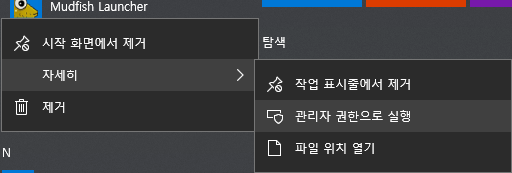
Koreya dilindəki mənbə şəklində administrator kimi işə salma seçimi göstərilir.
-
Konfiqurasiya üçün mərkəzi serverdən məlumatın vaxtında alınmaması.
Mudfish Core mərkəzi serverə qoşulub uyğun parametrləri almalıdır. Bəzən bu bağlantı düzgün qurulmadığından konfiqurasiya gecikir.
Bu halda brauzerin yeniləmə düyməsinə və ya F5 düyməsinə basmaq problemi həll edə bilər.
-
Mudfish Core proqramının düzgün işə düşməməsi.
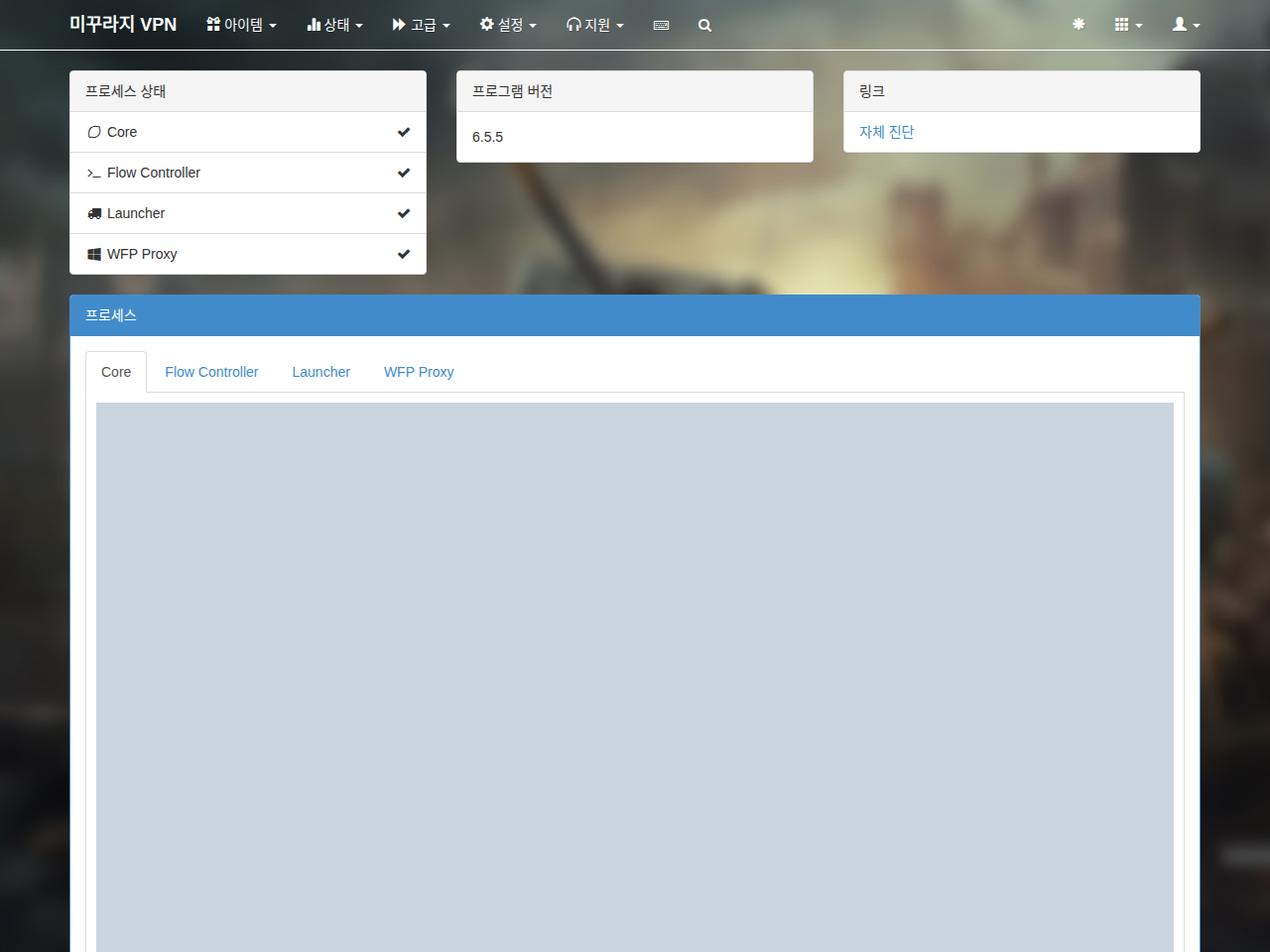
Vəziyyət → Proseslər bölməsində Core-un vəziyyətini və jurnalını yoxlayın. Core işə düşmürsə, aşağıdakıları yoxlayın.
-
"Vəziyyət → Proseslər" menyusunun Core jurnalında MUDEC_XXXXX formatında xəta olub-olmadığına baxın. Xətanın keçidinə klikləyərək təfərrüatlarını oxuyun.
-
C:\Program Files (x86)\Mudfish Cloud VPN\qovluğundakımudfish_stdout.txtfaylında ERROR, FATAL və ya CRIT kimi mesajları axtarın. Belə mesaj varsa, Mudfish forumunda https://forums.mudfish.net ünvanında məxfi yazı olaraq paylaşın.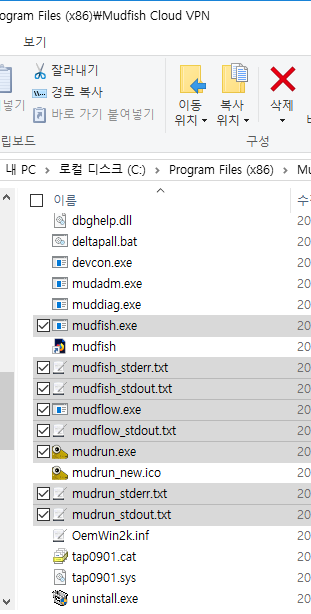
Mənbə şəkilləri proseslərin jurnalını və quraşdırma qovluğunu göstərir.
-
-
Oyun elementinin qovşaq seçiminin 'Avtomatik seçim' olması.
Qovşaq avtomatik seçiləndə konfiqurasiya uzun çəkə bilər (adətən 1–3 dəqiqə). Hər element üçün qovşağı əl ilə seçsəniz, konfiqurasiya dərhal (təxminən 10 saniyəyə) tamamlanır.

-
Mudfish Core proqramındakı xəta nəticəsində daxili donma.
'Vəziyyət → Proseslər' menyusunda Core jurnalının sonunda və ya əvvəlki sətirlərində "Ready" mesajının olub-olmadığını yoxlayın. Belə mesaj yoxdursa və son mesaj belədirsə:
Setting the default gateway as A.B.C.D
proqram donmuş ola bilər. https://mudfish.net/releases/ ünvanından əvvəlki versiyanı quraşdırıb sınayın. v4.2.5 və ya daha köhnə versiya ilə sınaqdan keçirə bilərsiniz.
Avtomatik giriş funksiyası düzgün işləmir!
Mudfish Launcher-in avtomatik giriş funksiyası düzgün işləmirsə, aşağıdakıları yoxlayın:
-
Brauzer keşini avtomatik silən və ya təmizləyən vasitə varmı?
Bəzi brauzer əlavələri keşi avtomatik sildiyindən avtomatik giriş işləməyə bilər.
-
Şəxsi antivirus və ya təhlükəsizlik divarı proqramında veb trafiki izləyən funksiya varmı?
-
Standart brauzeri dəyişərək başqa brauzerlə cəhd edin.
Problemin yalnız müəyyən brauzerdə yaranıb-yaranmadığını yoxlamaq lazımdır.