ইন্টারনেট সংযোগ ভাগ করা (Windows 7)
PS3, PS4, Wii বা Xbox-এর মতো গেম কনসোল Mudfish-এর সঙ্গে সংযুক্ত করার পদ্ধতি এখানে দেওয়া হলো।
মূল ভাষার ইন্টারফেসসহ উৎসের স্ক্রিনশট পুনরায় ব্যবহার করা হয়েছে। আপনার পরিবেশে ভাষা ও মেনুর নাম আলাদা হতে পারে।
পরিবেশ তৈরি
যা লাগবে
- 2টি NIC (নেটওয়ার্ক কার্ড) অথবা 2 বা বেশি Ethernet Port-সহ NIC থাকা কম্পিউটার। নিচে একে ‘হোস্ট কম্পিউটার’ বলা হয়েছে।
- গেম কনসোল।
হোস্ট কম্পিউটার কনফিগারেশন
নিচের বিন্যাস একবার করলে আবার করার দরকার নেই।
- একটি NIC-এ ইন্টারনেটের তার লাগান। অন্য NIC থেকে ক্রস কেবল দিয়ে গেম কনসোল বা তারযুক্ত হাবে সংযোগ করুন।
Mudfish কনফিগারেশন
- হোস্ট কম্পিউটারে Mudfish ইনস্টল করুন।
ব্যবহার পদ্ধতি
সংযোগ ভাগ করা বন্ধ
-
হোস্ট কম্পিউটারে ‘কন্ট্রোল প্যানেল → নেটওয়ার্ক ও ইন্টারনেট → নেটওয়ার্ক ও শেয়ারিং সেন্টার → অ্যাডাপ্টার সেটিং পরিবর্তন’ খুলুন।
-
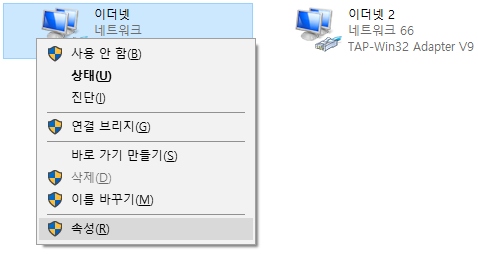
ইন্টারনেটের তার লাগানো ডিভাইস শনাক্ত করুন। অবশ্যই সেই ডিভাইসটি হতে হবে, অন্য কোনোটি নয়।
-
ডিভাইসটির বৈশিষ্ট্য (R) খুলুন।
-
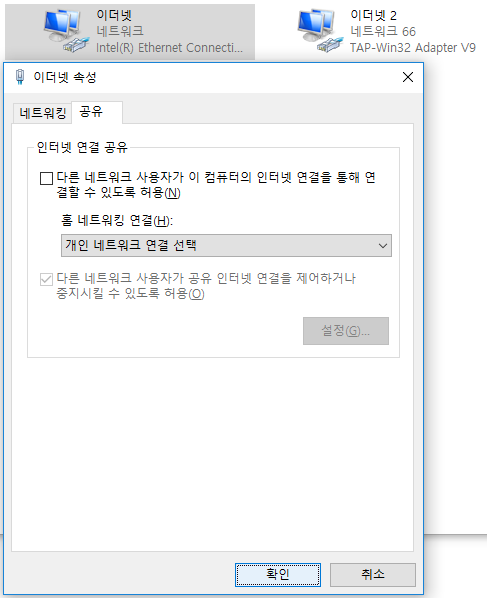
‘ভাগ করা’ ট্যাবে ‘অন্য নেটওয়ার্ক ব্যবহারকারীদের এই কম্পিউটারের ইন্টারনেট সংযোগ দিয়ে সংযোগ করতে দিন (N)’ চেক থাকলে বন্ধ করুন। ‘ঠিক আছে’ চেপে সংরক্ষণ করুন।
-
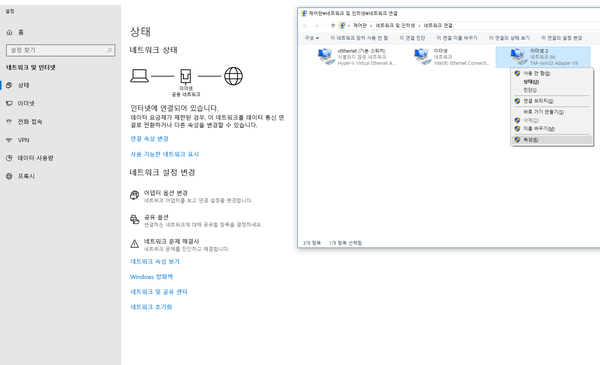
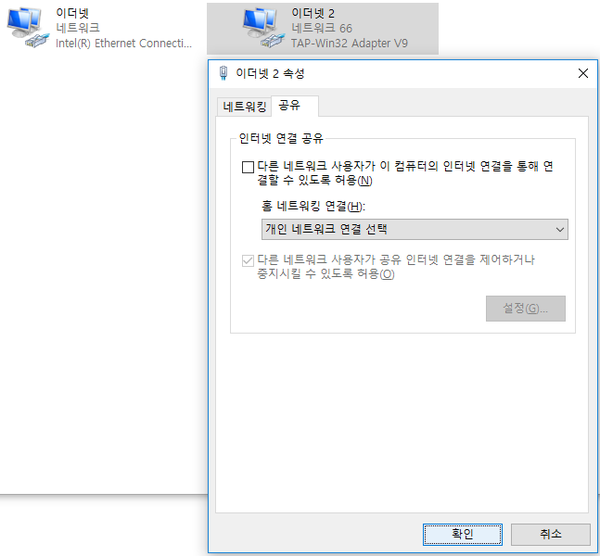
এবার TAP-Win32 Adapter V9 (Mudfish ইনস্টলে তৈরি অ্যাডাপ্টার)-এও 3 ও 4 নম্বর ধাপ প্রয়োগ করুন।
Mudfish চালু করা
-
হোস্ট কম্পিউটারে Mudfish চালু করে Full VPN মোড সেট করুন।
Windows-এ সংযোগ ভাগ করা ঠিকমতো কাজ করতে বর্তমানে অবশ্যই Full VPN মোড সেট করতে হবে।
-
কনফিগারেশন শেষ হয়েছে কি না দেখুন।
আবার সংযোগ ভাগ করা
-
‘কন্ট্রোল প্যানেল → নেটওয়ার্ক ও ইন্টারনেট → নেটওয়ার্ক ও শেয়ারিং সেন্টার → অ্যাডাপ্টার সেটিং পরিবর্তন’ খুলুন।
-
TAP-Win32 Adapter V9-এর ভাগ করার সেটিং করতে তার বৈশিষ্ট্য (R) খুলুন।
-
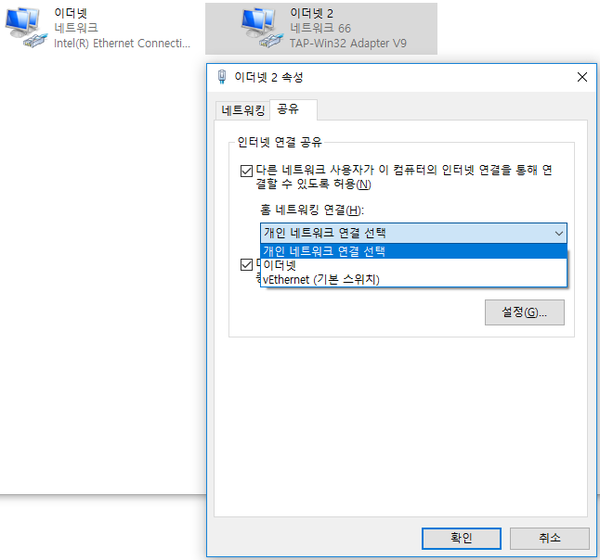
‘ভাগ করা’ ট্যাবে ‘অন্য নেটওয়ার্ক ব্যবহারকারীদের এই কম্পিউটারের ইন্টারনেট সংযোগ দিয়ে সংযোগ করতে দিন (N)’ নির্বাচন করে ‘ঠিক আছে’ চাপুন।
-
একাধিক ডিভাইস থাকলে ‘হোম নেটওয়ার্কিং সংযোগ (H)’ দেখা যেতে পারে। সেখানে কনসোলের সঙ্গে যুক্ত নেটওয়ার্ক ডিভাইস বেছে নিতে হবে।
-
-
শেষ হলে কনসোলে খেলতে পারেন।