Mudfish দিয়ে RTT কমানোর পদ্ধতি
Mudfish ব্যবহার না করলে সাধারণত প্যাকেট ‘আমার কম্পিউটার’ থেকে ‘গেম সার্ভারে’ যায়। Mudfish এই পথ বদলানোর অপশন দেয়, যাকে বিকল্প পথে পাঠানোও বলা হয়। Mudfish v4-এ নিচের অপশনগুলো রয়েছে।
- সাধারণ মোড—একটি রিলে সার্ভার দিয়ে বিকল্প পথ।
- সাধারণ মোড + FastConnect মোড—একটি রিলে সার্ভার দিয়ে বিকল্প পথ।
- রিলে সার্ভারের উন্নত মোড—দুটি রিলে সার্ভার দিয়ে বিকল্প পথ।
- রিলে সার্ভারের উন্নত মোড + FastConnect মোড—দুটি রিলে সার্ভার দিয়ে বিকল্প পথ।
মূল ভাষার ইন্টারফেসসহ উৎসের স্ক্রিনশট পুনরায় ব্যবহার করা হয়েছে। আপনার পরিবেশে ভাষা ও মেনুর নাম আলাদা হতে পারে।
সাধারণ মোড
আলাদা সেটিং না করলে এটিই ডিফল্ট। Mudfish v4-এ ‘আইটেম → আইটেম কিনুন’ দিয়ে আইটেম কিনলে এই মোড সেট হয়।
ড্যাশবোর্ডে আইটেমে ক্লিক করলে অথবা ‘আইটেম → আইটেম ব্যবস্থাপনা’ থেকে আইটেম খুললে সেটিং স্ক্রিন পাবেন। ওই ট্যাবে কাঙ্ক্ষিত রিলে সার্ভার বেছে নিন। ডিফল্ট হলো ‘স্বয়ংক্রিয় নির্বাচন’।
ম্যাগনিফাইং গ্লাস আইকনে ক্লিক করলে আইটেমটির ‘আমার কম্পিউটার ↔ রিলে সার্ভার ↔ গন্তব্য’ RTT গ্রাফ দেখতে পাবেন।

অন্য সমন্বয় পরীক্ষা করার আগে অবশ্যই সাধারণ মোডে বিভিন্ন রিলে সার্ভার দিয়ে যথেষ্ট পরীক্ষা করুন।
সাধারণ মোড + FastConnect মোড
FastConnect মোড সক্রিয় করা বা না করার ওপর এই সমন্বয় নির্ভর করে। বিস্তারিত FastConnect মোড নথিতে দেখুন।
রিলে সার্ভারের উন্নত মোড
সাধারণ মোডে রিলে সার্ভার বদলে পরীক্ষা করেও বিশেষ ফল না পেলে এই পদ্ধতি চেষ্টা করতে পারেন।
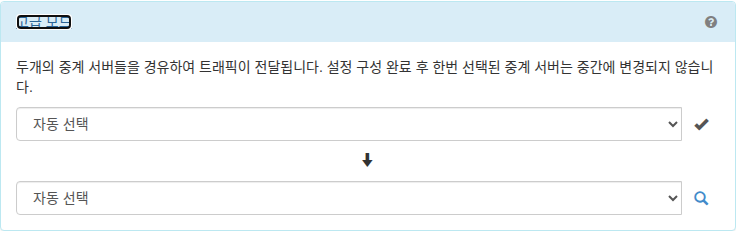
v4-এ আইটেমের ‘সেটিং’ মেনুর রিলে সার্ভার নির্বাচনে ‘উন্নত মোড’ পাবেন। সেখানে দুটি সার্ভার নির্ধারণ করুন। কোনটি বাছবেন বুঝতে অসুবিধা হলে পাশের ম্যাগনিফাইং গ্লাস আইকন সাহায্য করতে পারে।
বিস্তারিত রিলে সার্ভারের উন্নত মোড অংশে দেখুন।
রিলে সার্ভারের উন্নত মোড + FastConnect মোড
এই সমন্বয় বর্তমানে উন্নয়নাধীন। তাত্ত্বিকভাবে সম্ভব হলেও যথাযথ পরীক্ষা করা হয়নি।