পিং দেখার পদ্ধতি
Mudfish ব্যবহারের সময় পিং দেখার পদ্ধতি এখানে দেওয়া হলো।
গেমের ভেতরে দেখা
কিছু গেম ক্লায়েন্ট ও সার্ভারের মধ্যকার পিং স্ক্রিনে দেখায়। যেমন League of Legends-এ এই সুবিধা আছে। গেম পিং দেখালে Mudfish চালু রেখে প্রকৃত গেমের পিং দেখার জন্য এটিই সেরা উপায়।
Mudfish আইটেমে দেখা
গেম আইটেম সক্রিয় থাকলে Launcher-এ প্রত্যাশিত পিং দেখতে পারেন।
- ড্যাশবোর্ডে সক্রিয় গেম আইটেমে ক্লিক করুন।
- “সেটিং” ট্যাবের রিলে সার্ভার অংশে ম্যাগনিফাইং গ্লাস আইকন চাপুন।
- পপআপে কাঙ্ক্ষিত গেম সার্ভারের গন্তব্য বেছে নিন।
- RTT গ্রাফে নির্বাচিত পথের প্রত্যাশিত পিং দেখুন।
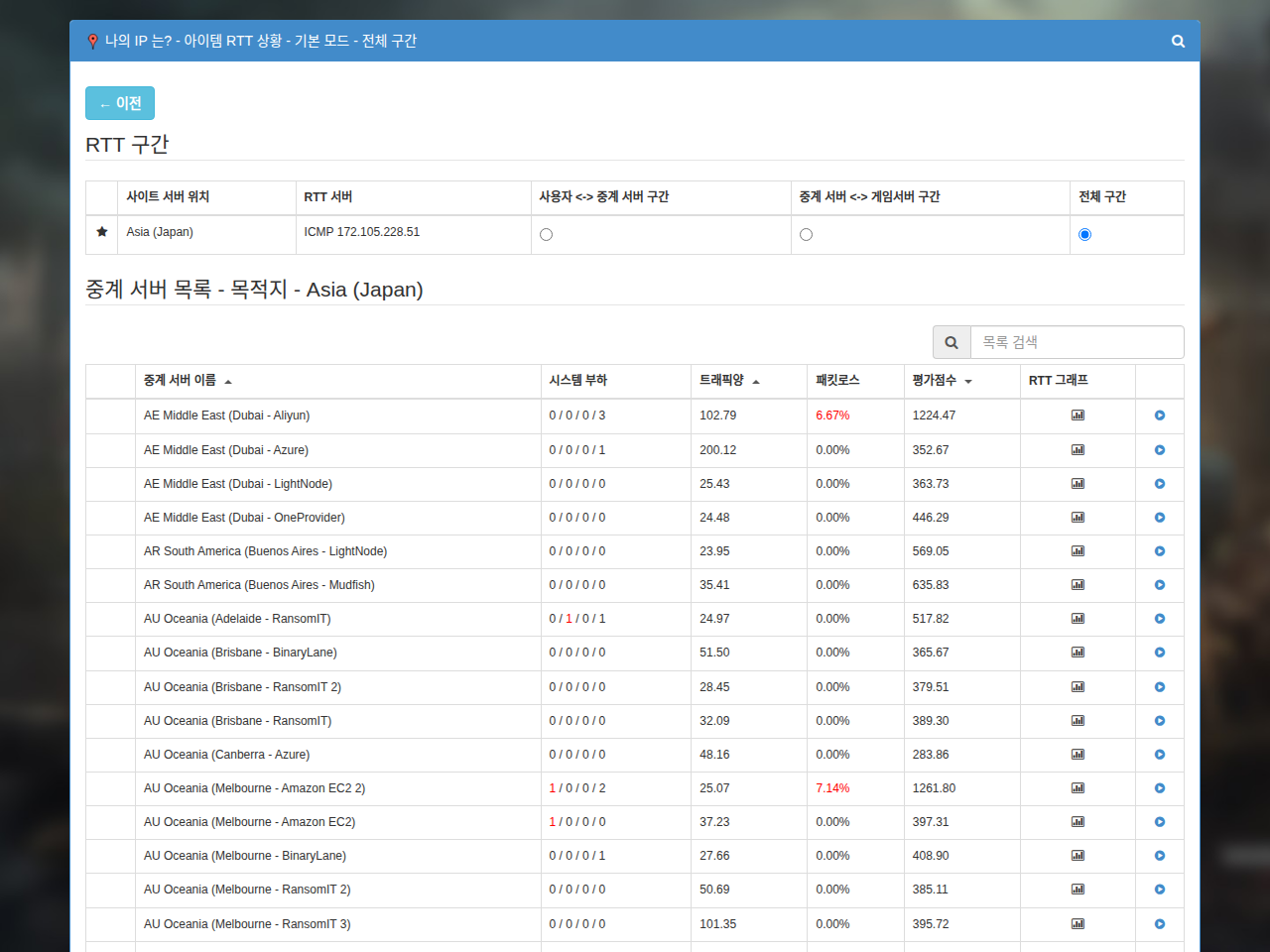
মূল ভাষার ইন্টারফেসসহ উৎসের স্ক্রিনশট পুনরায় ব্যবহার করা হয়েছে। আপনার পরিবেশে ভাষা ও মেনুর নাম আলাদা হতে পারে।
মানটি অনুমান হওয়ায় গেমের ভেতরের পিং থেকে ভিন্ন হতে পারে। কারণ জানতে RTT (পিং) FAQ দেখুন।
কমান্ড লাইন থেকে দেখা
কমান্ড লাইনে অভ্যস্ত হলে এবং ICMP-তে সাড়া দেয় এমন গন্তব্যের IPv4 ঠিকানা জানলে ping দিয়ে ওই ঠিকানা পর্যন্ত বিলম্ব মাপতে পারেন।
ping <목적지 IPv4 주소>
<목적지 IPv4 주소> হলো মূল কমান্ডের গন্তব্য IPv4 ঠিকানার স্থানধারক; এখানে প্রকৃত ঠিকানা লিখুন। Mudfish দিয়ে যাওয়া পথ মাপতে ঠিকানাটি Mudfish-এর কনফিগার করা রাউটিং পথে অন্তর্ভুক্ত থাকতে হবে।
কনফিগার করা পথ Launcher-এর “স্থিতি → প্রসেস” মেনুর Core logs-এ দেখতে পারেন।