Jak zjistit ping
Tento dokument vysvětluje, jak zjistit ping při používání Mudfish.
Kontrola přímo ve hře
Některé hry zobrazují ping mezi herním klientem a herním serverem přímo na obrazovce. Tato funkce je dostupná například v League of Legends. Pokud hra ping zobrazuje, je to nejlepší způsob, jak při spuštěném Mudfish zjistit skutečný ping ve hře.
Kontrola v položce Mudfish
Pokud máte aktivovanou herní položku, můžete v Mudfish Launcher zjistit odhadovaný ping.
- V přehledu klikněte na aktivovanou herní položku.
- Na kartě „Nastavení“ klikněte na ikonu lupy u uzlů.
- Ve vyskakovacím okně vyberte cíl herního serveru, ke kterému se chcete připojit.
- V grafu RTT zkontrolujte odhadovaný ping vybrané trasy.
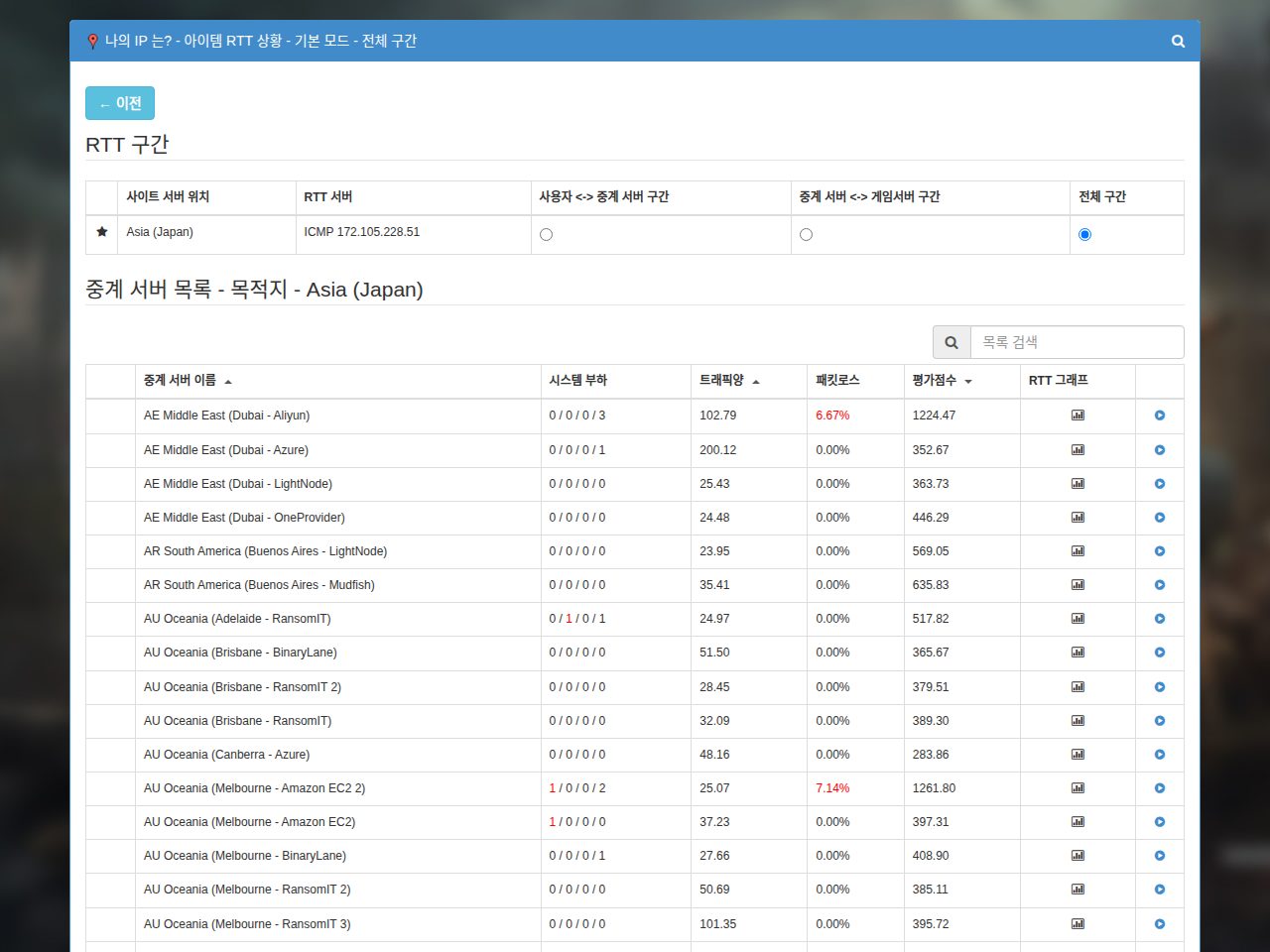
Snímek zachovává rozhraní v jazyce původní dokumentace. Názvy prvků se mohou lišit od českých vysvětlivek.
Jde o odhad, takže se může lišit od pingu zobrazeného ve hře. Důvody rozdílů najdete v častých dotazech k RTT (pingu).
Kontrola z příkazového řádku
Pokud umíte pracovat s příkazovým řádkem a znáte IPv4 adresu cíle, který odpovídá na ICMP, můžete příkazem ping zjistit latenci k této adrese.
ping <목적지 IPv4 주소>
Zástupný text <목적지 IPv4 주소> znamená cílovou IPv4 adresu; nahraďte jej skutečnou adresou, kterou chcete měřit. Chcete-li měřit trasu přes Mudfish, musí být tato adresa zahrnuta ve směrovacích trasách nastavených v Mudfish.
Nastavené směrovací trasy můžete ověřit v Core logs v nabídce Mudfish Launcher „Stav → Procesy“.