Sdílení internetového připojení (Windows 7)
Tento dokument popisuje, jak připojit k Mudfish herní konzoli, například PS3, PS4, Wii nebo Xbox.
Snímky zachovávají původní korejské rozhraní z dokumentace. Názvy nabídek se mohou lišit od českých vysvětlivek.
Příprava prostředí
Co potřebujete
- Počítač se 2 síťovými kartami (NIC) nebo s kartou, která má alespoň 2 ethernetové porty. Dále jej označujeme jako „hostitelský počítač“.
- Herní konzoli.
Nastavení hostitelského počítače
Následující zapojení stačí provést jednou a není nutné je znovu nastavovat.
- K jedné síťové kartě připojte kabel s přístupem k internetu. Druhou síťovou kartu propojte kříženým kabelem s konzolí nebo kabelovým rozbočovačem.
Nastavení Mudfish
- Nainstalujte Mudfish na hostitelský počítač.
Postup použití
Vypnutí sdílení připojení
-
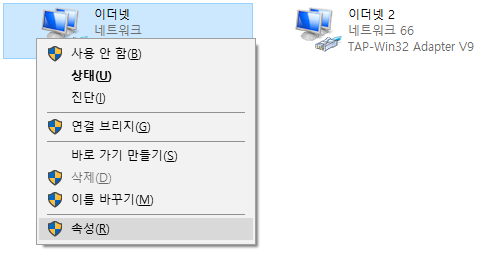
Na hostitelském počítači otevřete „Ovládací panely → Síť a internet → Centrum síťových připojení a sdílení → Změnit nastavení adaptéru“.
-
Vyhledejte síťové zařízení, ke kterému je připojen internetový kabel. Musí jít o zařízení připojené k internetu, nikoli o jiné síťové zařízení.
-
Otevřete okno Vlastnosti tohoto síťového zařízení.
-
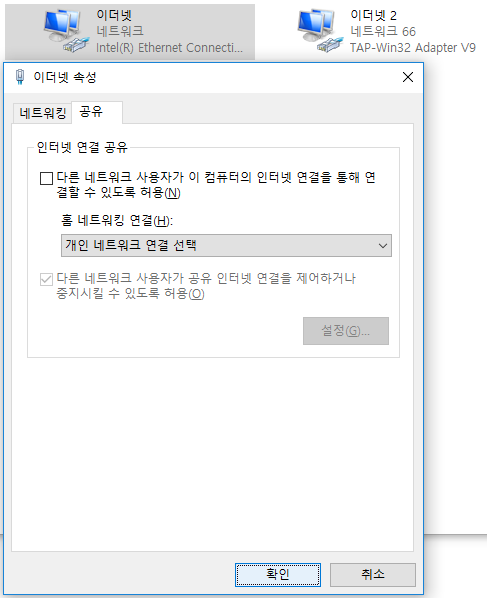
V okně vlastností otevřete kartu „Sdílení“. Pokud je zaškrtnutá možnost „Umožnit ostatním uživatelům v síti využívat připojení tohoto počítače k Internetu“, vypněte ji. Uložte nastavení tlačítkem „OK“.
-
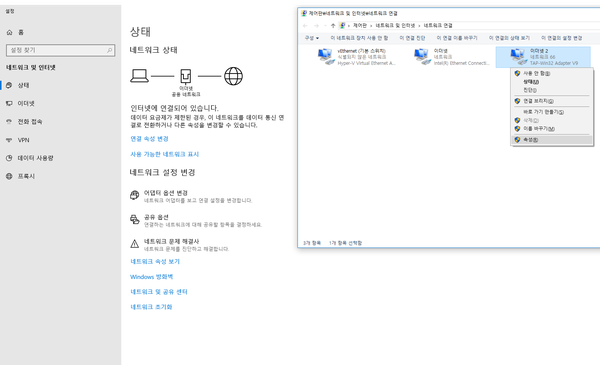
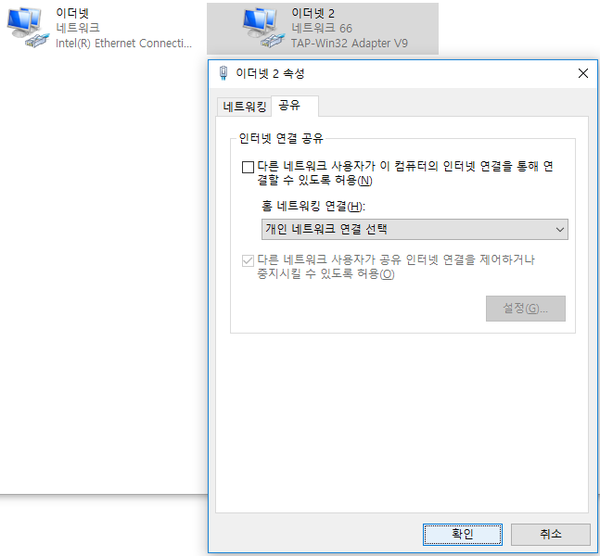
Nyní stejný postup použijte pro TAP-Win32 Adapter V9, tedy adaptér vytvořený při instalaci Mudfish. Proveďte na tomto zařízení kroky 3 a 4.
Spuštění Mudfish
-
Na hostitelském počítači spusťte Mudfish a nastavte režim Full VPN.
Aby sdílení připojení v současných Windows správně fungovalo, musíte nastavit režim Full VPN.
-
Ověřte, že se konfigurace dokončila.
Opětovné zapnutí sdílení připojení
-
Otevřete „Ovládací panely → Síť a internet → Centrum síťových připojení a sdílení → Změnit nastavení adaptéru“.
-
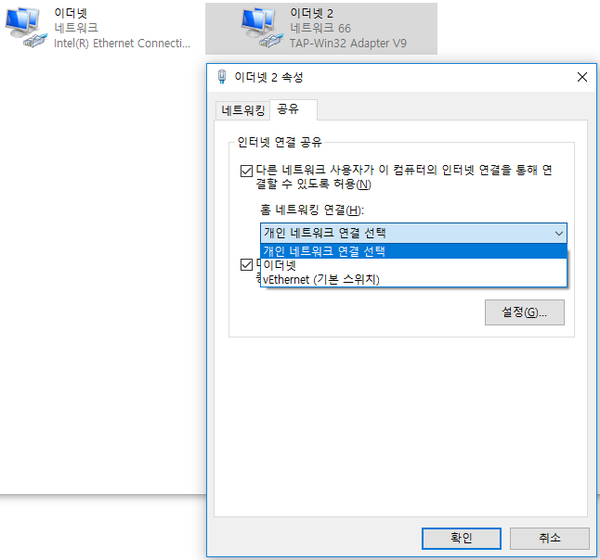
Nyní nastavte sdílení síťového zařízení TAP-Win32 Adapter V9. Otevřete jeho okno Vlastnosti.
-
V okně vlastností otevřete kartu „Sdílení“, zaškrtněte „Umožnit ostatním uživatelům v síti využívat připojení tohoto počítače k Internetu“ a klikněte na „OK“.
-
V systému s více síťovými zařízeními se může zobrazit volba „Připojení k domácí síti“. V takovém případě vyberte název síťového zařízení připojeného ke konzoli.
-
-
Po dokončení můžete hrát na konzoli.