Programmbezogen (Windows)
Die Windows-Screenshots in dieser Anleitung zeigen eine koreanische Oberfläche. Die jeweiligen Schritte beschreiben die zugehörigen Einstellungen auf Deutsch. Die aktuelle Mudfish-Prozessübersicht ist auf Deutsch abgebildet.
Ich verwende Microsoft Edge, kann aber keine Verbindung zu http://127.0.0.1:8282 herstellen!
Gelegentlich können Benutzer des Browsers Edge keine Verbindung zu http://127.0.0.1:8282 herstellen. In diesem Fall lesen Sie bitte den folgenden Abschnitt.
-
Geben Sie
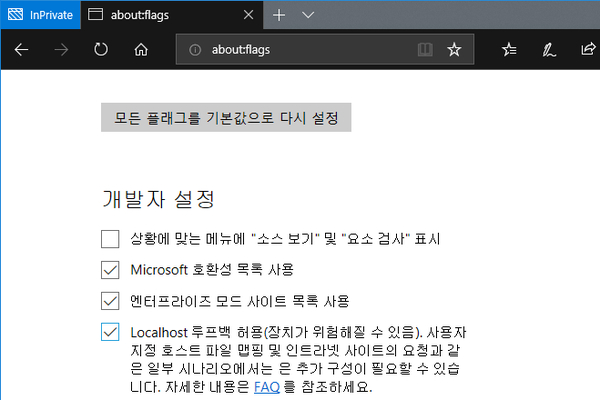
about:flagsin das Browserfenster ein. Dann erscheint das Einstellungsfenster. -
Wenn der Abschnitt „localhost-Loopback zulassen“ nicht aktiviert ist, aktivieren Sie ihn und speichern Sie ihn.
Kann es nicht automatisch mit Administratorrechten ausgeführt werden?
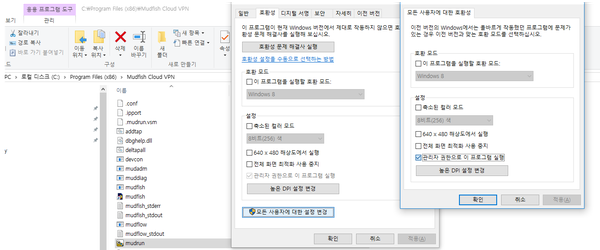
Sie können Mudfish Launcher im Startmenü verwenden und zum Menü Eigenschaften → Kompatibilität gehen, um die Ausführung mit Administratorrechten festzulegen. Um auf das Menü „Eigenschaften → Kompatibilität“ zuzugreifen, klicken Sie mit der rechten Maustaste auf das Symbol Mudfish Launcher und aktivieren Sie das Kontrollkästchen „Dieses Programm als Administrator ausführen“ auf der Registerkarte [Kompatibilität] des Menüs [Eigenschaften] unten. Wenn Sie das tun, wird es mit Administratorrechten ausgeführt, auch wenn Sie es nur ausführen.
Kann es nicht automatisch beim Start von Windows ausgeführt werden?
Derzeit ist diese Funktion im Basispaket Mudfish nicht enthalten, da es sich nicht um ein Programm handelt, das als Windows-Dienst läuft. Dies ist jedoch möglich, wenn Sie die Windows-Funktion „Aufgabenplanung“ verwenden. Eine allgemeine Beschreibung der Funktion finden Sie unter dem Link Taskplaner verwenden.
Unter Windows 7 öffnen Sie die Aufgabenplanung über „Systemsteuerung → System und Sicherheit → Verwaltung → Aufgaben planen“.
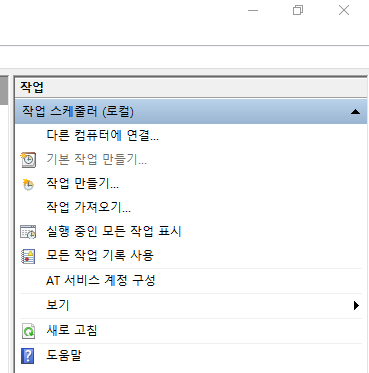
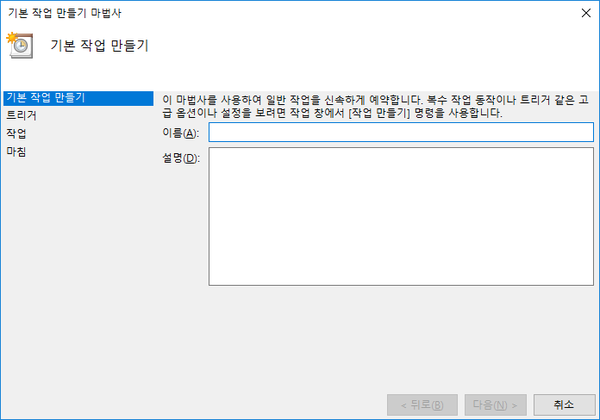
Bitte beachten Sie die folgenden Punkte, wenn Sie mit „Einfache Aufgabe erstellen“ fortfahren.
-
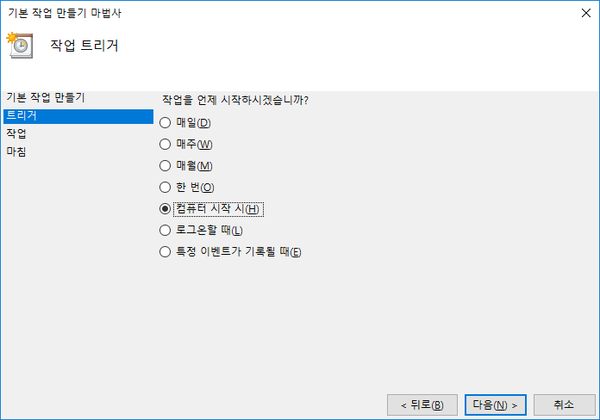
Der Trigger-Bereich muss auf „Beim Start des Computers“ eingestellt sein.
-
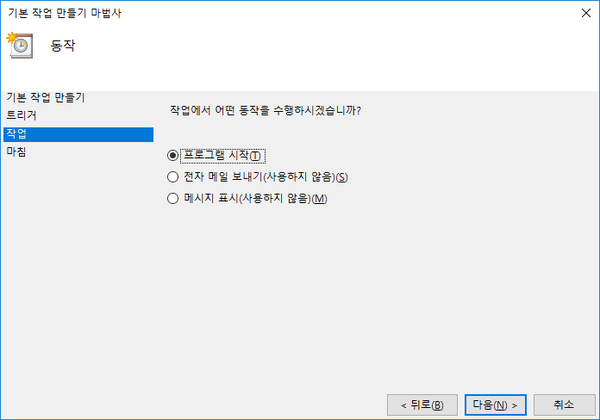
Stellen Sie den Aufgabeninhalt auf „Programm starten“.
-
Für „Programm/Skript (P)“ müssen Sie den Pfad Mudfish Launcher angeben, der normalerweise
C:\Program Files (x86)\Mudfish Cloud VPN\mudrun.exelautet. -
(Optional) Sie können auch einen automatischen Anmeldeteil hinzufügen, indem Sie im Abschnitt „Argumente hinzufügen (optional)“ ein Argument wie
-B -u <your_id> -p <your_password>hinzufügen. Was jede dieser Optionen bedeutet, ist-
Die Option
-Bverhindert, dass der Standardbrowser gestartet wird, wenn der Launcher Mudfish ausgeführt wird. -
Die Option
-u <your_id>wird verwendet, wenn Sie Ihr eigenes Mudfish ID angeben. -
Mit der Option
-p <your_password>können Sie Ihr Mudfish-Kontokennwort angeben.
-
-
Es ist in Ordnung, wenn Sie
C:\Program Files (x86)\Mudfish Cloud VPNim Abschnitt „Starten in (optional)“ angeben.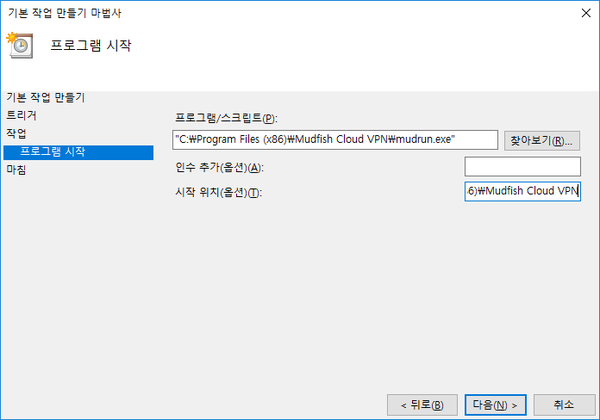
-
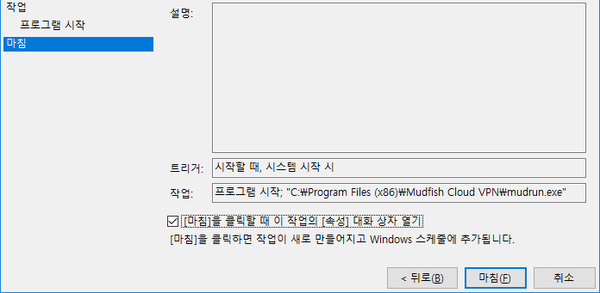
Gehen Sie nach der Erstellung unbedingt in das Eigenschaftenmenü der Aufgabe und aktivieren Sie auf der Registerkarte „Allgemein“ den Punkt „Mit höchster Berechtigung ausführen (I)“.

-
Klasse nicht registriert.
Wenn beim Ausführen von Mudfish der folgende Bildschirm angezeigt wird, hat dies normalerweise folgende Gründe.

-
Wenn das Programm zum ersten Mal ausgeführt wird, sucht es nach den im Betriebssystem festgelegten Standardbrowserinformationen, kann die Informationen jedoch nicht finden.
-
Wenn Windows-Registrierungsinformationen durch bösartigen Code beschädigt werden
-
Wenn Sie noch nie Ihre Standardbrowsereinstellungen festgelegt haben
Um dieses Problem zu lösen, können Sie die folgenden Methoden ausprobieren:
-
Wenn auf Ihrem Computer nur Internet Explorer installiert ist, installieren Sie Chrome oder Firefox und ändern Sie die Einstellungen als Reaktion auf die Meldung „Standardbrowsereinstellungen“, die beim Ausführen angezeigt wird, und probieren Sie es dann aus.
-
Prüft auf installierte Malware. Da es mehrere Entfernungstools gibt, können Sie das entsprechende auswählen und überprüfen.
-
Versuchen Sie es mit der Datei „Probleme automatisch lösen“, die im Link https://support.microsoft.com/kb/895339 aufgeführt ist.
Es heißt Prozess X!
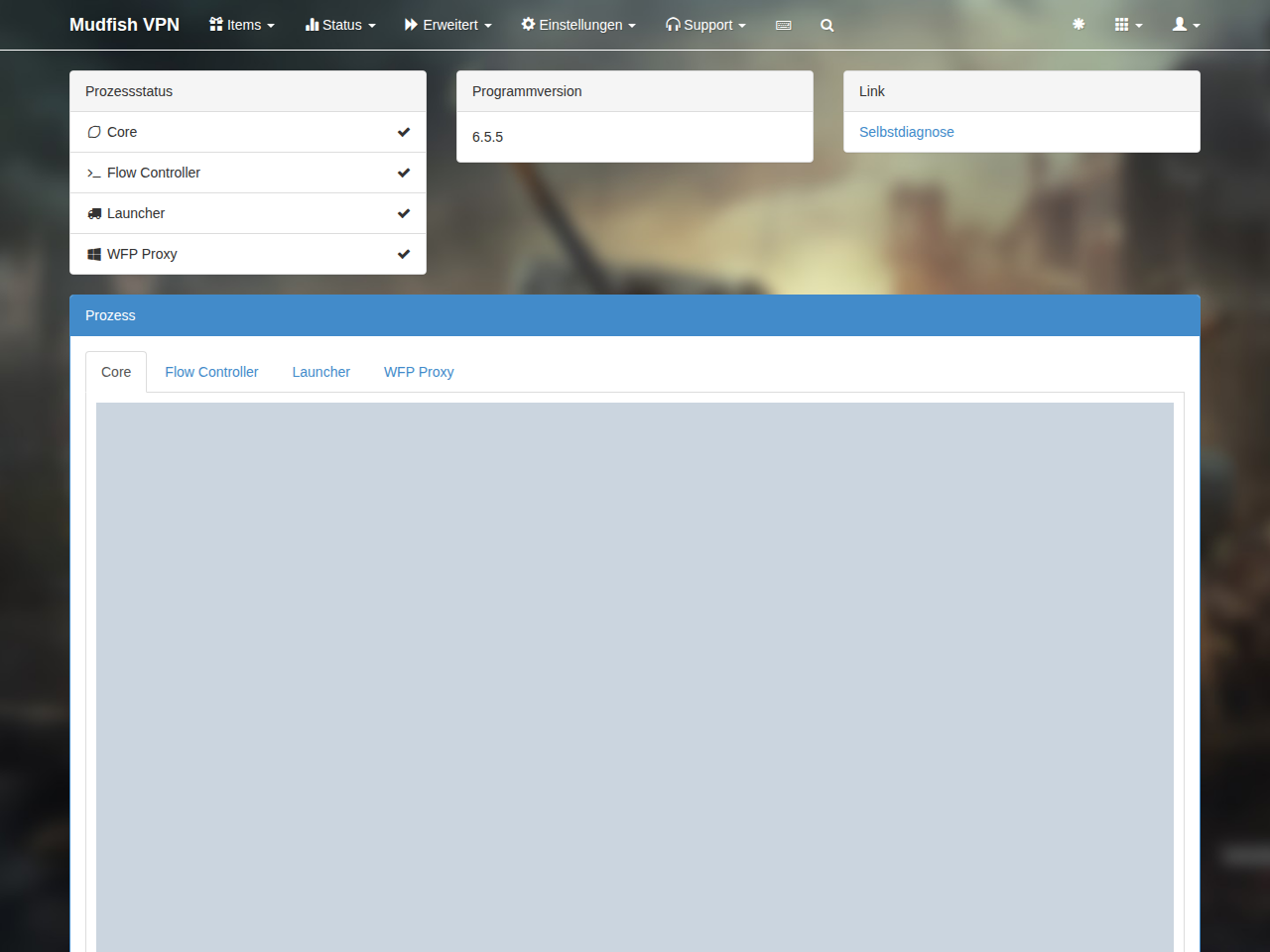
Wenn im Prozessfeld im Dashboard-Statusfenster „X“ angezeigt wird, müssen mehrere Dinge überprüft werden. Das Wichtigste ist jedoch, ob der Prozess Mudfish ordnungsgemäß ausgeführt wird. Öffnen Sie den Task-Manager, melden Sie sich beim Mudfish-Launcher an und prüfen Sie, ob die folgenden Prozesse ausgeführt werden.
-
mudfish.exe
-
mudflow.exe
-
mudrun.exe
Wenn alle drei Prozesse ausgeführt werden, gehen Sie zum Menü „Status → Prozesse“ und prüfen Sie, ob das Core-Protokoll Meldungen der Stufe WARN (Warnung) oder ERROR (Fehler) enthält. Die in den Meldungen verlinkten Dokumente können bei der Fehlerbehebung helfen.
Nach der Installation von Mudfish wurde Internet Explorer zu langsam.
Gehen Sie zu „Start → Systemsteuerung → Internetoptionen → Verbindungen → LAN-Einstellungen“ und der folgende Bildschirm wird angezeigt.
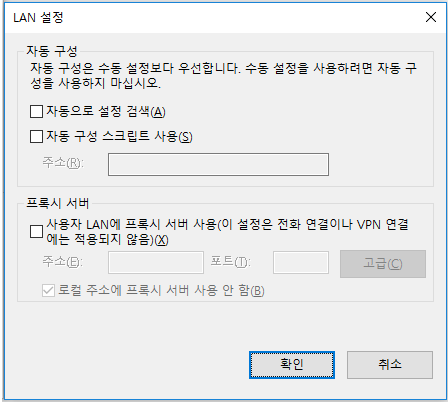
Deaktivieren Sie alle ausgewählten Optionen, etwa „Einstellungen automatisch erkennen“ und „Automatisches Konfigurationsskript verwenden“. Bestätigen Sie mit „OK“ und starten Sie Internet Explorer neu.
Wie beende ich Mudfish?
Beenden Sie Mudfish über sein Symbol im Infobereich unten rechts auf dem Windows-Desktop. Falls noch Bestandteile laufen, öffnen Sie den Task-Manager und prüfen Sie, ob die folgenden Prozesse noch ausgeführt werden.
-
mudfish.exe
-
mudflow.exe
-
mudrun.exe
Wenn Sie das Beenden dieser Prozesse erzwingen, wird Mudfish vollständig beendet.
