Programm (allgemein)
Worin unterscheidet sich Mudfish von anderen VPNs?
Der größte Unterschied besteht darin, ob es als Full-VPN fungiert oder nicht. Was Full-VPN hier bedeutet, ist, dass zum Zeitpunkt der Einstellung von VPN „der gesamte vom Betriebssystem generierte Datenverkehr an den VPN-Server gesendet wird“. Im Fall von normalem PPTP oder L2TP VPN funktioniert es normalerweise als Full-VPN.
Mudfish arbeitet standardmäßig nicht als Full VPN. Nur der Verkehr zu den für die aktivierten Items konfigurierten Routen wird über den VPN-Server geleitet.
Wie überprüfe ich, ob Mudfish funktioniert?
Eine einfache Prüfung bietet die Anleitung Grundfunktionen überprüfen. Wenn Sie jedoch die Funktion eines Items statt des Full VPN-Modus prüfen möchten, gibt es 2 einfache Möglichkeiten.
So überprüfen Sie Echtzeit-Verkehrsdiagramme
Richten Sie das Mudfish-Item ein und wenden Sie die Einstellungen an. Sehen Sie während des Spiels kurz im Dashboard auf das Diagramm für den Echtzeit-Datenverkehr.
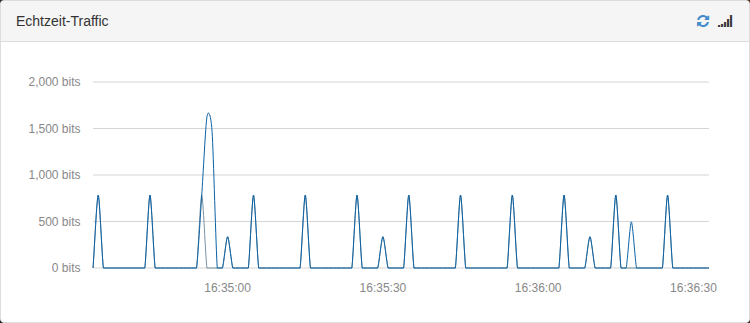
Wenn das Element ordnungsgemäß funktioniert, wird bis zu einem gewissen Grad stetig Verkehr generiert. Wenn es jedoch nicht angewendet wird oder das Spiel geschlossen ist, gibt es überhaupt keinen Verkehr.
So erzwingen Sie das Beenden von Mudfish
Wenn das Element ordnungsgemäß angewendet wird und Sie während des Spiels das Beenden des Programms Mudfish erzwingen, sollte das Spiel auch das Beenden erzwingen. Wenn es jedoch nicht beendet wird, bedeutet dies, dass Mudfish nicht ordnungsgemäß funktioniert.
Ich habe das Programm ausgeführt, aber mein public IP hat sich nicht geändert.
Wie in der Antwort oben erwähnt, handelt es sich im Grunde nicht um die Methode Full VPN. Selbst wenn Sie sie also ausführen, können Sie die Änderung in public IP nicht herausfinden, indem Sie sie über eine allgemeine IP-Prüfseite überprüfen.
Sie müssen die Anwendbarkeit mit der im Link gezeigten Methode prüfen oder das Programm auf Full VPN-Modus einstellen.
Wenn ich Wi-Fi verwende, funktioniert es dann problemlos?
Ja. Natürlich. Es sollte funktionieren, egal ob als Ethernet oder Wi-Fi angeschlossen.
Die Menüs sind auf Englisch. Wie stelle ich auf Koreanisch um?
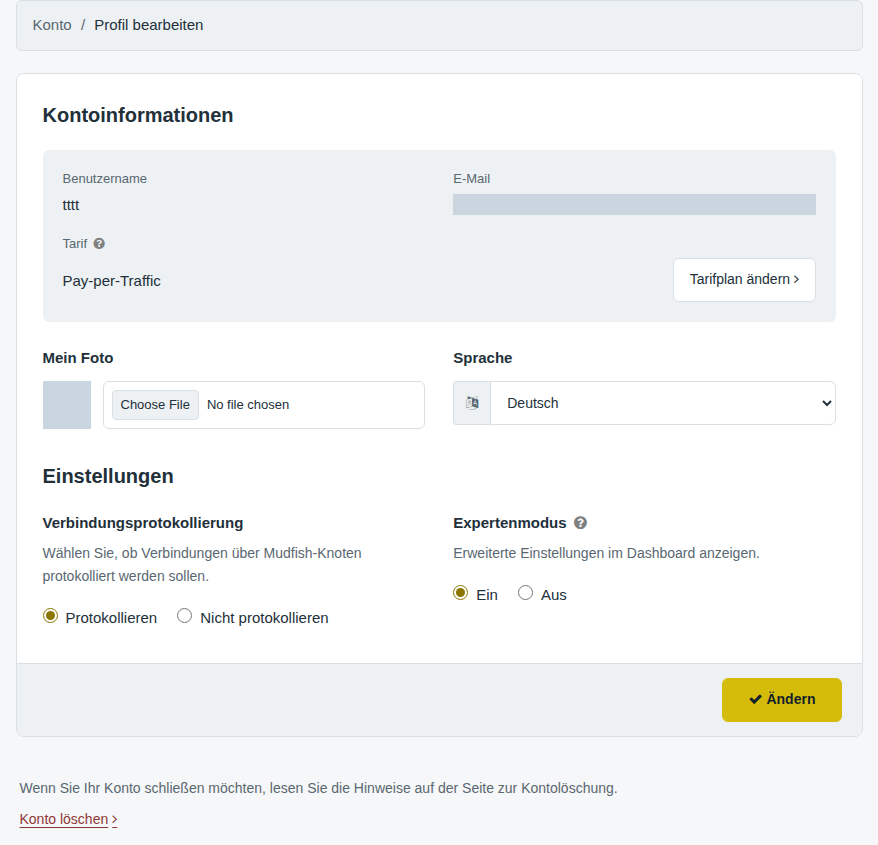
Öffnen Sie „Konto → Profil bearbeiten“ und wählen Sie unter „Sprache“ Koreanisch (한국어) oder die gewünschte Sprache aus. Speichern Sie die Auswahl mit „Ändern“. In der englischen Oberfläche von v4 lautet der Menüpfad „Setup → Account → Edit Profile“ und das Feld heißt „Language“.

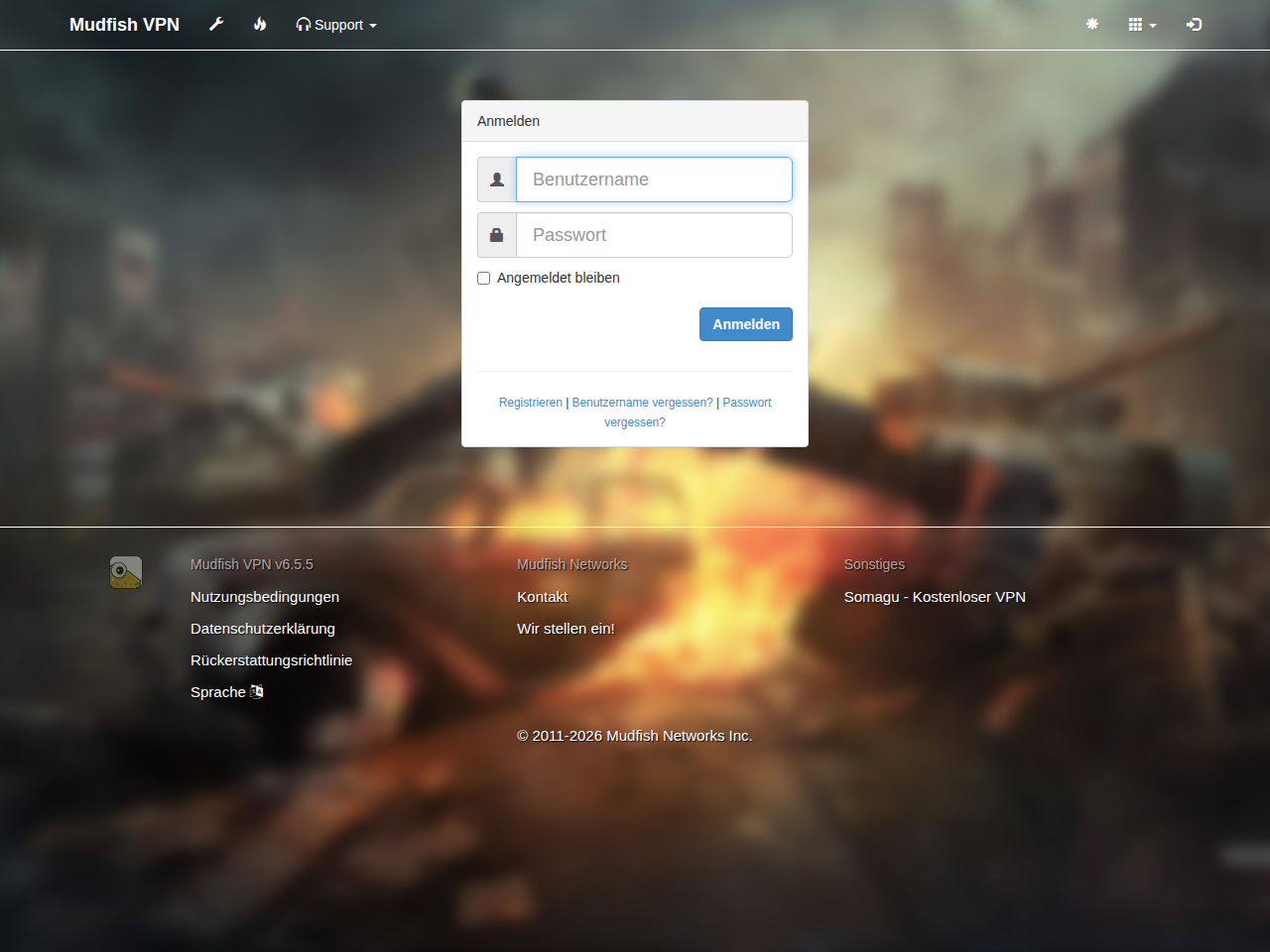
Ich habe Mudfish Launcher ausgeführt, bin aber mit einer anderen Site verbunden!
Es scheint, dass vor der Installation von Mudfish Schadcode auf Ihrem Computer installiert wurde. Bitte scannen Sie den gesamten Computer mit den Programmen Kostenloses oder kostenpflichtiges Antivirenprogramm oder Anti-malware und führen Sie zunächst eine Behandlung durch.
Ich verwende es auf meinem Laptop, und wenn ich Mudfish eingeschaltet lasse und von irgendwo zurückkomme, schaltet es sich aus.
Benutzen Sie den Energiesparmodus Ihres Laptops? Normalerweise hängt dieses Problem mit der Funktion zusammen. Wenn der Computer aus irgendeinem Grund in den Ruhemodus wechselt (Sleep- oder Hibernation-Modus), wird Mudfish automatisch heruntergefahren. Um dieses Problem zu lösen, können Sie die Energiesparfunktion Ihres Laptops anpassen.
Kann ich den Browser nach der Anmeldung bei Mudfish schließen?
Ja. Sie können es ausschalten. Wenn Mudfish ordnungsgemäß ausgeführt wird, erscheint das Symbol Mudfish in der Taskleiste unten rechts. Wenn dieser Teil ordnungsgemäß funktioniert, spielt es keine Rolle, ob Sie einen Browser haben oder nicht.
Wie öffne ich den Mudfish-Anmeldebildschirm automatisch in Chrome?
Ja. Weitere Informationen finden Sie unter https://support.google.com/chrome/answer/95417?hl=de und probieren Sie es aus. Wenn dies nicht funktioniert, sollten Sie in der Windows-Registrierung nachsehen. Derzeit wird im Fall von Mudfish der Standardbrowser mit der folgenden Methode überprüft und der Browser wie folgt automatisch gestartet.
- Überprüfen Sie den Schlüssel
HKEY_CURRENT_USER/Software/Clients/StartMenuInternet, um zu sehen, wie Ihr aktueller Browsername lautet. Wenn dieser Wert nicht bestätigt wird, wirdIEXPLORE.EXEals Standard ausgewählt. Wenn der Wert beispielsweise „CHROME.EXE“ lautet, dann in der folgenden Reihenfolge ... - Nach Überprüfung des Befehls in
HKEY_LOCAL_MACHINE/SOFTWARE/Clients/StartMenuInternet/''CHROME.EXE''/shell/open/commandwird die ausführbare Datei ausgeführt.
Ich denke, das Problem lässt sich lösen, wenn Sie zunächst überprüfen, ob die oben genannten Registrierungswerte korrekt sind, und Maßnahmen ergreifen.
Welche Betriebssysteme werden unterstützt?
Folgende Betriebssysteme wurden offiziell getestet und werden unterstützt:
-
Linux Ubuntu 14.04 / 16.04 LTS (64 bit)
-
OS X 10.11 (El Capitan)
-
Windows XP + SP2 (32 bit)
Für SP2 oder höher (einschließlich SP3) ist der Betrieb in XP kein Problem. Die Version Windows XP 64 bit wurde jedoch nicht getestet.
-
Windows 7 / 8 / 8.1 / 10 (32 bit und 64 bit)
Windows Vista wurde nicht getestet. Da Mudfish unter Windows 7 funktioniert, wird davon ausgegangen, dass es auch unter Vista läuft.
Die Einstellungskonfigurationsleiste ist verschwunden!
Sollte die Einstellungsleiste oben rechts im Dashboard ungewollt verschwunden sein, können Sie sie wie folgt wieder einblenden lassen.
-
Ändern Sie die Einstellungen eines aktivierten Items.
-
Ändern Sie die Einstellungen unter „Einstellungen → Programm“.
-
Melden Sie sich ab und starten Sie das Programm vollständig neu.
Die Konfiguration bleibt bei 10% stehen.
Wenn die Konfiguration nicht über 10% hinauskommt, kommen unter anderem folgende Ursachen infrage:
-
Wenn Sie das Programm nach dem ersten Kauf von Mudfish-Credits nicht neu starten.
Wenn Sie Mudfish-Credits erworben haben, müssen Sie das Programm nun immer neu starten. Andernfalls kann der Fehler MUDEC_00049 auftreten und die Einstellungen werden möglicherweise nicht konfiguriert.
-
Wenn Mudfish nicht mit Administratorrechten ausgeführt wird.
Damit das Programm ordnungsgemäß funktioniert, muss es mit Administratorrechten ausgeführt werden.
-
Informationen vom zentralen Server werden nicht rechtzeitig empfangen, um die Einstellungen zu konfigurieren.
Um die Einstellungen zu konfigurieren, muss das Programm Mudfish Core eine Verbindung zum zentralen Server herstellen und die entsprechenden Einstellungen empfangen. Manchmal wird diese Verbindung jedoch nicht ordnungsgemäß hergestellt und die Einstellungen werden nicht rechtzeitig konfiguriert.
In diesem Fall kann das Problem möglicherweise durch Drücken der Schaltfläche „Aktualisieren“ (oder der Taste F5) in Ihrem Internetbrowser behoben werden.
-
Wenn das Programm Mudfish Core nicht ordnungsgemäß ausgeführt wird.
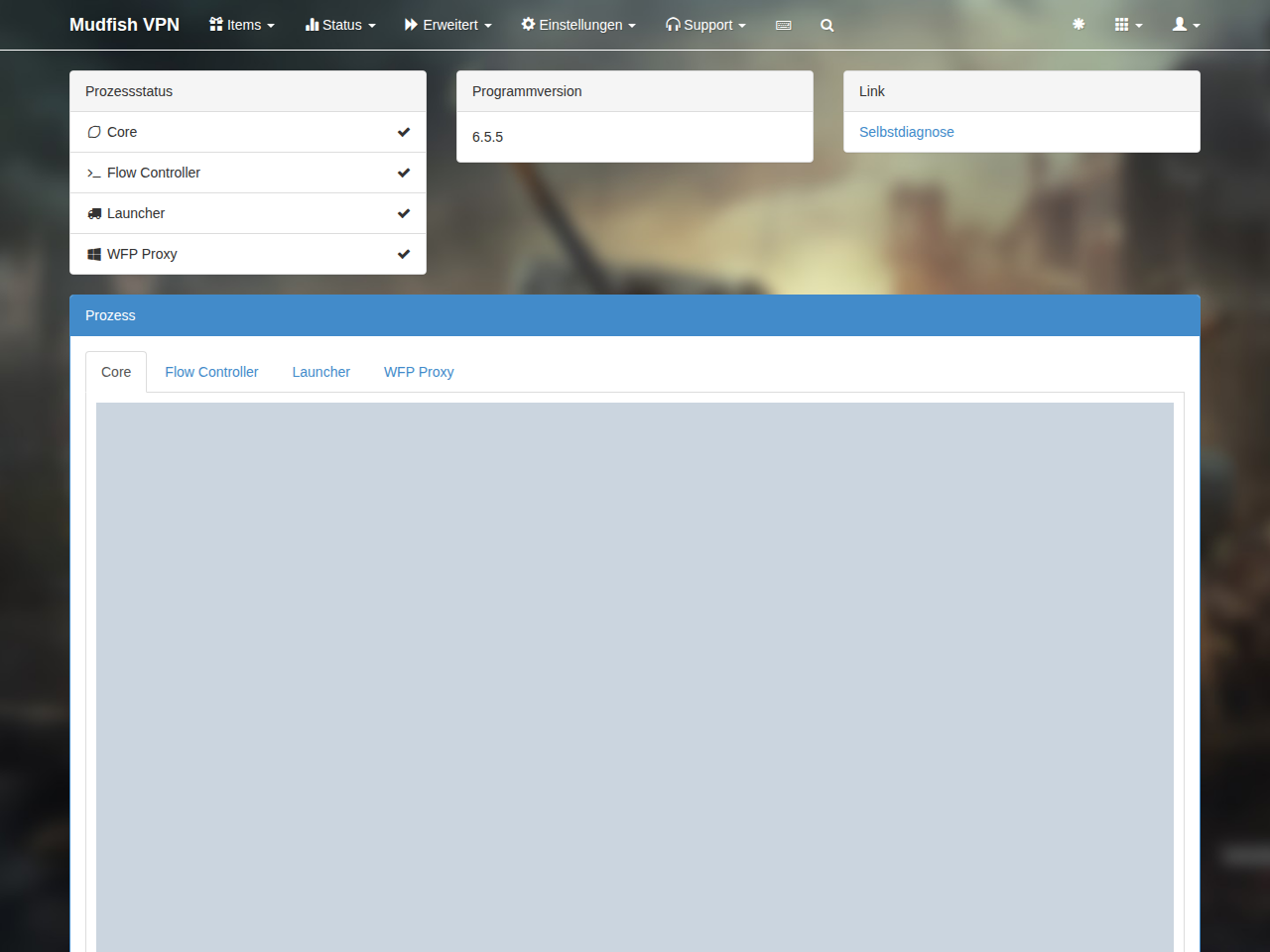
Prüfen Sie unter Status → Prozesse den Core-Status und die Protokolle. Falls Core nicht läuft, prüfen Sie die folgenden Punkte.
-
Bitte überprüfen Sie, ob im Core-Protokoll im Menü „Status → Prozesse“ eine Fehlermeldung im Format MUDEC_XXXXX vorliegt, und klicken Sie auf den Link für den Fehler, um die Details zu überprüfen.
-
Wenn Sie das Verzeichnis
C:\Program Files (x86)\Mudfish Cloud VPN\eingeben, wird dort eine Dateimudfish_stdout.txtangezeigt. Bitte prüfen Sie, ob sich im Inhalt der Datei Meldungen wie ERROR, FATAL oder CRIT befinden. Wenn Sie eine solche Nachricht haben, posten Sie sie bitte als geheime -Nachricht im Mudfish-Forum https://forums.mudfish.net.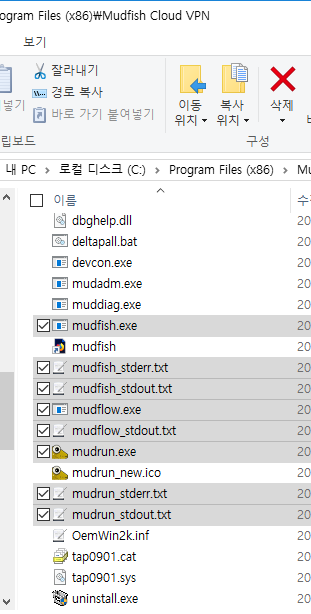
Die Abbildung zeigt den Windows-Explorer auf Koreanisch mit den Mudfish-Protokolldateien.
-
-
Wenn die Relay-Server-Auswahl des Spielgegenstands auf „Automatisch auswählen“ eingestellt ist.
Der Grund dafür, dass die Konfiguration der Einstellungen so lange dauert (normalerweise 1 Minuten bis 3 Minuten), liegt darin, dass die Relay-Server-Auswahl auf „Automatische Auswahl“ eingestellt ist. Wenn Sie den für jedes Element zu verwendenden Relay-Server manuell auswählen, werden die Einstellungen sofort konfiguriert (ca. 10 Sekunden).

-
Mudfish Core hängt aufgrund eines Programmfehlers.
Um dies zu überprüfen, gehen Sie zum Menü „Status → Prozesse“ und überprüfen Sie den Inhalt des Core-Protokolls. Suchen Sie am Ende oder an einer früheren Stelle im Protokoll nach „Ready“. Fehlt diese Meldung und lautet die letzte Zeile
Setting the default gateway as A.B.C.D
dann hängt das Programm möglicherweise. Testen Sie in diesem Fall eine ältere Mudfish-Version von https://mudfish.net/releases/, etwa v4.2.5 oder früher.
Die automatische Login-Funktion funktioniert nicht richtig!
Wenn die automatische Anmeldefunktion des Mudfish-Launchers nicht ordnungsgemäß funktioniert, können Sie die folgenden Punkte überprüfen.
-
Verwenden Sie ein Werkzeug, das den Browsercache automatisch löscht oder bereinigt?
In einigen Fällen funktioniert die automatische Anmeldung aufgrund von Browsererweiterungen, die den Cache automatisch leeren, möglicherweise nicht ordnungsgemäß.
-
Verfügen Sie über persönliche Antiviren-/Firewall-Programme, die das Internet überwachen?
-
Möchten Sie Ihren Standardbrowser ändern und einen anderen Browser ausprobieren?
Sie müssen prüfen, ob es nur in diesem Browser auftritt.