Routerbezogen
Allgemeine Router-Fragen
Wie kann ich den Typ NAT der Spielekonsole in Open ändern?
Es ist unmöglich. Bei Spielen, die normalerweise den Typ NAT prüfen, handelt es sich in der Mehrzahl um Spiele, die auf P2P (Peer To Peer) basieren. In diesem Fall lesen Sie bitte den Abschnitt P2P-basierte Spiele und Mudfish.
Der Mudfish-Relay-Server verarbeitet intern NAT (Network Address Translation), sodass er Port Forwarding nicht für Spiele wie P2P bereitstellt. Aus diesem Grund kann der Typ NAT nicht geändert werden.
Router auf ipTIME-Basis
Gelten Einstellungen vom PC auch für die Spielekonsole?
Ja. Wenn die Spielekonsole im LAN des ipTIME-Routers angeschlossen ist, gelten die Einstellungen auch für sie.
Gilt das für alle an den Router angeschlossenen Geräte?
Ja. sie haben Recht. Wenn Mudfish auf ipTIME ausgeführt wird, wird es auf alle mit dem Router verbundenen Geräte angewendet (genauer gesagt Abschnitt LAN).
Kann es nicht nur auf ein bestimmtes Gerät oder PC angewendet werden?
Mit der aktuellen Implementierung ist das nicht möglich. Wenn Sie nur ein bestimmtes Gerät verwenden möchten, empfiehlt es sich, den Router doppelt anzuschließen, zum Beispiel „Internet → Anderer Router → ipTIME-Router“ und andere Geräte an „Anderer Router“ anzuschließen.
Ist es notwendig, Mudfish im Browser der Spielekonsole einzurichten?
Das müssen Sie überhaupt nicht tun. Sie können es mit einem praktischen Gerät (PC oder Smartphone) einstellen. Normalerweise lautet die Verbindungsadresse von Mudfish UI http://192.168.0.1:8282.
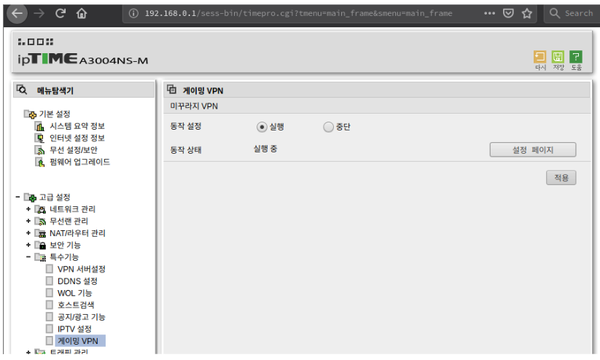
Die koreanische ipTIME-Oberfläche zeigt unter „게임 VPN“ (Gaming-VPN) die Schaltfläche „설정 페이지“ zum Öffnen der Einstellungen.
Ich verwende den Full VPN-Modus. Warum ist die Geschwindigkeitsmessung so langsam?
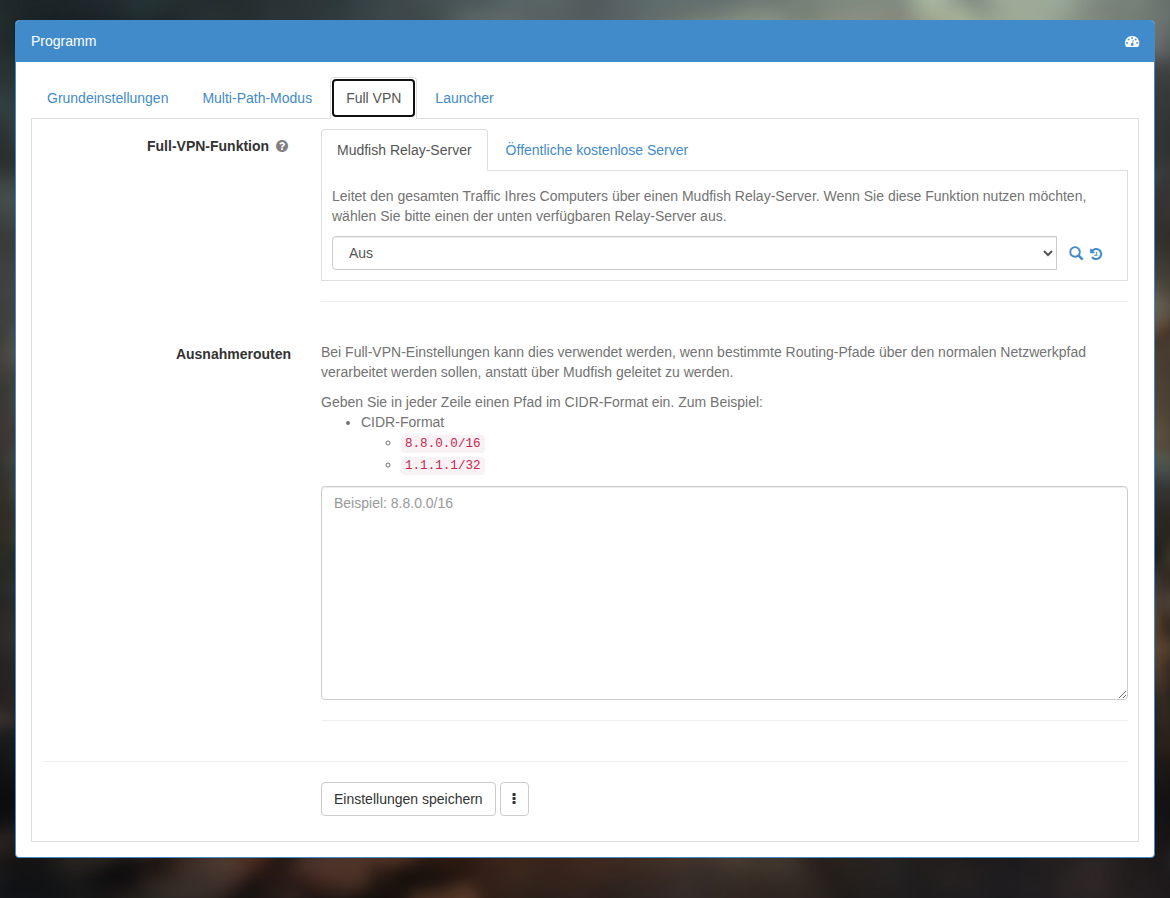
Wie Sie dem Abschnitt Full VPN-Modus entnehmen können, werden beim Einschalten dieses Modus alle über den Router übertragenen Pakete durch den Relay-Server Mudfish geleitet.
Daher kann es langsam sein, wenn Sie einen Relay-Server im Ausland auswählen oder wenn der Relay-Server selbst den Status Network Congestion hat.
Deaktivieren Sie den Full VPN-Modus und verwenden Sie nur die benötigten Items, um dieses Problem zu beheben.
Kann es mit TwinIP (Super DMZ) verwendet werden?
Leider können sie nicht zusammen verwendet werden. Im Fall von VPN (Virtual Private Network)-Diensten wie Mudfish wird Port Forwarding nicht bereitgestellt. Wenn Sie sie also zusammen verwenden, funktioniert das Internet möglicherweise nicht.
Router auf OpenWRT-Basis
Mudfish Admin-Seite
Was ist Luci?
Luci bezieht sich auf UI (User Interface) der Mudfish-Firmware. Das Menü, das erscheint, wenn Sie mit einem normalen Browser auf http://192.168.1.1 zugreifen, wird als Luci-Menü bezeichnet.
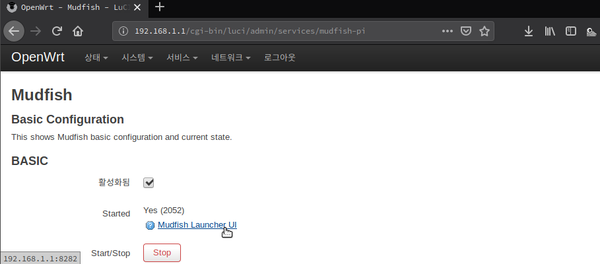
Die Abbildung enthält koreanische Menüs und englische Beschriftungen. „Mudfish Launcher UI“ öffnet die Mudfish-Oberfläche.
Ich kann nicht auf URL 192.168.1.1 zugreifen!
Wenn Sie den Spielerouter Mudfish zum ersten Mal erhalten, ist das WLAN standardmäßig auf Off eingestellt. Sie müssen Ihren Computer also an den kabelgebundenen weißen Port anschließen, um auf die Administratorseite zuzugreifen.
Benötige ich ein LAN-Kabel für den Zugriff auf 192.168.1.1?
Für den Zugriff auf die Verwaltungsoberfläche unter http://192.168.1.1 verbinden Sie Ihren Computer mit einem der beiden weißen LAN-Ports auf der Rückseite des Routers. Alternativ können Sie sich über WLAN mit dem Router verbinden.
Über den WAN-Anschluss (blauer Port) ist der Zugriff auf die Verwaltungsoberfläche nicht möglich.
Es gibt kein zusätzliches LAN-Kabel. Wie greife ich auf die Admin-Seite zu?
Wenn Sie kein LAN-Kabel haben, können Sie normalerweise das WLAN des Mudfish-Spielerouters einschalten. Ausführliche Informationen finden Sie im Abschnitt WLAN einschalten. Allerdings müssen Sie zunächst Zugriff auf die Administratorseite des Spielerouters Mudfish haben. Möglicherweise müssen Sie das System vorübergehend wie folgt konfigurieren.
Internet → Vorhandener Router → Mudfish-Spielerouter → Computer
Wenn Sie es auf diese Weise konfigurieren, können Sie über „Computer“ auf die Administratorseite des Spielerouters Mudfish zugreifen und WLAN einrichten.
WLAN
Wie schalte ich WLAN ein?
Beim Mudfish-Spielerouter ist WLAN aus Sicherheitsgründen standardmäßig deaktiviert. Die voreingestellte WLAN-Konfiguration ist unverschlüsselt. Legen Sie deshalb beim Aktivieren unbedingt ein Passwort fest.
Um die WLAN-Funktion zu aktivieren, führen Sie die folgenden Schritte aus.
-
Greifen Sie über einen Browser auf das Menü Luci (Mudfish UI) zu. Normalerweise können Sie mit http://192.168.1.1 darauf zugreifen.
-
Rufen Sie das Menü „Netzwerk → WLAN“ auf. Wenn Sie nachsehen, finden Sie in der „Wireless LAN-Übersicht“ ein Element mit der Bezeichnung „Generic MAC80211 802.11bgn“ und klicken Sie auf „Aktivieren“.
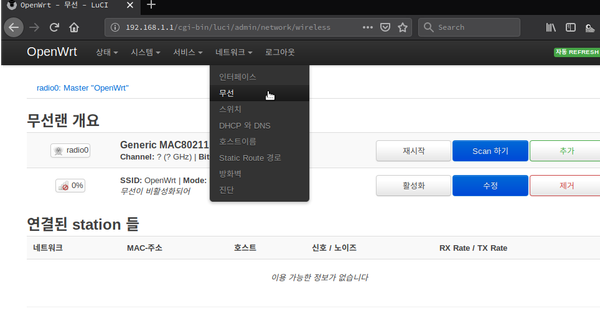
In der koreanischen Oberfläche entspricht „네트워크 → 무선“ dem Menü „Netzwerk → WLAN“ und „활성화“ der Schaltfläche „Aktivieren“.
-
Wenn das WLAN ordnungsgemäß funktioniert, wird SSID in der Regel unter dem Namen OpenWRT erstellt und betrieben.