Προβλήματα σύνδεσης
Αποσυνδέομαι συνεχώς από το παιχνίδι!
Κατά τη χρήση του Mudfish, μπορεί για κάποιον λόγο να αποσυνδέεστε από το παιχνίδι. Αυτό το έγγραφο περιγράφει πώς να εντοπίσετε την αιτία. Ακολουθώντας τα παρακάτω βήματα, μπορείτε να προσδιορίσετε περίπου σε ποιο τμήμα της διαδρομής βρίσκεται το πρόβλημα.
Τα στιγμιότυπα οθόνης επαναχρησιμοποιούνται από το κορεατικό πρωτότυπο. Οι επιγραφές της αρχικής διεπαφής μπορεί να διαφέρουν από τις ελληνικές ονομασίες αυτού του οδηγού.
Βήμα 1: παίξτε χωρίς το Mudfish
Αν το παιχνίδι λειτουργεί χωρίς το Mudfish, δοκιμάστε να παίξετε με το Mudfish κλειστό και ελέγξτε αν οι αποσυνδέσεις συνεχίζονται. Αν δεν συμβαίνουν, η αιτία μπορεί να είναι:
- Η σύνδεση μεταξύ χρήστη ↔ κόμβου Mudfish.
- Η σύνδεση μεταξύ κόμβου Mudfish ↔ διακομιστή παιχνιδιού.
- Το κέντρο δεδομένων (IDC) όπου βρίσκεται ο κόμβος Mudfish ή ο ίδιος ο διακομιστής του κόμβου.
Αν οι αποσυνδέσεις συνεχίζονται, η αιτία πιθανώς αφορά:
- Τη σύνδεση Internet που χρησιμοποιείτε.
- Τη διαδρομή χρήστη ↔ διακομιστή παιχνιδιού, είτε στο εγχώριο είτε στο διεθνές δίκτυο.
- Το κέντρο δεδομένων (IDC) όπου βρίσκεται ο διακομιστής παιχνιδιού ή τον ίδιο τον διακομιστή.
Βήμα 2: όταν χρησιμοποιείτε το Mudfish
Αυτή η ενότητα αφορά την περίπτωση όπου η δοκιμή του βήματος 1 έδειξε ότι το παιχνίδι λειτουργεί χωρίς πρόβλημα χωρίς το Mudfish, αλλά αποσυνδέεται όταν το χρησιμοποιείτε. Αρχικά, επιλέξτε διαφορετικό κόμβο αναμετάδοσης και δοκιμάστε ξανά. Αυτό είναι το πιο βασικό βήμα.

Βήμα 2-1: οι αποσυνδέσεις μειώθηκαν μετά την αλλαγή κόμβου
Η μείωση των αποσυνδέσεων υποδεικνύει ότι παρακάμπτετε το τμήμα όπου καθυστερούν τα πακέτα. Ίσως υπάρχει ακόμη καλύτερος κόμβος. Δοκιμάστε και άλλους και επιλέξτε αυτόν που ταιριάζει καλύτερα στη σύνδεσή σας.
Βήμα 2-2: οι αποσυνδέσεις εμφανίζονται με όλους τους κόμβους
Αν φτάσατε εδώ χωρίς να μπορείτε να εκτελέσετε το βήμα 1, το σύμπτωμα συνήθως οφείλεται σε ένα από 3 προβλήματα.
-
Πρώτον, η σύνδεσή σας στο Internet μπορεί να είναι υπερφορτωμένη και να καθυστερεί τα πακέτα. Για να το ελέγξετε:
-
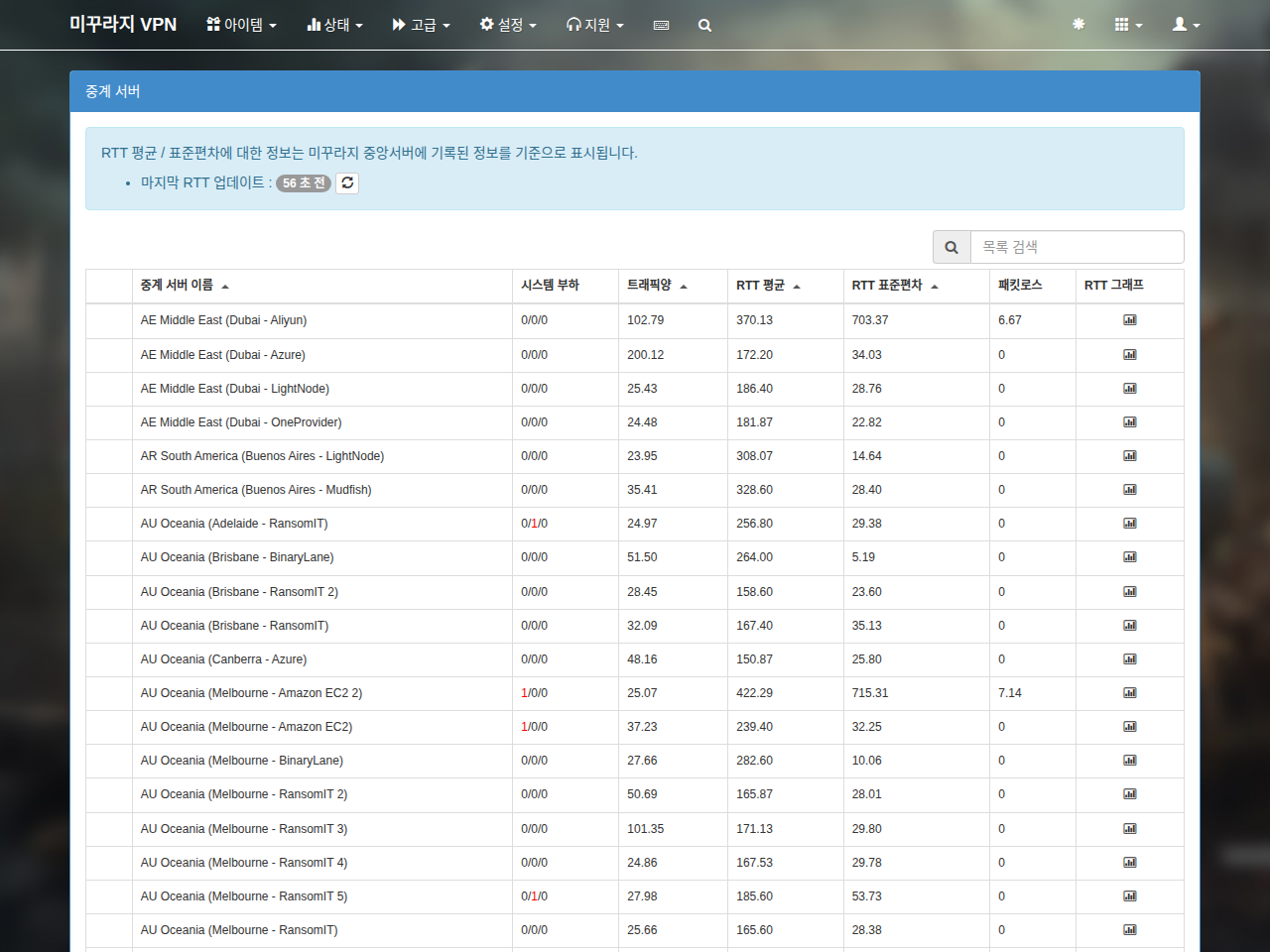
Εκκινήστε τον Launcher και ανοίξτε Κατάσταση → Κόμβοι αναμετάδοσης.
-
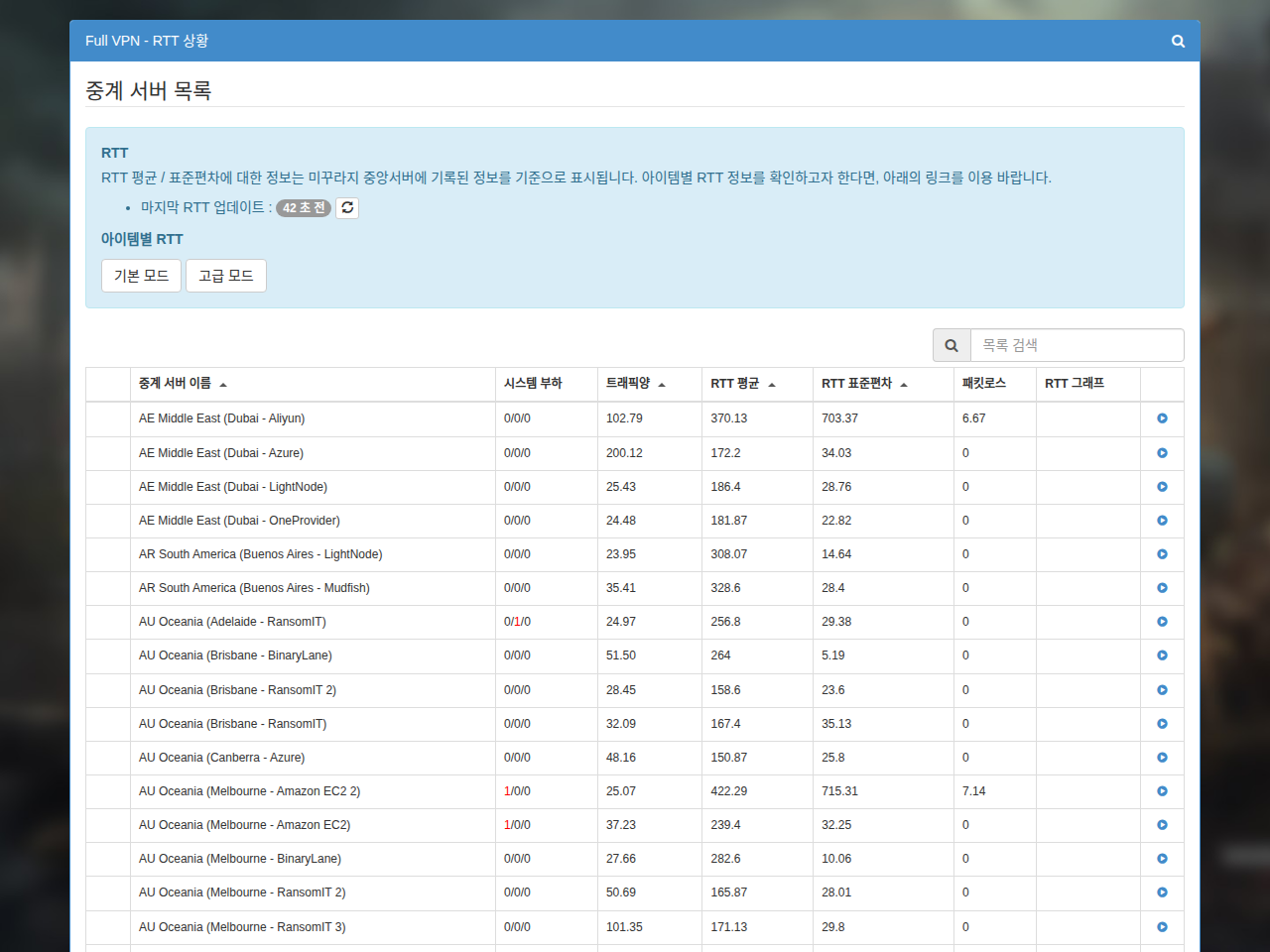
Εξετάστε την τυπική απόκλιση RTT κάθε κόμβου. Αν οι τιμές είναι κοντά στο 0, μικρότερες από το μέσο RTT και ομοιόμορφες, δεν υπάρχει πρόβλημα. Αν όμως η απόκλιση είναι υψηλή σε όλους τους κόμβους, αυτό δείχνει υπερφόρτωση της σύνδεσής σας.
-
-
Δεύτερον, μπορεί να υπάρχει υπερφόρτωση του διεθνούς δικτύου μεταξύ Κορέας ↔ Ιαπωνίας.
-
Τρίτον, μπορεί να είναι υπερφορτωμένο το δίκτυο στο οποίο συνδέεται ο διακομιστής του παιχνιδιού σας.
Όταν η σύνδεση διακόπτεται συχνά
Κατά τη χρήση του Mudfish, είτε με Full VPN είτε με εγκατεστημένα στοιχεία, μπορεί να παρατηρείτε συχνές διακοπές συνδέσεων. Οι παρακάτω δοκιμές βοηθούν να εντοπίσετε μια πιο σταθερή διαδρομή.
Γιατί διακόπτεται η σύνδεση;
Υπάρχουν πάρα πολλές πιθανές αιτίες. Για παράδειγμα, μπορεί να ευθύνεται το χρονικό όριο NAT του δρομολογητή, ο κόμβος Mudfish ή ο διακομιστής παιχνιδιού. Το ορατό αποτέλεσμα είναι «διακοπή σύνδεσης», αλλά εσωτερικά μπορεί να προκύπτει από μία από πολλές διαφορετικές αιτίες.
Έλεγχος αρχείων καταγραφής Mudfish
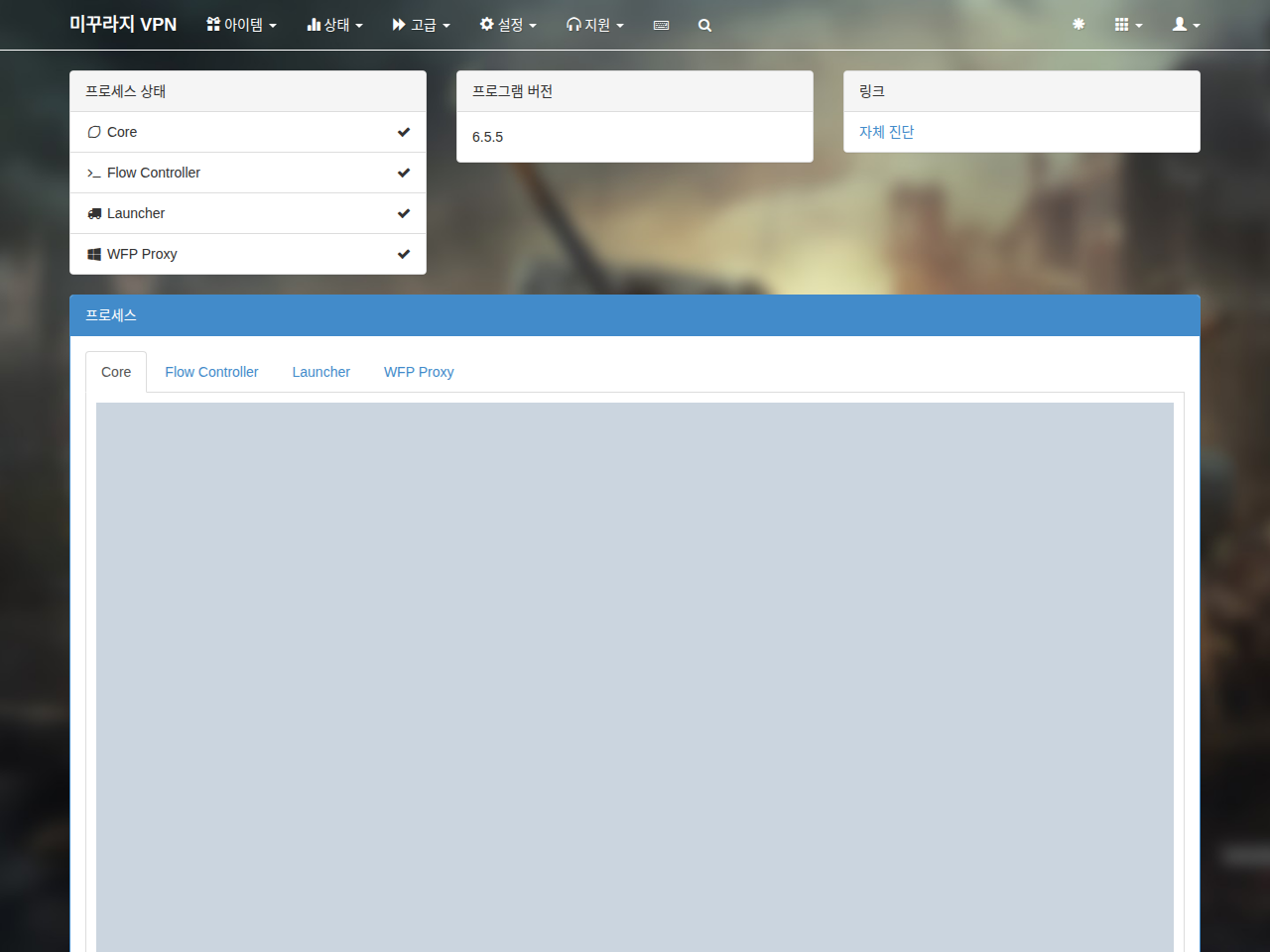
Στο Mudfish v4, ανοίξτε το μενού «Κατάσταση → Διεργασίες» και εξετάστε το αρχείο καταγραφής Core. Κατά τη διακοπή, μπορεί να καταγραφεί κάποιο εσωτερικό σφάλμα. Αν εντοπίσετε ύποπτο σφάλμα, αναζητήστε το στην αναφορά κωδικών σφαλμάτων. Αν δεν υπάρχει αναλυτική εξήγηση του κωδικού, δημοσιεύστε τον στο φόρουμ υποστήριξης Mudfish και θα σας εξηγήσουμε το μήνυμα.
Δοκιμή χωρίς δρομολογητή
Αυτή η μέθοδος δεν συνιστάται ιδιαίτερα, αλλά αν οι διακοπές επαναλαμβάνονται, μπορείτε προσωρινά να συνδέσετε τον υπολογιστή απευθείας στο Internet, χωρίς τον δρομολογητή, για να ελέγξετε αν συνεχίζονται.
Αλλαγή κόμβου αναμετάδοσης
Αν χρησιμοποιούσατε τον κόμβο A, δοκιμάστε έναν διαφορετικό κόμβο B. Συγκρίνοντας περίπου τη συχνότητα διακοπών με τον A και με τον B, μπορείτε να διαπιστώσετε ποια διαδρομή είναι πιο σταθερή.
Απενεργοποίηση του FastConnect
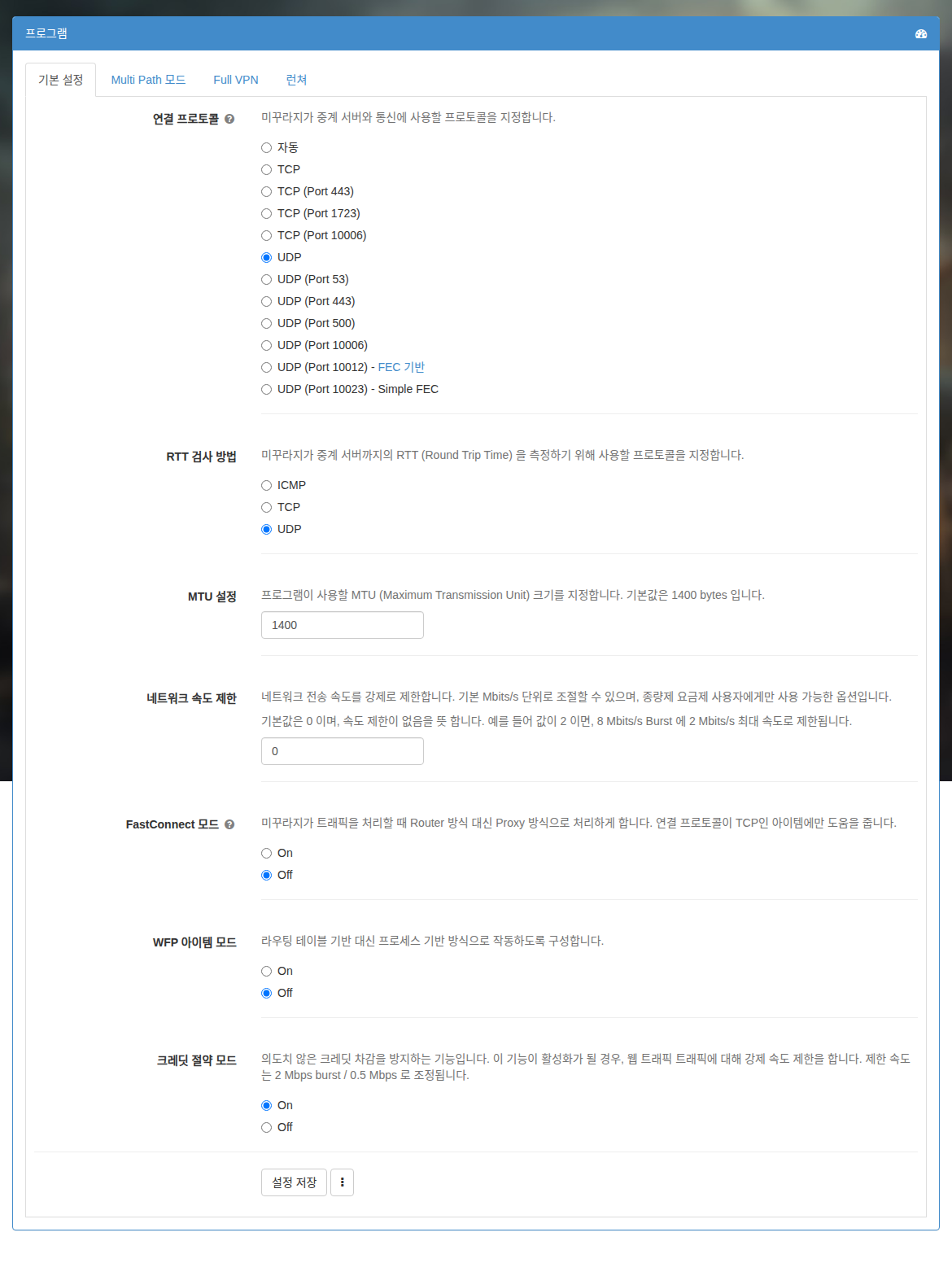
Αν χρησιμοποιείτε το Mudfish με τη λειτουργία FastConnect σε On, θέστε τη σε Off και δοκιμάστε ξανά.