Captura de paquetes con Wireshark
Esta guía explica brevemente cómo capturar paquetes con Wireshark. Las capturas ayudan a analizar problemas con Mudfish o a añadir compatibilidad con un juego nuevo.
- Realice la captura mediante una conexión de red por cable. WinPcap puede no funcionar correctamente con Wi-Fi y AirPcap es un producto comercial.
Las capturas muestran versiones anteriores de Wireshark en inglés, incluida la 1.6.4. La disposición de los controles y los componentes de captura puede variar según la versión. «Start» significa Iniciar, «Stop» significa Detener y «File → Save» corresponde a Archivo → Guardar.
Instalación de Wireshark
-
Descargue e instale la última versión de Wireshark desde su sitio oficial, https://www.wireshark.org/. Normalmente también se instala winpcap.
Si no funciona correctamente en Microsoft Windows NT 10.0 (compilación 1607) / NDIS 6 o superior, intente instalar Win10Pcap o Npcap.
-
Al abrir Wireshark tras instalarlo, verá una pantalla como la siguiente. Ya puede comenzar la captura.
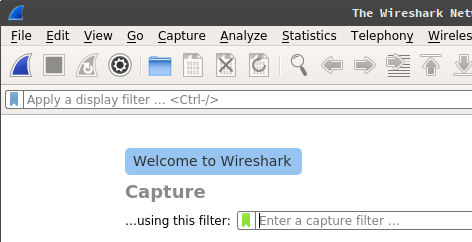
Capturar paquetes con Wireshark
-
Antes de iniciar la captura, cierre todos los programas P2P, navegadores, gestores de descarga y Mudfish. De lo contrario, el archivo puede crecer innecesariamente y contener tráfico ajeno al juego que dificulte el análisis.
-
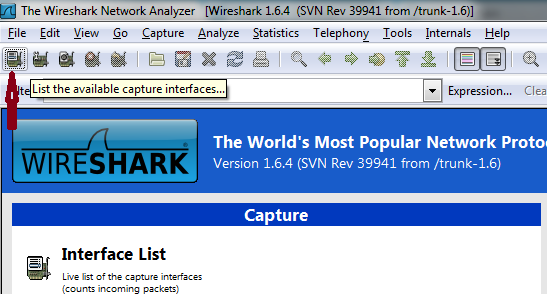
Pulse el icono «List the available capture interfaces» de la esquina superior izquierda para ver las interfaces de red del equipo.
-
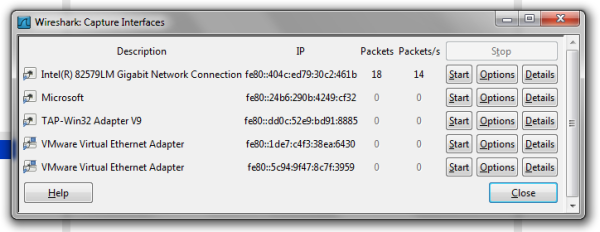
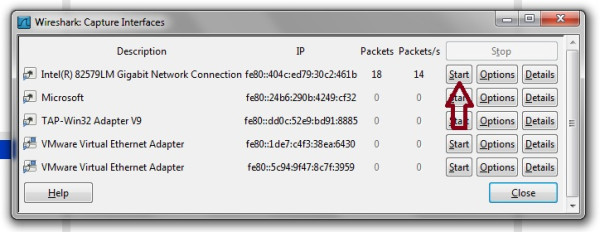
En la ventana que se abre, seleccione la interfaz que desea capturar. «TAP-Win32 Adapter V9» es la utilizada por Mudfish. «Intel(R) 82579LM Gigabit Network Connection» es la tarjeta Ethernet del portátil de este ejemplo. El nombre varía según el equipo; normalmente la interfaz conectada a Internet es aquella cuyo contador «Packets» aumenta continuamente.
-
En este ejemplo se captura «Intel(R) 82579LM Gigabit Network Connection». Pulse «Start» junto a esa interfaz para comenzar.
-
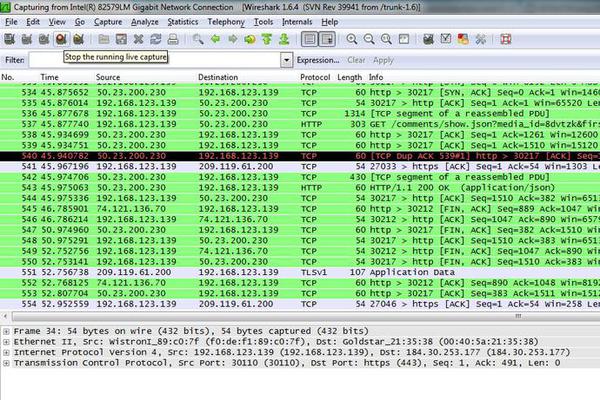
La pantalla siguiente indica que la captura está en curso.
-
Ahora juegue con otros usuarios. Si envía una captura de paquetes sin haber jugado con otros usuarios, no servirá para analizar el problema. :-(
Detener y guardar la captura en Wireshark
-
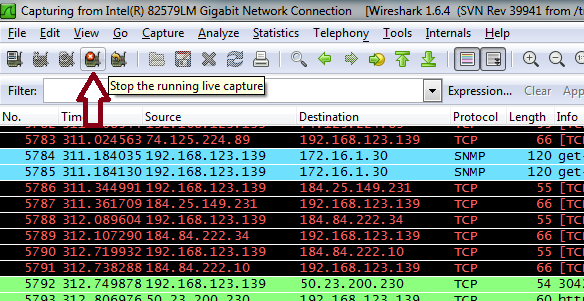
Cuando haya recopilado el tráfico necesario, pulse «Stop the running live capture», como se muestra en la imagen, para detener la captura.
-
Guarde la captura desde «File → Save».
-
Envíe el archivo a support@loxch.com para que analicemos el problema o registremos el juego. No suba capturas de paquetes al foro; envíelas por correo electrónico. Las capturas pueden contener información confidencial.