Ver el historial de conexión
Mudfish conserva aproximadamente una semana de historial de conexiones. Si se descuentan muchos créditos de repente, consultarlo puede ayudar a identificar la causa.
La captura de Windows está en coreano: «관리자 권한으로 실행» significa «Ejecutar como administrador». En la tabla de Mudfish, «Dom. Entrada/Salida» indica tráfico nacional e «Int. Entrada/Salida» indica tráfico internacional.
Menú del historial de conexiones
Para consultarlo desde la interfaz de administración de Mudfish, siga estos pasos:
- Abra Mudfish Launcher e inicie sesión.
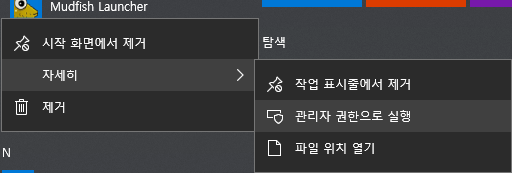
-
En el menú superior del panel, abra «Estado → Registro de acceso». Solo se muestran entradas con al menos 1 MiB de tráfico IN/OUT.
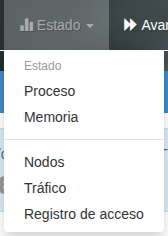
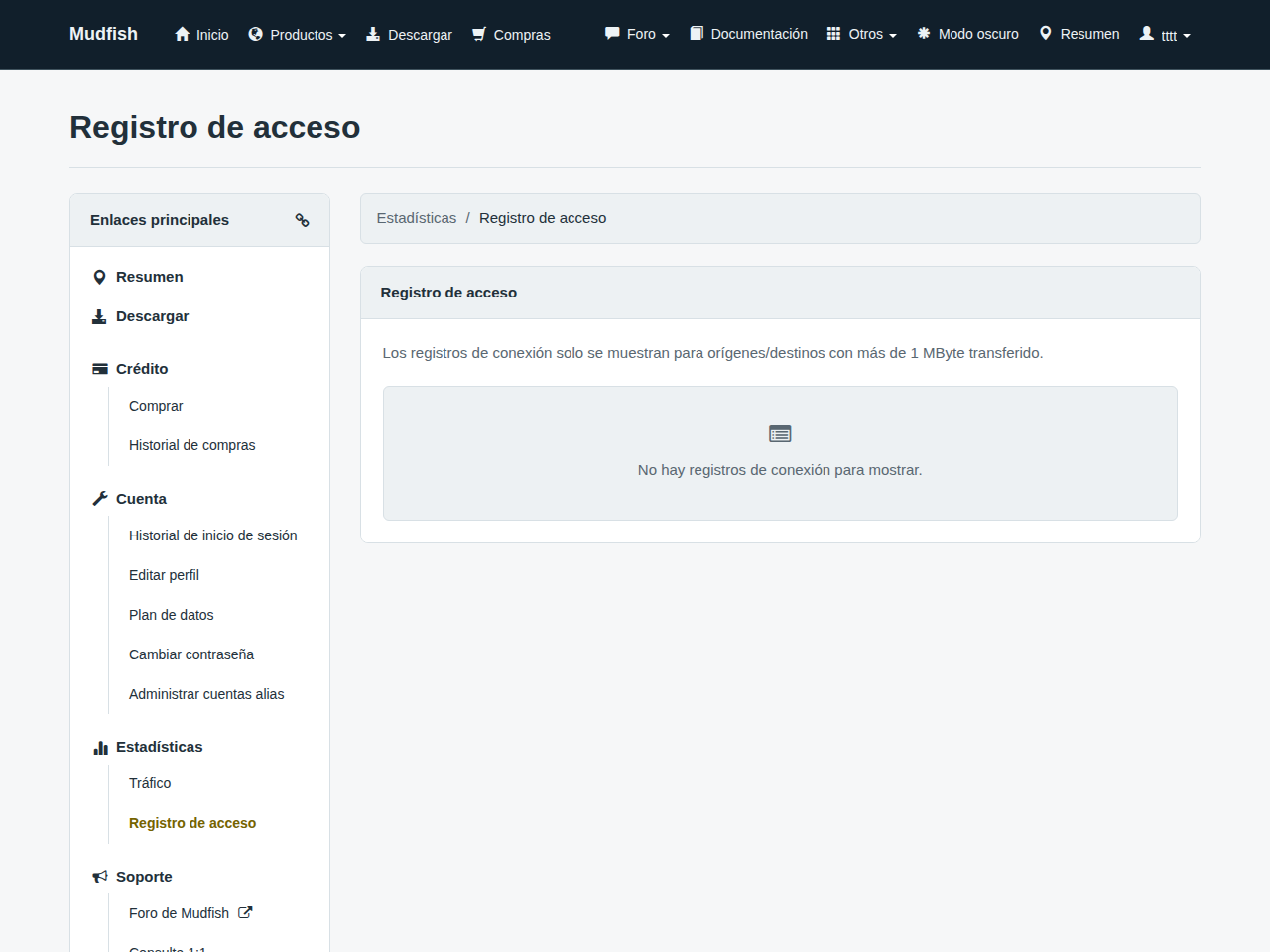
También puede consultar el registro en el sitio web. La pantalla mostrada indica que solo aparecen orígenes y destinos con más de 1 MByte transferido:
-
Abra https://mudfish.net/admin/stats/access_log e inicie sesión.
-
En «Enlaces principales», abra «Estadísticas → Registro de acceso».
Interpretar el historial
La tabla muestra la fecha, el origen, el destino y el tráfico de entrada/salida nacional e internacional. Las filas de registros están ocultas en la captura para proteger la privacidad.
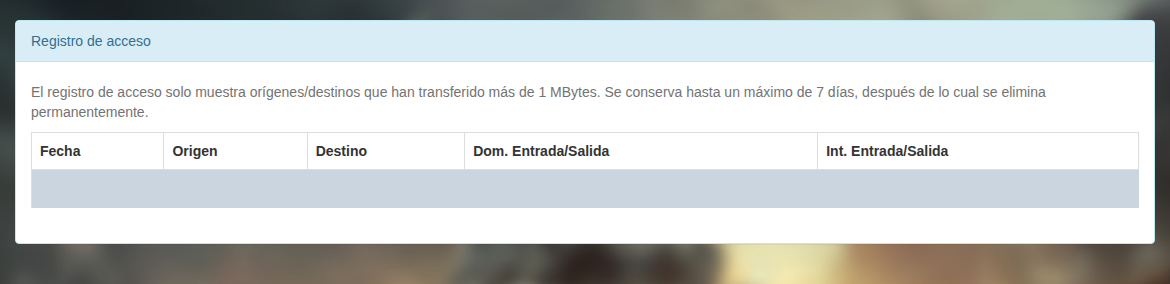
La entrada y la salida se miden desde el nodo Mudfish: tráfico recibido y enviado. La clasificación nacional o internacional depende de la ruta de conexión; compruebe el origen y el destino juntos.