Pingi kontrollimine
See juhend selgitab, kuidas Mudfishi kasutamisel pingi kontrollida.
Kontrollimine mängus
Mõned mängud näitavad ekraanil mängukliendi ja mänguserveri vahelist pingi. Näiteks on selline funktsioon League of Legendsis. Kui mäng pingi näitab, on see parim viis tegeliku mängupingi kontrollimiseks töötava Mudfishi korral.
Kontrollimine Mudfishi üksuses
Kui olete paigaldanud mänguüksuse, saate Mudfish Launcheris vaadata hinnangulist pingi.
- Klõpsake juhtpaneelil paigaldatud mänguüksust.
- Klõpsake seadete vahekaardil vahendusserveri jaotises suurendusklaasi ikooni.
- Valige hüpikaknas mänguserveri sihtkoht, millega ühendute.
- Vaadake valitud marsruudi hinnangulist pingi RTT-graafikult.
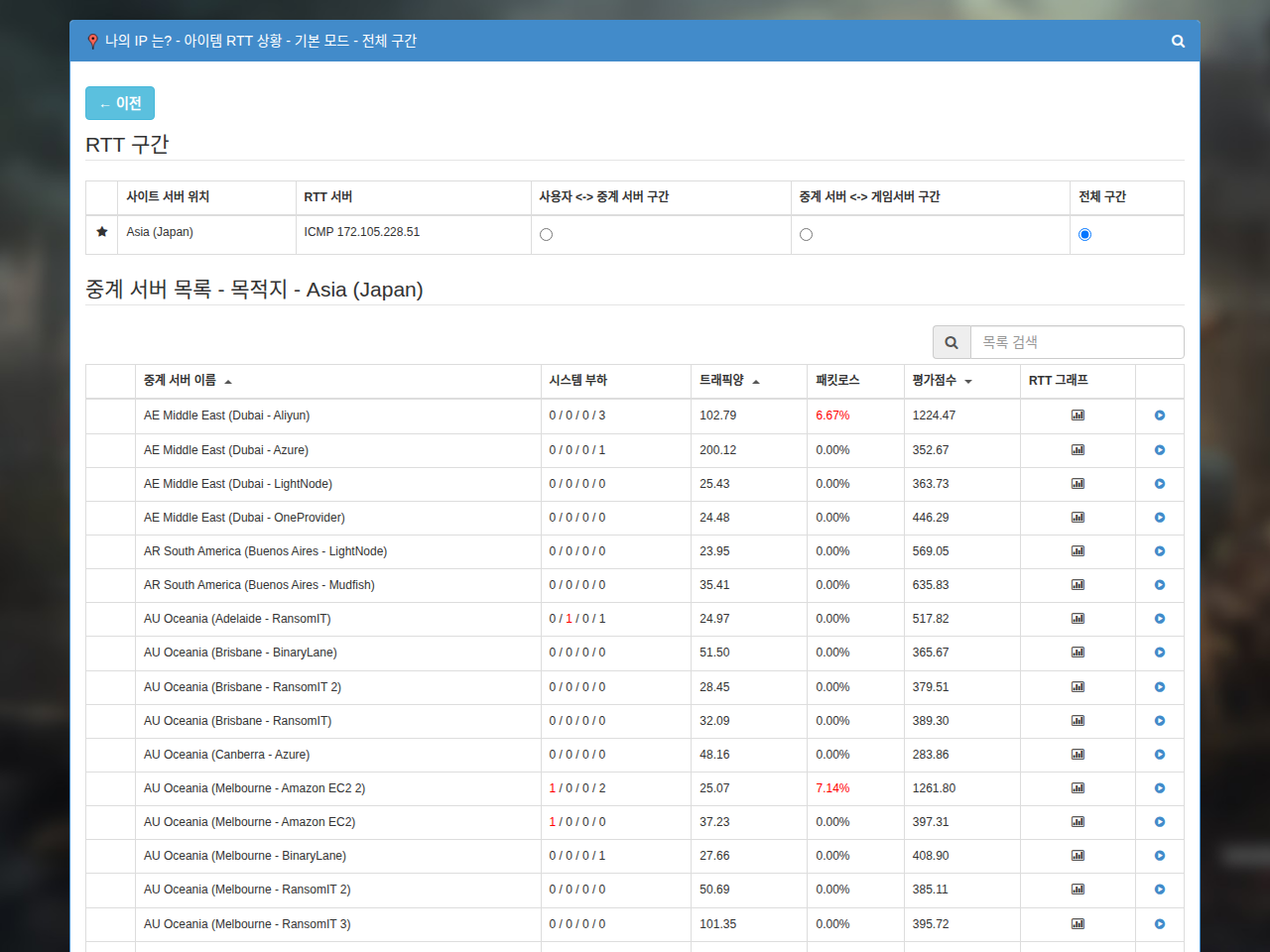
Ekraanipilt on taaskasutatud Korea originaalist. Kasutajaliidese keel ja menüünimed võivad teie omadest erineda.
See väärtus on hinnanguline ja võib erineda mängus näidatavast pingist. Erinevuse põhjuseid selgitab RTT ja pingi KKK.
Kontrollimine käsureal
Kui tunnete käsurea kasutamist ja teate ICMP-päringutele vastava sihtkoha IPv4-aadressi, saate käsuga ping kontrollida selle aadressini esinevat viivitust.
ping <목적지 IPv4 주소>
Asendage <목적지 IPv4 주소> tegeliku mõõdetava aadressiga. Korea originaalist säilitatud kohatäide tähendab „sihtkoha IPv4-aadress”. Mudfishi läbiva marsruudi mõõtmiseks peab see aadress kuuluma Mudfishis seadistatud marsruutimisreeglitesse.
Seadistatud marsruute saate kontrollida Mudfish Launcheri menüü Olek → Protsessid jaotises Core logs.