نصب GamePing
دانلود
صفحهٔ دانلود GamePing را باز کنید و گزینهٔ مناسب دستگاهی را که استفاده میکنید انتخاب کنید. اتصال اینترنت لازم است.
| دستگاه | گزینهٔ مناسب |
|---|---|
| رایانهٔ 64 بیتی با Windows 10/11 | یکی از فایلهای نصب .exe یا .msi بخش Windows |
| Mac با Apple Silicon مانند M1، با macOS 11 یا بالاتر | App Store یا .dmg بخش macOS |
| رایانهٔ Linux x86_64 | فایل .deb برای Debian و Ubuntu، فایل .rpm برای Fedora یا .AppImage |
| تلفن یا تبلت Android | Google Play |
| iPhone یا iPad | App Store |
محیطهای پشتیبانیشده و فایلهای منتشرشده در صفحهٔ دانلود مشخص شدهاند. برای دستگاههای همراه، امکان نصب را در فروشگاه پیوندشده نیز بررسی کنید.
Windows
- از بخش Windows صفحهٔ دانلود، یکی از فایلهای نصب را بگیرید.
- روی فایل
.exeیا.msiدانلودشده دوبار کلیک کنید. - راهنمای پنجرهٔ نصب را دنبال کنید.
- پس از نصب، GamePing را در منوی شروع پیدا و اجرا کنید.
نیازی به نصب هر دو نوع فایل نصب نیست.
macOS
اگر از App Store استفاده میکنید، روی پیوند App Store در صفحهٔ دانلود بزنید، برنامه را نصب کنید و GamePing را باز کنید.
اگر از فایل DMG استفاده میکنید، این مراحل را دنبال کنید.
- روی فایل
.dmgدانلودشده دوبار کلیک کنید. - برنامهٔ GamePing را به پوشهٔ Applications بکشید.
- GamePing را از پوشهٔ Applications باز کنید.
Android، iPhone و iPad
- صفحهٔ دانلود را در دستگاه موردنظر باز کنید.
- در Android روی پیوند Google Play و در iPhone یا iPad روی App Store بزنید.
- GamePing را از فروشگاه نصب کنید و باز کردن را بزنید.
صفحهٔ دانلود Android فایل APK نیز دارد. کاربران تازهکار میتوانند ابتدا از طریق فروشگاه نصب کنند.
Linux
بستهٔ مناسب توزیع خود را بگیرید، سپس فایل را باز کنید و با نصبکنندهٔ نرمافزار نصب کنید. اگر از ترمینال استفاده میکنید، فرمانهای زیر را در پوشهٔ فایل دانلودشده اجرا کنید. نام فایلهای زیر نمونه است؛ آنها را با نام واقعی فایل دانلودشده جایگزین کنید.
Debian / Ubuntu
sudo apt install ./GamePing_0.1.7_amd64.deb
Fedora
sudo dnf install ./GamePing-0.1.7-1.x86_64.rpm
پس از نصب بسته، GamePing را در منوی برنامهها پیدا و اجرا کنید.
AppImage
به فایل دانلودشده مجوز اجرا بدهید و آن را مستقیم اجرا کنید.
chmod +x GamePing_0.1.7_amd64.AppImage
./GamePing_0.1.7_amd64.AppImage
اولین اجرا
اگر صفحه انگلیسی است، برای دنبال کردن تصاویر کرهای راهنمای اصلی میتوانید زبان را به روش زیر به کرهای تغییر دهید. این مراحل به معنی وجود رابط فارسی نیست.
- دکمهٔ ☰ با سه خط افقی در بالا سمت چپ را بزنید.
- Settings را انتخاب کنید.
- در Language گزینهٔ 한국어 را انتخاب کنید. تغییر بلافاصله اعمال میشود.
- دوباره ☰ → فهرست بازیها (게임 목록) را انتخاب کنید.
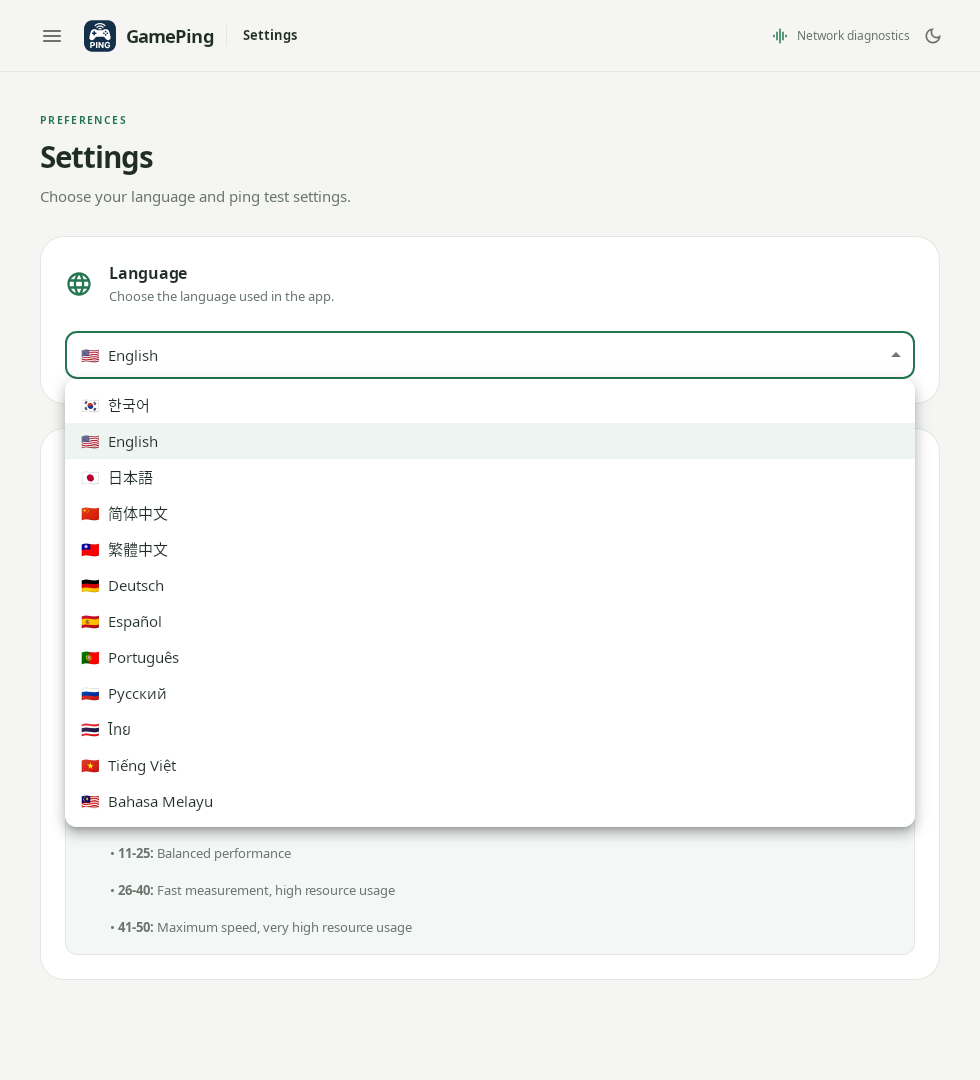
برای دنبال کردن تصاویر اصلی، 한국어 را از بالای فهرست زبانها انتخاب کنید.
تصویر اصلی با همان رابط اصلی دوباره استفاده شده است؛ رابط ترجمهشدهای برای این راهنما ساخته نشده است.
کمی صبر کنید تا فهرست بازیها بارگیری شود. نمایش در حال اندازهگیری پینگ سرورهای واسط Mudfish طبیعی است. سرور واسط سروری است که اتصال Mudfish VPN میتواند از آن عبور کند؛ برنامه در حال اندازهگیری دادههایی است که برای محاسبهٔ مسیرهای تخمینی به کار میروند.
اکنون با راهنمای اولین اندازهگیری پینگ، بازی و سرور را انتخاب کنید.