اولین اندازهگیری پینگ با GamePing
ترتیب کار انتخاب بازی → انتخاب موقعیت سرور → بررسی نتیجه است. بدون اجرای بازی نیز میتوانید اندازهگیری کنید. نام منوهای این راهنما به رابط کرهای اشاره دارند.
تصاویر اصلی با رابط کرهای دوباره استفاده شدهاند. ترجمهٔ نام منوها در متن برای توضیح همان رابط است و به معنی ارائهٔ رابط فارسی نیست.
اگر نوشتههای تصاویر کوچکاند، روی تصویر بزنید تا نسخهٔ اصلی را ببینید.
1. یافتن بازی
- GamePing را باز کنید. اگر در صفحهٔ دیگری هستید، از بالا سمت چپ ☰ → فهرست بازیها را بزنید.
- در کادر جستوجوی نام بازی نام بازی موردنظر را وارد کنید. بخشی از نام نیز برای جستوجو کافی است.
- روی بازی در نتایج جستوجو بزنید.
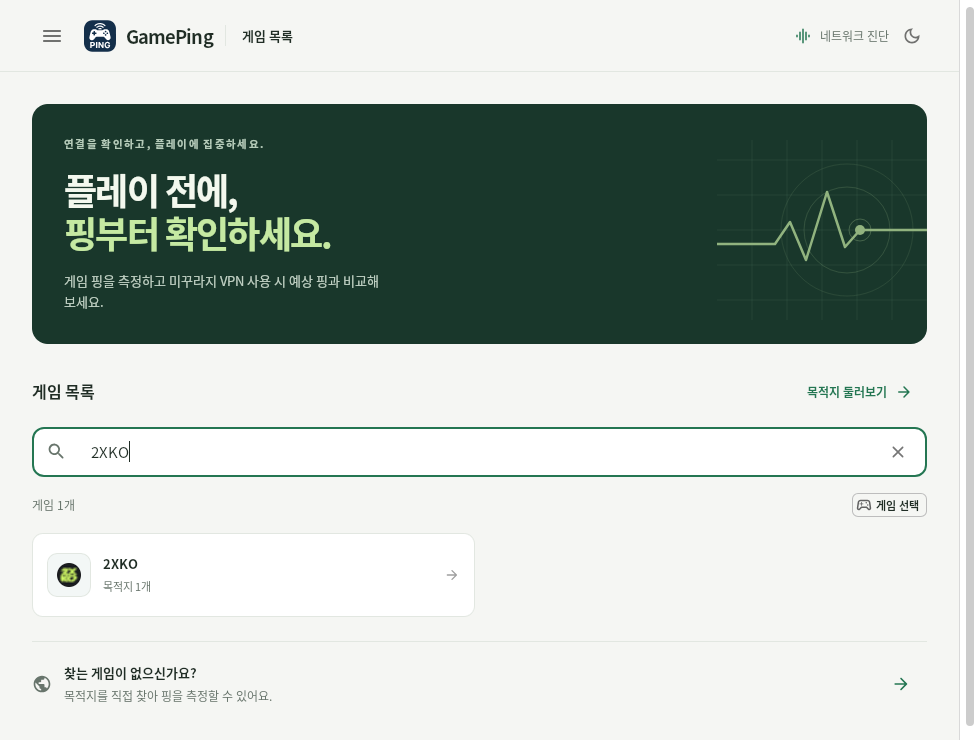
نمونهٔ جستوجوی 2XKO. روی بازی نمایشدادهشده زیر کادر جستوجو بزنید.
اگر نامی وارد نکنید، فهرست کامل را میبینید. با شمارههای صفحه در پایین فهرست میتوانید بازیهای بعدی را ببینید و با دکمهٔ × در کادر جستوجو، عبارت جستوجو را پاک کنید. ممکن است عبارت جستوجو پس از باز کردن دوبارهٔ برنامه نیز باقی بماند.
2. انتخاب موقعیت سرور
با زدن روی بازی، موقعیت سرورهای ثبتشده برای آن نمایش داده میشود. موقعیتی را انتخاب کنید که با سرور معمول شما در بازی یکسان باشد. برای مثال، اگر در سرور ژاپن بازی میکنید، همان سرور ژاپن را از فهرست برگزینید.
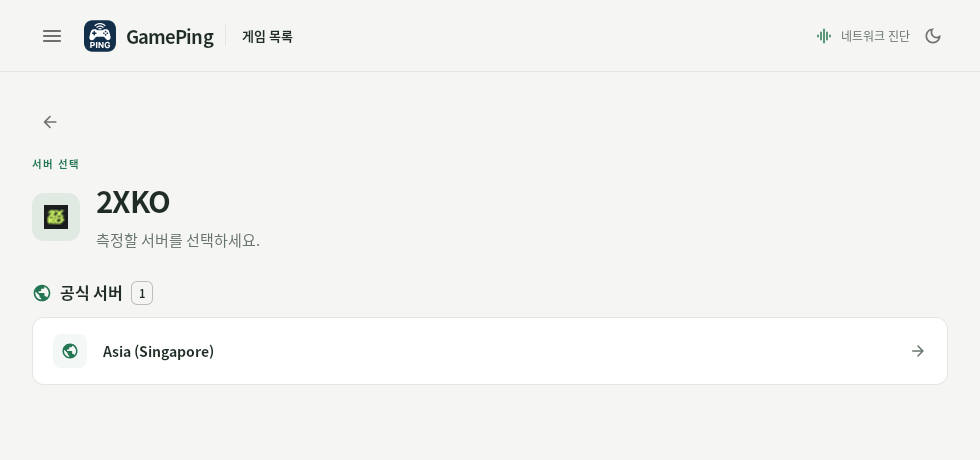
در بازی نمونه، سرور سنگاپور ثبت شده است. با زدن روی نام سرور، اندازهگیری آغاز میشود. فهرست واقعی سرورها به بازی انتخابی بستگی دارد.
بسته به بازی، سرورهای رسمی و سرورهای خصوصی جداگانه نمایش داده میشوند. اگر نمیدانید کدام را انتخاب کنید، ابتدا نام و منطقهٔ سرور مورد استفاده را در خود بازی بررسی کنید. اگر در سرور خصوصی بازی میکنید، همان سرور خصوصی را انتخاب کنید.
3. دیدن نتایج اندازهگیری خودکار
با زدن روی موقعیت سرور، اندازهگیری بدون دکمهٔ شروع جداگانه آغاز میشود.
- کمی صبر کنید تا عدد پینگ فعلی ظاهر شود.
- صفحه را باز نگه دارید و تغییر اعداد و نمودار زندهٔ پینگ را ببینید.
- پس از حدود 1 دقیقه مشاهده، میانگین پینگ و انحراف معیار را با هم بررسی کنید.
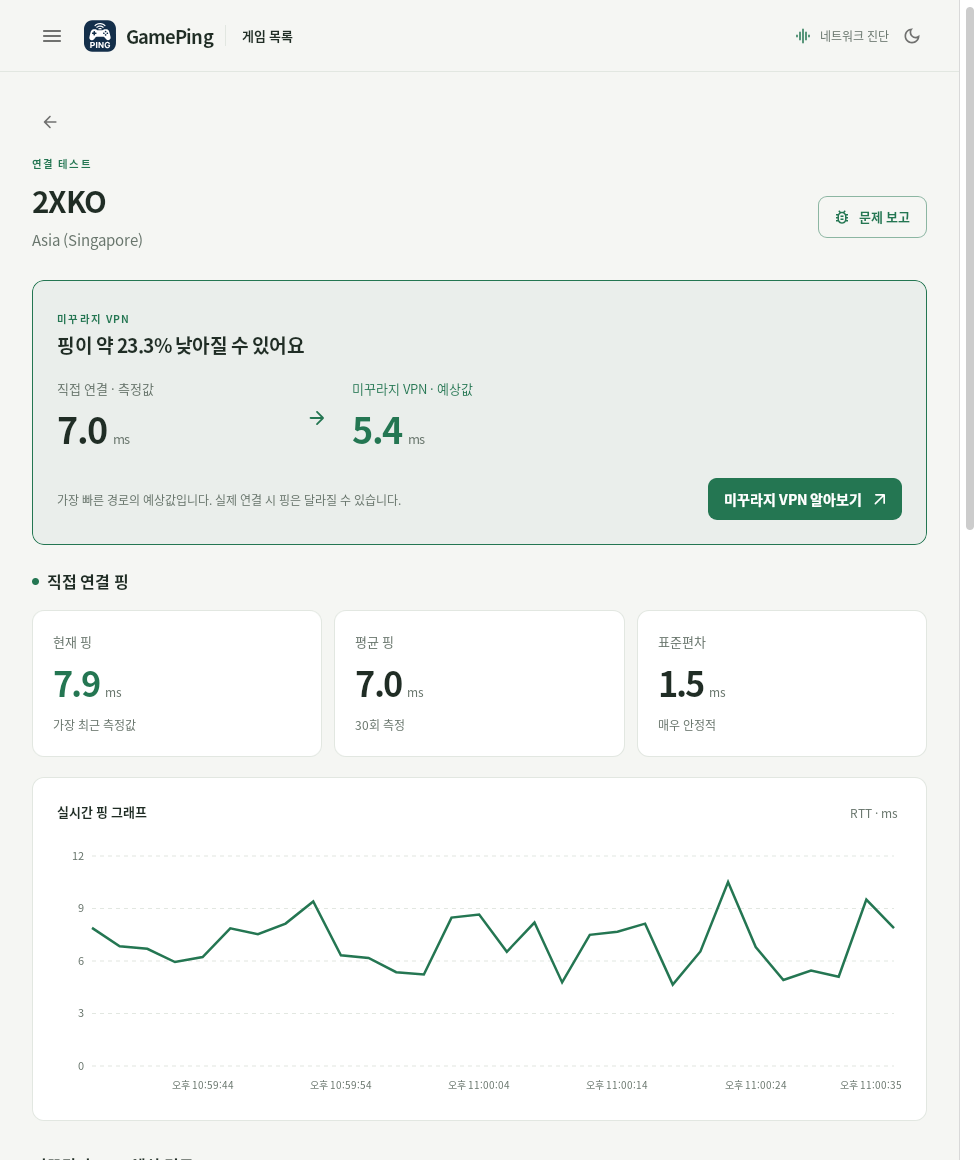
اعداد و نمودار را در بخش میانی پینگ اتصال مستقیم بررسی کنید. مقایسهٔ VPN در بالا تخمینی است. اعداد تصویر مربوط به زمان ثبت تصویرند و بسته به محیط شما متفاوت خواهند بود.
پس از پایان هر اندازهگیری، برنامه حدود 2 ثانیه صبر میکند و دوباره اندازه میگیرد. اگر پاسخ دیر برسد یا اندازهگیری ناموفق باشد، فاصله ممکن است بیشتر شود. صفحه نتایج حداکثر 30 اندازهگیری اخیر را منعکس میکند. معنی هر عدد در خواندن نتایج توضیح داده شده است.
برای دیدن سرور دیگر، دکمهٔ ← (بازگشت) در سمت چپ را بزنید و به فهرست سرورها برگردید. با خروج از صفحهٔ اندازهگیری، اندازهگیری مستقیم پینگ آن سرور متوقف میشود. با ورود دوباره، اندازهگیری با سابقهای تازه آغاز میشود.
همان بازی و همان سرور را انتخاب کنید و در صورت امکان در زمان و مکان یکسان مقایسه کنید. دانلود فایلهای بزرگ یا استفادهٔ دستگاههای دیگر از اینترنت نیز میتواند روی پینگ اثر بگذارد. پیش از ترک صفحه، اعداد مورد مقایسه را یادداشت کنید یا از صفحه تصویر بگیرید.
جستوجو بر اساس مقصد بهجای بازی
اگر یافتن بازی با نام دشوار است یا میخواهید ابتدا منطقهٔ خاصی را بررسی کنید، از منوی مقصدها استفاده کنید. منظور از مقصد در اینجا سرور یا منطقهای است که پینگ آن اندازهگیری میشود.
- ☰ → مقصدها را بزنید. گزینهٔ مرور مقصدها در فهرست بازیها نیز همین صفحه را باز میکند.
- در کادر جستوجوی مقصد یا منطقه، نام یا منطقهٔ موردنظر را وارد کنید.
- با زدن روی مقصد در فهرست، اندازهگیری خودکار آغاز میشود.
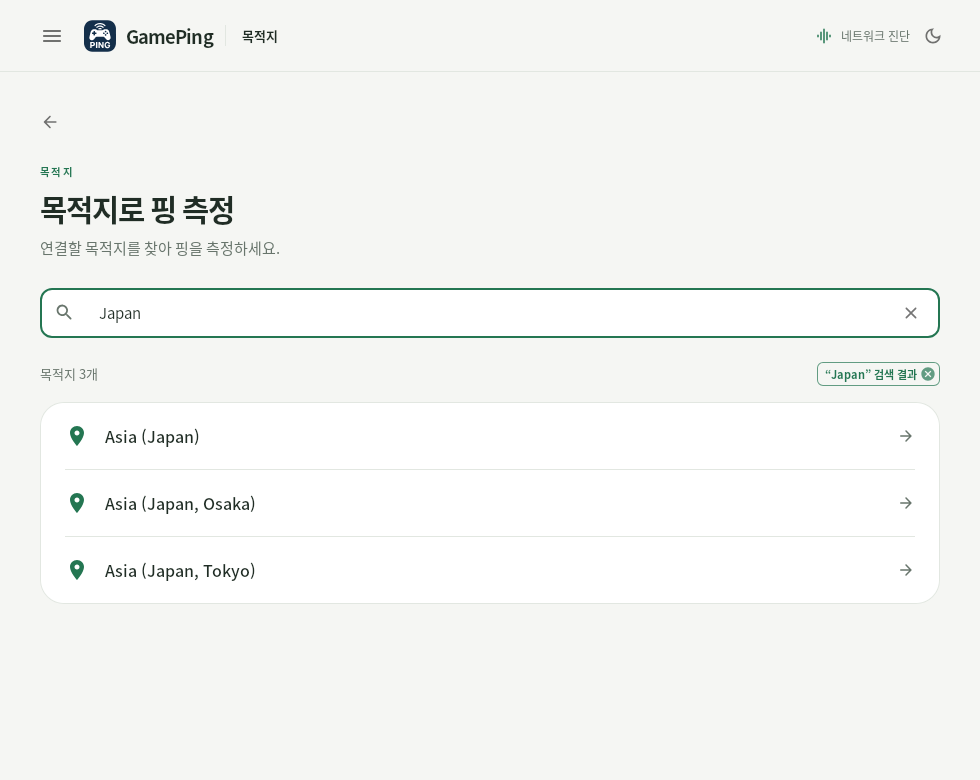
نمونهٔ وارد کردن Japan برای یافتن مقصدهای ژاپن. اگر نام مناطق انگلیسی است، با نام انگلیسی مانند Japan یا Singapore جستوجو کنید.
در این منو از فهرست مقصدهای ثبتشده انتخاب میکنید. این صفحه برای وارد کردن مستقیم IP دلخواه یا افزودن سرور جدید نیست. صرفاً یکسان بودن منطقه به معنی یکسان بودن نتایج سرورهای متفاوت نیست.
اندازهگیری سرورهای واسط در صفحهٔ اصلی چیست؟
GamePing پس از اجرا، پینگ سرورهای واسط Mudfish را نیز خودکار اندازهگیری میکند. در صفحهٔ فهرست بازیها ممکن است میزان پیشرفت و پیامی مانند مرحلهٔ 1 / 3 دیده شود. این دادهها برای محاسبهٔ مسیر تخمینی Mudfish VPN به کار میروند.
در حین این کار نیز میتوانید سرور بازی را انتخاب و پینگ مستقیم آن را اندازهگیری کنید. پیام اندازهگیری سرورهای واسط Mudfish به پایان رسید. به پایان اندازهگیری سرورهای واسط اشاره دارد و به معنی پایان اندازهگیری تکرارشوندهٔ سرور بازی انتخابی نیست.
اندازهگیری سرورهای واسط در زمان اجرای برنامه بهطور دورهای تکرار میشود و تعداد اندازهگیریها، میانگین پینگ و انحراف معیار هر سرور واسط بهصورت خودکار به سرور GamePing فرستاده میشود. این کار حتی پس از خروج از صفحهٔ اندازهگیری سرور بازی ادامه دارد. برای پایان دادن به همهٔ اندازهگیریها، برنامه را کاملاً ببندید.