اشتراکگذاری اتصال اینترنت در Windows 7
این مستند روش اتصال کنسولهایی مانند PS3، PS4، Wii و Xbox به Mudfish را توضیح میدهد.
تصاویر اصلی مستندات کرهای دوباره استفاده شدهاند. زبان رابط و نام منوها در محیط شما ممکن است متفاوت باشد.
آمادهسازی محیط
نیازمندیها
- رایانهای با 2 کارت شبکه (NIC)، یا یک NIC دارای دستکم 2 پورت Ethernet. در ادامه «رایانهٔ میزبان» نامیده میشود.
- کنسول بازی.
پیکربندی رایانهٔ میزبان
این تنظیمات فقط یک بار لازم است و نیازی به تکرار ندارد.
- کابل اینترنت را به 1 کارت شبکه متصل کنید و کارت شبکهٔ دیگر را با کابل کراس به کنسول یا هاب سیمی وصل کنید.
تنظیم Mudfish
- Mudfish را روی رایانهٔ میزبان نصب کنید.
روش استفاده
خاموش کردن اشتراکگذاری اتصال
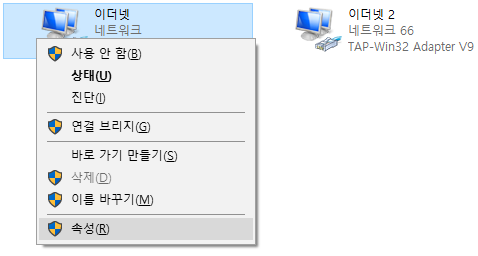
- در رایانهٔ میزبان به «کنترل پنل → شبکه و اینترنت → مرکز شبکه و اشتراکگذاری → تغییر تنظیمات آداپتور» بروید.
- دستگاه شبکهای را که کابل اینترنت به آن متصل است پیدا کنید. حتماً باید همان دستگاه متصل به کابل اینترنت باشد، نه دستگاه دیگری.
- پنجرهٔ ویژگیها (R) آن را باز کنید.
-
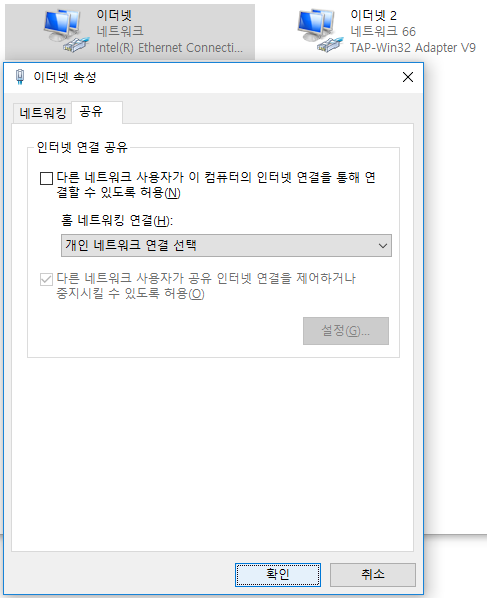
در پنجرهٔ ویژگیها، برگهٔ «اشتراکگذاری» را باز کنید. اگر «اجازه به سایر کاربران شبکه برای اتصال از طریق اتصال اینترنت این رایانه (N)» علامت دارد، آن را خاموش کنید. برای ذخیره «تأیید» را بزنید.
-
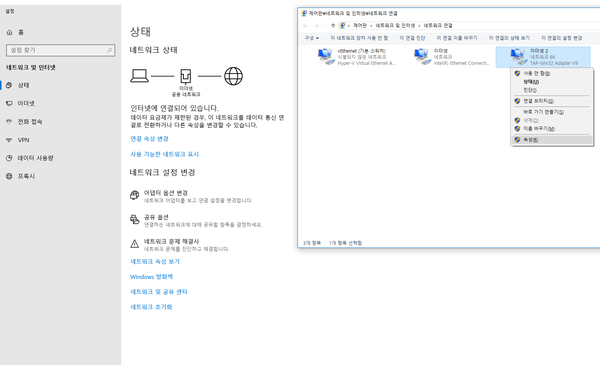
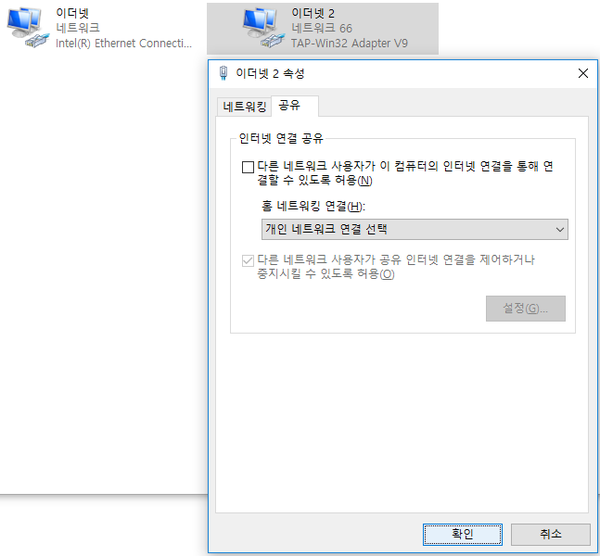
اکنون نوبت TAP-Win32 Adapter V9 است، آداپتوری که هنگام نصب Mudfish ایجاد شده است. مراحل 3 و 4 را برای این دستگاه نیز انجام دهید.
اجرای Mudfish
-
در رایانهٔ میزبان Mudfish را اجرا و حالت Full VPN را تنظیم کنید.
برای اینکه اشتراکگذاری اتصال در Windows فعلی درست کار کند، حتماً باید حالت Full VPN را تنظیم کنید.
-
تکمیل پیکربندی را بررسی کنید.
فعال کردن دوبارهٔ اشتراکگذاری اتصال
-
به «کنترل پنل → شبکه و اینترنت → مرکز شبکه و اشتراکگذاری → تغییر تنظیمات آداپتور» بروید.
-
باید اشتراکگذاری TAP-Win32 Adapter V9 را تنظیم کنید. پنجرهٔ ویژگیها (R) آن را باز کنید.
-
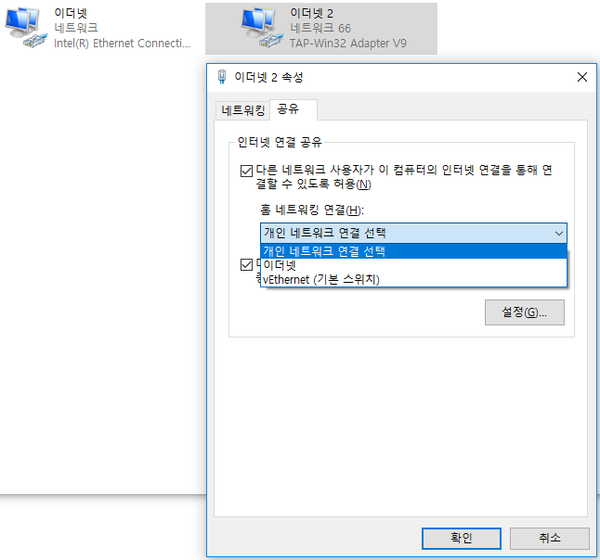
در پنجرهٔ ویژگیها، برگهٔ «اشتراکگذاری» را باز کنید، «اجازه به سایر کاربران شبکه برای اتصال از طریق اتصال اینترنت این رایانه (N)» را فعال کنید و «تأیید» را بزنید.
-
در سیستم دارای چند دستگاه شبکه، ممکن است منوی «اتصال شبکهٔ خانگی (H)» نمایش داده شود. در این حالت باید نام دستگاه شبکهٔ متصل به کنسول را انتخاب کنید.
-
-
پس از تکمیل، میتوانید روی کنسول بازی کنید.