روش بررسی پینگ
این راهنما روش بررسی پینگ هنگام استفاده از Mudfish را توضیح میدهد.
بررسی در بازی
برخی بازیها پینگ میان کلاینت و سرور بازی را در صفحه نشان میدهند. برای مثال، League of Legends چنین قابلیتی دارد. اگر بازی پینگ را نمایش میدهد، این بهترین روش بررسی پینگ واقعی بازی هنگام اجرای Mudfish است.
بررسی در آیتم Mudfish
اگر آیتم بازی را فعال کردهاید، میتوانید پینگ تخمینی را در Mudfish Launcher ببینید.
- در داشبورد روی آیتم بازی فعالشده کلیک کنید.
- در برگهٔ «تنظیمات»، روی نماد ذرهبین بخش سرور واسط کلیک کنید.
- در پنجرهٔ بازشونده، مقصد سرور بازی موردنظر را انتخاب کنید.
- پینگ تخمینی مسیر انتخابی را در نمودار RTT بررسی کنید.
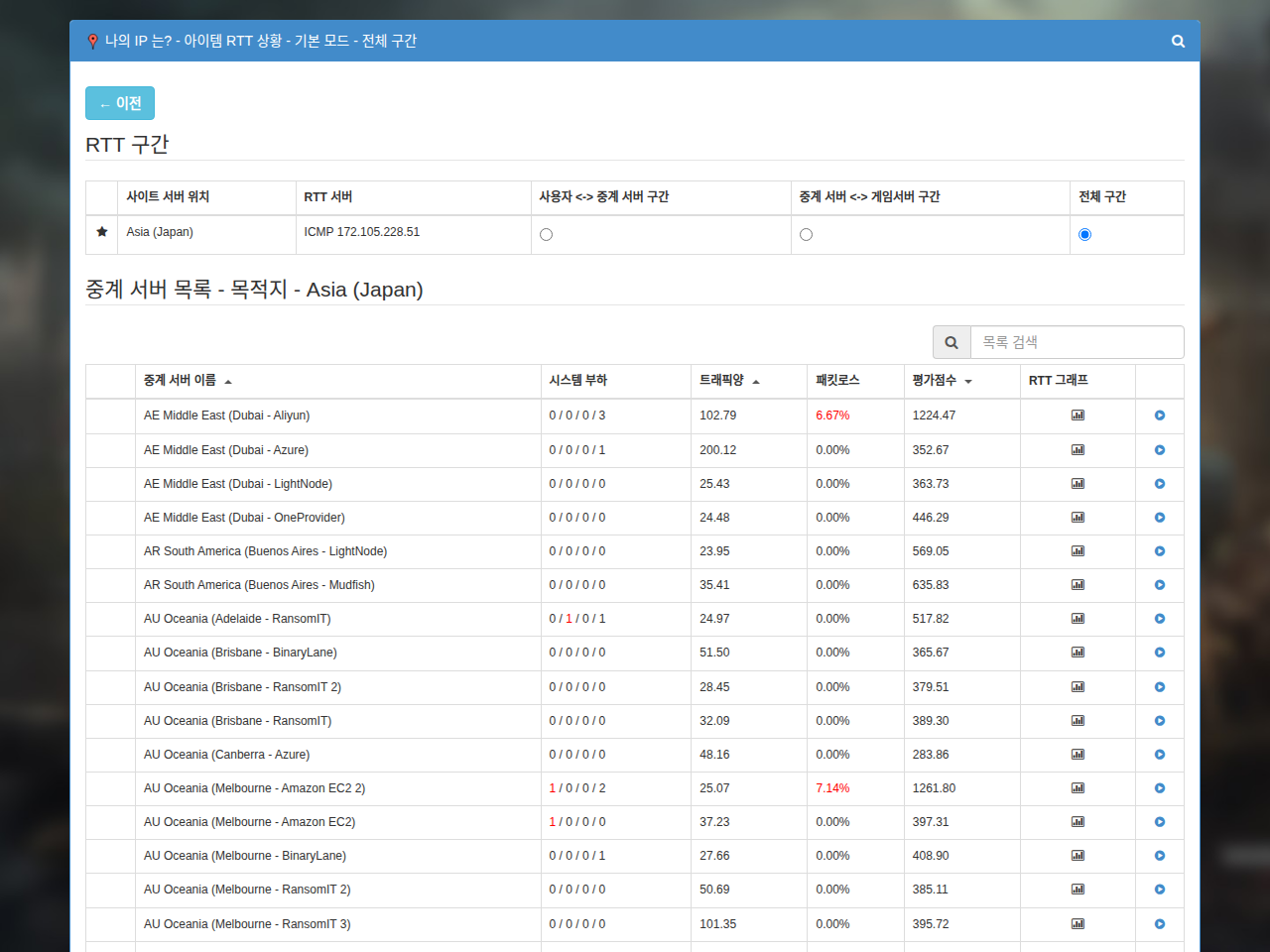
تصویر اصلی مستندات کرهای دوباره استفاده شده است. زبان رابط و نام منوها در محیط شما ممکن است متفاوت باشد.
این مقدار تخمینی است و ممکن است با پینگ نمایشدادهشده در بازی تفاوت داشته باشد. برای علت این تفاوت، پرسشهای متداول RTT و پینگ را ببینید.
بررسی از خط فرمان
اگر با خط فرمان آشنا هستید و نشانی IPv4 مقصدی را میدانید که به ICMP پاسخ میدهد، میتوانید تأخیر تا آن نشانی را با فرمان ping بررسی کنید.
ping <목적지 IPv4 주소>
جای <목적지 IPv4 주소>، یعنی نشانی IPv4 مقصد، نشانی واقعی موردنظر برای اندازهگیری را وارد کنید. برای اندازهگیری مسیری که از Mudfish میگذرد، آن نشانی باید در مسیرهای مسیریابی تنظیمشدهٔ Mudfish قرار داشته باشد.
مسیرهای تنظیمشده را میتوانید در Core logs از منوی «وضعیت → فرایندها» در Mudfish Launcher بررسی کنید.