RTT و پینگ
برای پینگ داخل بازی، نمودار RTT تخمینی و اندازهگیری از خط فرمان، روش بررسی پینگ را ببینید.
تصاویر اصلی مستندات کرهای دوباره استفاده شدهاند. زبان رابط و نام منوها در محیط شما ممکن است متفاوت باشد.
پینگ چیست؟
برای توضیح دقیق، پینگ یا تأخیر (Lag) را ببینید.
آیا میانگین پینگ پایینتر بهتر است؟
بله. هرچه میانگین پینگ پایینتر باشد، اتصال سریعتر است.
آیا انحراف معیار پینگ پایینتر بهتر است؟
بله. :-) هرچه انحراف معیار به 0 نزدیکتر باشد، اتصال پایدارتر است.
میانگین پینگ مهمتر است یا انحراف معیار؟
هر دو مهماند. اگر میانگین نشاندهندهٔ سرعت باشد، انحراف معیار شاخص پایداری اتصال است. اگر میان دو سرور با سرعت مشابه ولی انحراف معیار متفاوت انتخاب میکنید، سروری که انحراف معیارش به 0 نزدیکتر است بهتر خواهد بود.
چگونه کمترین پینگ را به دست آورم؟
کمترین پینگ یعنی یافتن مسیر اینترنتی با کمترین RTT از «رایانهٔ کاربر» تا «سرور بازی» مقصد. اگر بازی در Mudfish ثبت شده است، میتوانید کوتاهترین مسیر را چنین پیدا کنید.
- این توضیح بر اساس v4 است. ابتدا Launcher را اجرا کنید و آیتم بازی را فعال کنید. حتماً از طریق Launcher وارد داشبورد شوید.
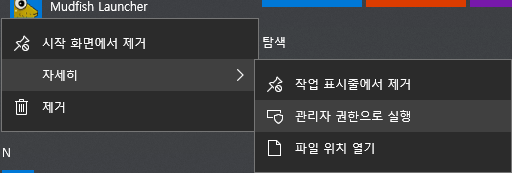
- در داشبورد روی نماد بازی کلیک کنید.
- در برگهٔ «تنظیمات»، در بخش سرور واسط روی «حالت پیشرفته» و سپس نماد ذرهبین کلیک کنید.
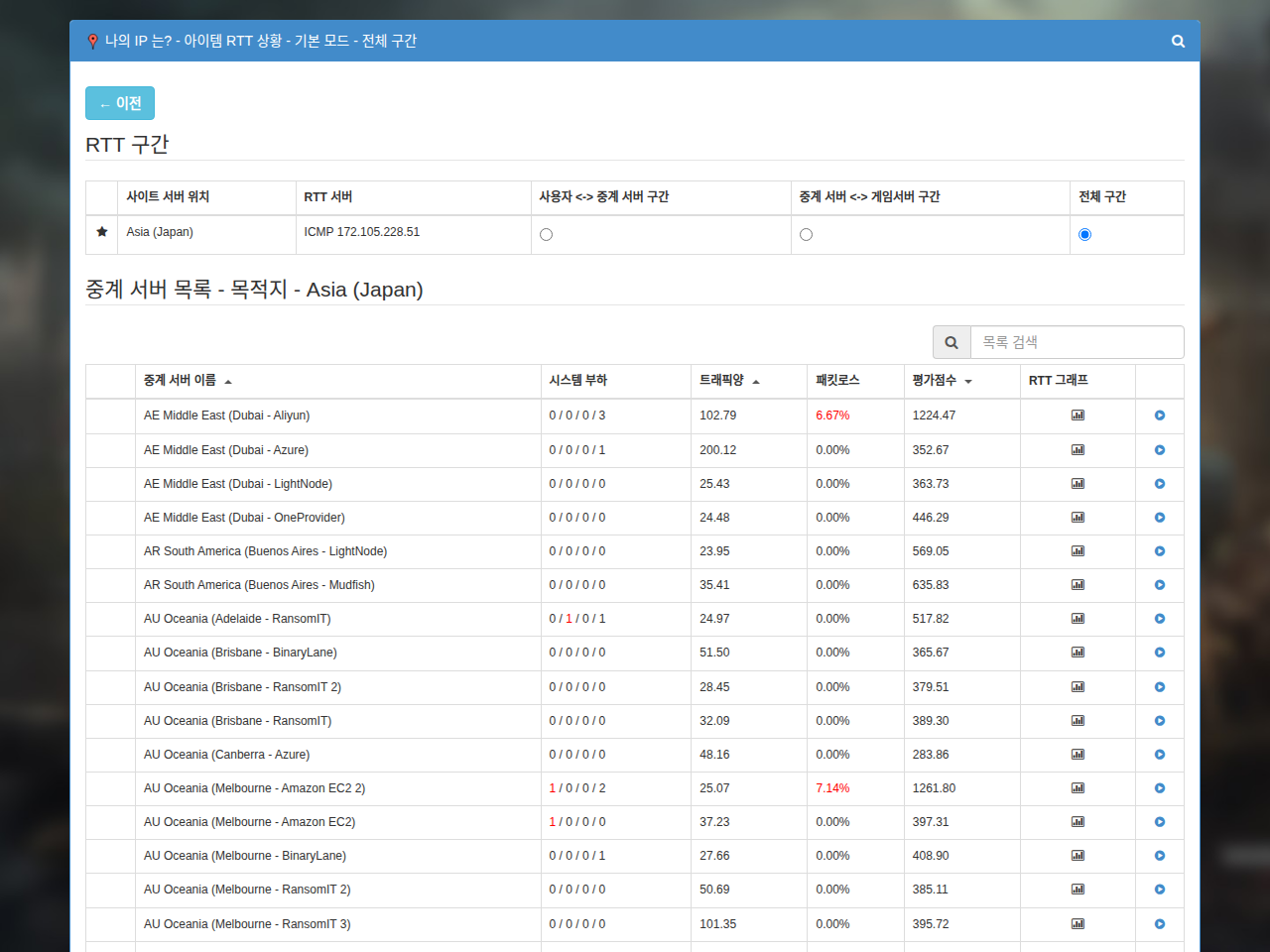
- در پنجرهٔ بازشونده، مقصد سرور بازی را انتخاب کنید تا کوتاهترین مسیرهای محاسبهشدهٔ Mudfish نمایش داده شوند. مشخص میشود عبور از یک سرور واسط سریعتر است یا باید از دو سرور عبور کرد.
برای روشهای بیشتر، کاهش RTT یا پینگ را ببینید.
سرور واسط با پینگ خوب یعنی چه؟
معمولاً منظور سروری است که مسیر سریع «رایانهٔ کاربر → سرور واسط → سرور بازی» را فراهم میکند. دقت کنید که نه فقط پینگ «رایانهٔ کاربر ↔ سرور واسط» و نه فقط مسیر «سرور واسط ↔ سرور بازی» منظور است.
برای یافتن سرور با پینگ خوب در Mudfish، معمولاً میتوانید نتایج را چنین بررسی کنید.
- Launcher را اجرا کنید و آیتم بازی را فعال کنید. توصیه میشود از طریق Mudfish Launcher وارد داشبورد شوید.
- روی نماد بازی در داشبورد کلیک کنید.
- در برگهٔ «تنظیمات»، بخش سرور واسط، «حالت پایه» و سپس ذرهبین را بزنید. در پنجرهٔ بازشونده محل سرور بازی را انتخاب کنید تا نمودار و امتیاز محاسبهشده را ببینید. معمولاً سرور با امتیاز پایینتر منظور است.
پینگ تغییر نکرده است! انگار اعمال نمیشود
پرسشهای زیر برای خودآزمایی مفید هستند. ابتدا بررسی کنید آیا اقدامات زیر را امتحان کردهاید.
| پرسش | بله | خیر |
|---|---|---|
| آیا با روش بررسی اعمال شدن، عملکرد صحیح را تأیید کردهاید؟ | ||
| 1. آیا ترافیک بازی درست از Mudfish عبور میکند؟ 1 | ||
| 2. آیا سرور واسط روی «انتخاب خودکار» است؟ 2 | ||
| 3. آیا سرور فعلی را به سرورهای دیگر تغییر داده و آزمایش کردهاید؟ 3 | ||
| 4. آیا حالت ADN را امتحان کردهاید؟ 4 | ||
| 5. آیا حالت FastConnect را امتحان کردهاید؟ 5 | ||
| 6. آیا پروتکل اتصال فعلی TCP است؟ 6 |
RTT نمودار تخمینی رابط با RTT واقعی بازی متفاوت است!
علتهای مختلفی ممکن است وجود داشته باشد:
-
محدودهٔ IP مورد اندازهگیری برای RTT در Mudfish و بازی متفاوت است.
همهٔ سرورهای واسط Mudfish بهطور دورهای RTT تا سرورهای بازی را بررسی و اطلاعات را به سرور مرکزی ارسال میکنند. اگر مقصد اندازهگیری، معمولاً نشانی IPv4، با روشی که بازی بررسی میکند متفاوت باشد، مقدار نیز ممکن است فرق کند.
گاهی Mudfish مقصد اندازهگیری RTT را اشتباه تعیین میکند و بهجای سرور واقعی بازی، جای دیگری را اندازه میگیرد و مشکل ایجاد میشود.
-
پروتکل اندازهگیری RTT در Mudfish و بازی متفاوت است.
Mudfish بهطور پیشفرض RTT را با TCP اندازه میگیرد. اگر ترافیک بازی بهجای TCP مبتنی بر UDP باشد، مقدار نمودار ممکن است با مقدار واقعی تفاوت داشته باشد؛ معمولاً تجهیزات QoS میتوانند اولویت پردازش بستهها را تغییر دهند.
-
بار سرور بازی اثر میگذارد.
اگر بازی RTT را تا سروری محاسبه کند که بازی واقعاً روی آن اجرا میشود، بار همان سرور میتواند تفاوت ایجاد کند.
نمودار RTT در Mudfish بهجای سرور واقعی، شبکهٔ محل سرور یا شبکهای که نزدیک آن فرض میشود را هدف قرار میدهد.
-
بار شبکهٔ محل سرور بازی اثر میگذارد.
اگر شبکهٔ محل سرور بازی به علت ترافیک زیاد زیر بار باشد و Mudfish همان بخش شبکه را اندازه نگیرد، نمودار میتواند متفاوت باشد.
-
بار خود رایانهٔ فعلی اثر میگذارد.
بهندرت، بار ایجادشده در رایانه هنگام بازی، سرعت کلی پردازش سیستمعامل را کم میکند و باعث اختلاف RTT میشود.
نمودار پینگ زنده گاهی 3000 نشان میدهد
در Mudfish، پینگ 3000 ms به معنای از دست رفتن بسته است. یعنی آزمایش پینگ از طریق آن سرور واسط انجام شده، اما به دلیلی بسته از دست رفته است. علتهای مختلفی ممکن است وجود داشته باشد، ولی معمولاً موارد زیر هستند.
-
مشکل در اتصال اینترنت فعلی شما (ISP).
در این حالت، در «وضعیت → سرورهای واسط» میبینید RTT تا بسیاری از سرورها مشکل دارد. اگر با چندین سرور مشکلی نیست، ممکن است علت از اتصال اینترنت شما نباشد.
-
مشکل در سرور واسط مورد استفاده.
میتوانید سرور را تغییر دهید و امتحان کنید.
-
مشکل شبکه در سمت سرور بازی.
همهٔ پینگها 3000 هستند
معمولاً علت این است که 1) دیوار آتشی در شبکهٔ فعلی، اندازهگیری RTT میان «کاربر ↔ سرور واسط» را ناممکن کرده، یا 2) مشکل سرور Mudfish مانع اندازهگیری RTT میان «سرور واسط ↔ سرور بازی» شده است.
اگر علت 1 به نظر میرسد، چنین عمل کنید.
-
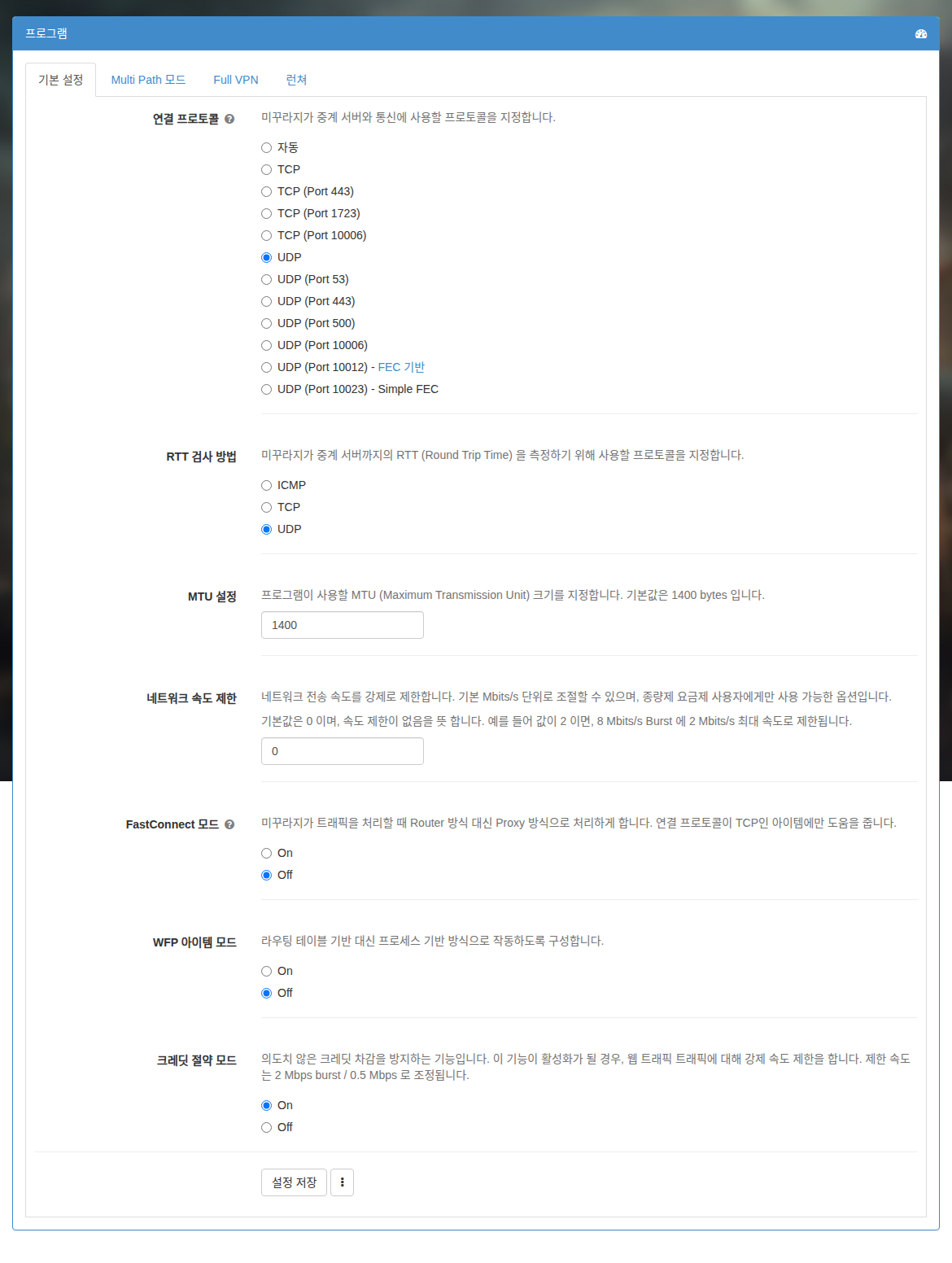
در رابط Mudfish به «تنظیمات → برنامه» بروید و «روش بررسی RTT» را از میان ICMP، TCP و UDP به گزینهای متفاوت از فعلی تغییر دهید. سپس Mudfish را دوباره راهاندازی کنید.
اگر علت 2 به نظر میرسد، در انجمن Mudfish بنویسید تا آن را اصلاح کنم.
Footnotes
-
اگر با وجود اجرای Mudfish پینگ اصلاً تغییر نمیکند، این مورد را بررسی کنید. هنگام بازی ببینید نمودار «ترافیک زنده» در داشبورد حرکت میکند یا ثابت مانده است. ↩
-
اگر «انتخاب خودکار» فعال است، سرور دیگری را دستی تنظیم و آزمایش کنید. ↩
-
ممکن است وضعیت شبکهٔ سرور قبلی موقتاً نامناسب باشد. ↩
-
اگر عبور از بخش شلوغ شبکه با 1 سرور دشوار است، میتوانید با حالت ADN از 2 سرور واسط عبور کنید. ↩
-
اگر خود بازی مبتنی بر TCP است، امتحان FastConnect نیز مناسب است. ↩
-
اگر UDP پیشفرض بدون مشکل کار میکند، هیچ دلیلی برای استفاده از TCP وجود ندارد. ↩