راهنمای خودآزمایی
این مستند نتایج خودآزمایی را برای زمانی توضیح میدهد که پیکربندی Mudfish روی 10% میماند.
تصاویر اصلی مستندات کرهای دوباره استفاده شدهاند. زبان رابط و نام منوها در محیط شما ممکن است متفاوت باشد.
t100
آمادگی Core
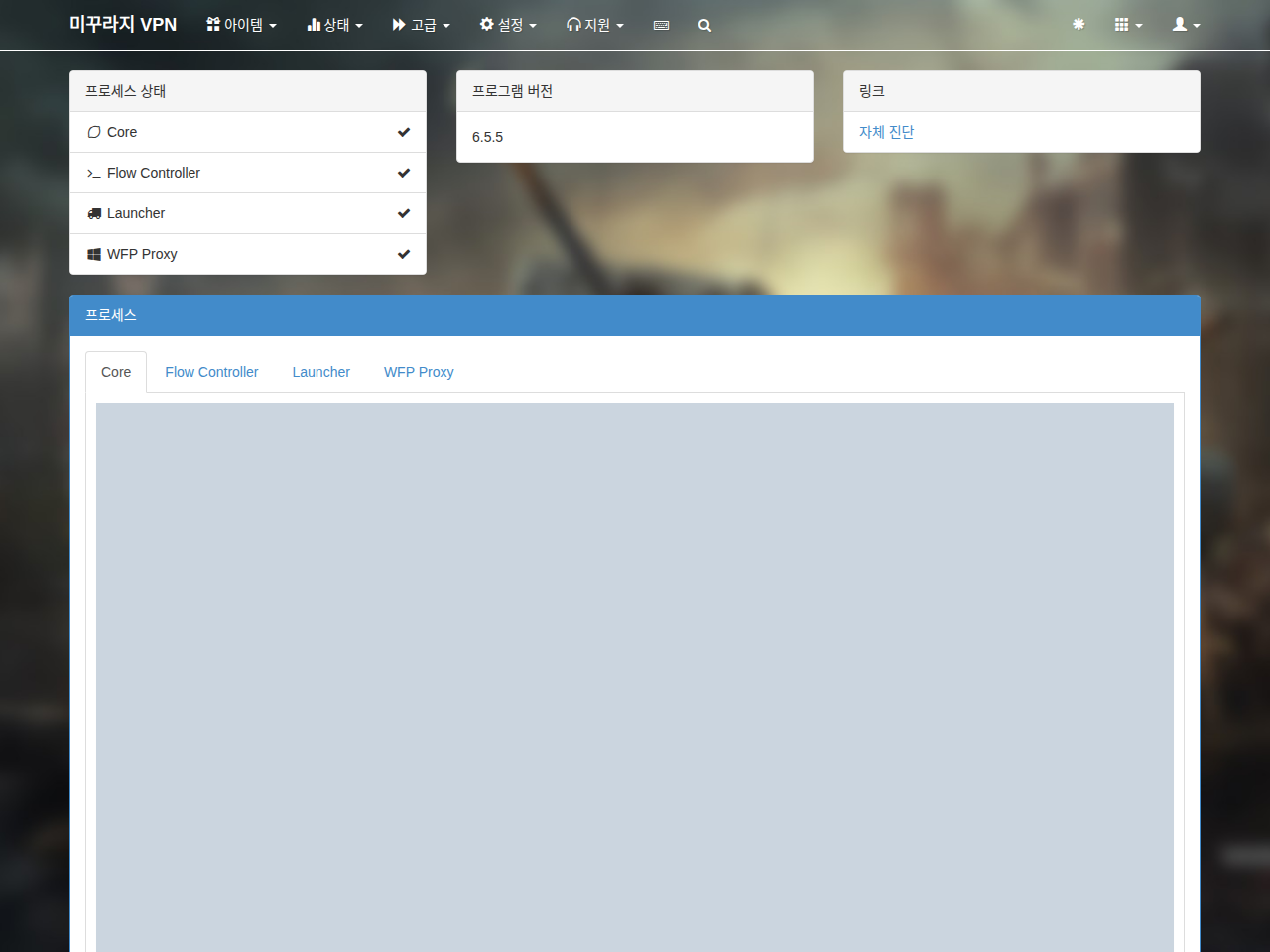
این آزمون نشان میدهد آیا فرایند Core در Mudfish برای تنظیم اطلاعات مسیریابی آماده است. اگر X دارد، میتوانید فرض کنید Core هنوز در حال راهاندازی است. ابتدا موارد زیر را بررسی کنید.
-
در همان وضعیت، آیا همهٔ فرایندهای زیر در Task Manager در حال اجرا هستند؟
- mudfish.exe
- mudflow.exe
- mudrun.exe
همه باید در حال اجرا باشند. اگر حتی یکی متوقف شده باشد، مشکلی وجود دارد.
-
اطلاعات گزارش Core در «داشبورد → وضعیت → فرایندها» پیشرفت فعلی را با جزئیات نشان میدهد.
آیا پیامهایی در سطح WARNING یا ERROR در گزارش وجود دارد؟
t101
آیتمهای دارای انتخاب خودکار سرور واسط
تعداد و نام آیتمهای فعال را که انتخاب سرور واسط آنها روی «انتخاب خودکار» است نشان میدهد.
در حالت «انتخاب خودکار»، Mudfish برای انتخاب سرور مناسب به زمان نیاز دارد.
برای کوتاه کردن این زمان، به تنظیمات هر آیتم بروید و سرور واسط را مشخص کنید.

t102
آیتمهای تنظیمشده روی سرور واسط ازکارافتاده
آیتمهای فعالی را نشان میدهد که روی سروری ازکارافتاده تنظیم شدهاند؛ یعنی سرور دیگر معتبر نیست یا موقتاً از دسترس خارج شده است. گاهی ناپایداری سرور واسط Mudfish باعث از دسترس خارج شدن آن میشود و در نتیجه «پیکربندی» درست کار نمیکند.
برای رفع مشکل، در داشبورد تنظیمات آیتم را باز کنید و سرور واسط دیگری انتخاب کنید.
t200
آزمایش سرور مرکزی: صفحهٔ وب
بررسی میکند آیا اتصال وب به سرور مرکزی درست برقرار است. اگر آزمون درست انجام نشود، ممکن است دسترسی به صفحهٔ وب سرور مرکزی مشکل داشته باشد.
t201
آزمایش سرور مرکزی: سرور احراز هویت
اتصال به سرور احراز هویت مرکزی را بررسی میکند. شکست آزمون یعنی ارتباط با سرور احراز هویت درست نیست.
t202
آزمایش سرور مرکزی: سرور RTT
اتصال به سرور RTT مرکزی را بررسی میکند. اگر آزمون درست انجام نشود، ممکن است دریافت اطلاعات RTT مشکل داشته باشد.
t300
آزمایش دیوار آتش: پورت TCP سرور KR Asia (S. Korea - KT1 IDC)
بررسی میکند آیا پورت TCP سرور واسط KR Asia (S. Korea - KT1 IDC) باز است.
اگر اتصال به این پورت TCP ناموفق است، طبق پروتکل اتصال، تنظیم پروتکل برنامه را تغییر دهید و امتحان کنید.
t301
آزمایش دیوار آتش: پورت TCP سرور JP Asia (Tokyo - SoftBank)
بررسی میکند آیا پورت TCP سرور واسط JP Asia (Tokyo - SoftBank) باز است.
اگر اتصال به این پورت TCP ناموفق است، طبق پروتکل اتصال، تنظیم پروتکل برنامه را تغییر دهید و امتحان کنید.
t302
آزمایش دیوار آتش: پورت UDP سرور KR Asia (S. Korea - KT1 IDC)
بررسی میکند آیا پورت UDP سرور واسط KR Asia (S. Korea - KT1 IDC) باز است.
اگر اتصال به این پورت TCP ناموفق است، طبق پروتکل اتصال، تنظیم پروتکل برنامه را تغییر دهید و امتحان کنید.
t303
آزمایش دیوار آتش: پورت UDP سرور JP Asia (Tokyo - SoftBank)
بررسی میکند آیا پورت UDP سرور واسط JP Asia (Tokyo - SoftBank) باز است.
اگر اتصال به این پورت TCP ناموفق است، طبق پروتکل اتصال، تنظیم پروتکل برنامه را تغییر دهید و امتحان کنید.
t400
آزمایش شبکهٔ داخلی: KR Asia (S. Korea - KT1 IDC)
بررسی میکند آیا اتصال شبکهٔ داخلی به سرور واسط KR Asia (S. Korea - KT1 IDC) درست کار میکند.
اگر درست کار نمیکند، ابتدا موارد زیر را بررسی کنید.
- در «وضعیت → فرایندها»، وجود خطای MUDEC_00044 یا MUDEC_00045 را بررسی کنید. حتی اگر Core آماده باشد، در صورت دریافت نکردن واقعی نشانی IP از سیستمعامل، خطای t400 همچنان ممکن است رخ دهد.
- بررسی کنید سرور واسط در حال کار است. در وضعیت سرورهای واسط، ببینید KR Asia (S. Korea - KT1 IDC) در فهرست هست یا نه.
- موفق بودن t100 (آمادگی Core) اولویت دارد. پس از تکمیل آن، برای رفع t400 (آزمایش شبکهٔ داخلی: KR Asia (S. Korea - KT1 IDC)) اقدام کنید.
- با مراجعه به رفع مشکل ارتباط با سرور واسط، پروتکل اتصال را تغییر دهید و آزمایش کنید.