Internet-yhteyden jakaminen (Windows 7)
Tässä kerrotaan, miten PS3:n, PS4:n, Wiin tai Xboxin kaltainen pelikonsoli yhdistetään Mudfishiin.
Kuvakaappaukset ovat alkuperäisen käyttöliittymän kielisiä. Valikoiden nimet voivat poiketa tässä käytetyistä suomenkielisistä nimistä.
Ympäristön valmistelu
Tarvittavat laitteet
- Tietokone, jossa on kaksi verkkokorttia (NIC) tai vähintään kaksi Ethernet-porttia sisältävä verkkokortti. Tätä kutsutaan jatkossa isäntätietokoneeksi.
- Pelikonsoli.
Isäntätietokoneen valmistelu
Seuraava kytkentä tarvitsee tehdä vain kerran:
- Kytke internetyhteyden kaapeli yhteen verkkokorttiin ja toinen verkkokortti ristiinkytketyllä kaapelilla pelikonsoliin tai langalliseen keskittimeen.
Mudfishin määrittäminen
- Asenna Mudfish isäntätietokoneeseen.
Käyttö
Yhteyden jakamisen poistaminen käytöstä
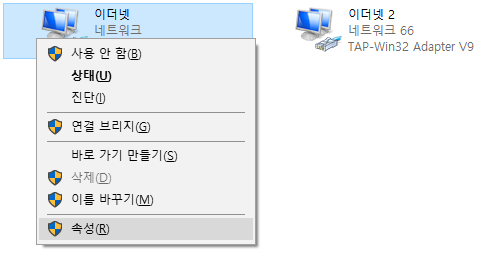
- Avaa isäntätietokoneessa Ohjauspaneeli → Verkko ja Internet → Verkko- ja jakamiskeskus → Muuta sovittimen asetuksia.
- Etsi verkkolaite, johon internetyhteyden kaapeli on liitetty. Valitse nimenomaan tämä laite, älä jotakin muuta.
- Avaa laitteen Ominaisuudet.
-
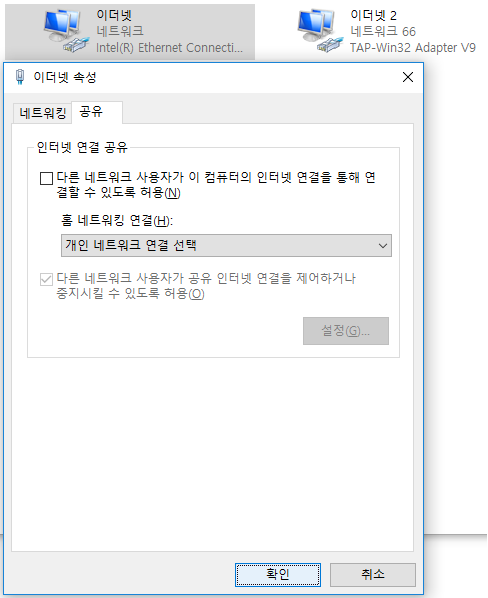
Avaa Jakaminen-välilehti. Jos Salli muiden verkon käyttäjien muodostaa yhteys tämän tietokoneen Internet-yhteyden kautta on valittuna, poista valinta. Tallenna OK-painikkeella.
-
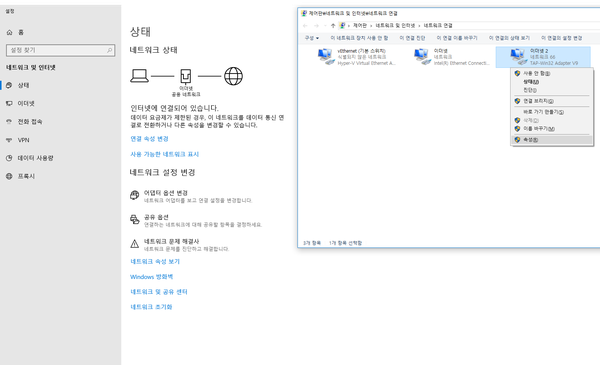
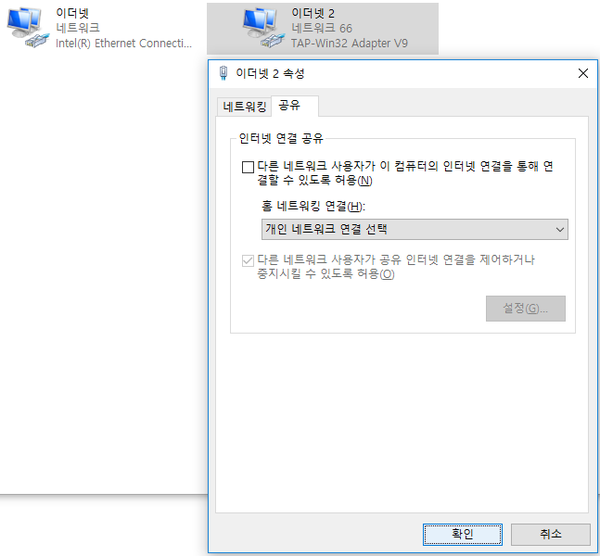
Tee sama vaiheiden 3 ja 4 mukaan TAP-Win32 Adapter V9 -sovittimelle, joka luotiin Mudfishin asennuksessa.
Mudfishin käynnistäminen
-
Käynnistä Mudfish isäntätietokoneessa ja määritä Full VPN -tila.
Full VPN -tila on otettava käyttöön, jotta yhteyden jakaminen toimii nykyisessä Windows-toteutuksessa oikein.
-
Varmista, että asetusten määritys valmistuu.
Yhteyden jakamisen ottaminen uudelleen käyttöön
-
Avaa Ohjauspaneeli → Verkko ja Internet → Verkko- ja jakamiskeskus → Muuta sovittimen asetuksia.
-
Määritä TAP-Win32 Adapter V9 -sovittimen jakaminen avaamalla sen Ominaisuudet.
-
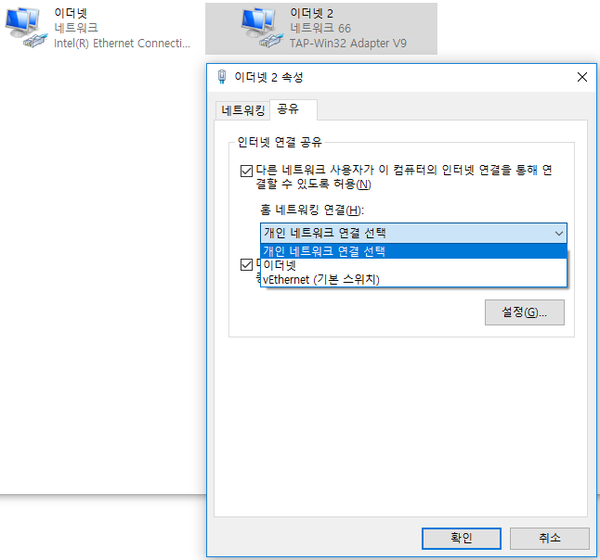
Avaa Jakaminen-välilehti, valitse Salli muiden verkon käyttäjien muodostaa yhteys tämän tietokoneen Internet-yhteyden kautta ja napsauta OK.
-
Jos järjestelmässä on useita verkkolaitteita, näkyviin voi tulla Kotiverkkoyhteys-valikko. Valitse siitä pelikonsoliin yhdistetyn verkkolaitteen nimi.
-
-
Kun määritys on valmis, voit pelata konsolilla.