Paglutas ng Problema sa Authentication sa Master Server
Kung minsan ay hindi ka makakonekta dahil sa problema sa authentication sa Mudfish master server na dulot ng firewall, narito ang mga paraang maaari mong subukan.
Paraan Gamit ang -O na Opsyon
Mula sa Mudfish v5.7.1 o mas bagong bersyon, hindi na sinusuportahan ang
-Ona opsyon.Kung ginagamit mo ang bersyong iyon, paki-alis ang opsyong ito sa mga opsyon sa pagpapatakbo.
Pumunta sa menu na "Mudfish Cloud VPN" sa pamamagitan ng Start menu. Sa menu ng Mudfish Cloud VPN, makikita mo ang icon na tinatawag na "Mudfish Launcher". Mag-right click dito at pumasok sa menu na "Properties". Sa window ng Properties, kailangan mong baguhin ang opsyon sa pagpapatakbo sa "Target(T)". Karaniwan, bilang default, ito ay nakatakda sa:
"C:\Program Files\Mudfish Cloud VPN\mudrun.exe"
Ngunit kailangan mong ilagay ang -O na opsyon dito. Halimbawa, gaya ng sumusunod:
"C:\Program Files\Mudfish Cloud VPN\mudrun.exe" -O
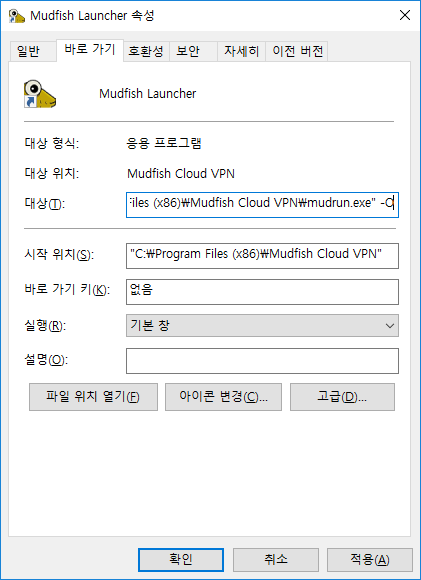
Kapag ginamit ang -O na opsyon, ang IP at Port number para sa authentication ng master server ay itatakda upang gamitin ang (lumang) IP at Port number.
Paraan Gamit ang -t na Opsyon
Kung gumagamit ka ng Mudfish v5.7.1 o mas bagong bersyon, maaari mong i-enable ang
-tna opsyon sa pamamagitan ng pag-click sa icon sa ibaba sa login menu.

Ang paraang ito ay maaaring baguhin sa parehong proseso gaya ng "Paraan Gamit ang -O na Opsyon" na binanggit sa itaas. Bilang resulta, dapat patakbuhin ang program gaya ng sumusunod:
"C:\Program Files\Mudfish Cloud VPN\mudrun.exe" -t
Kapag na-enable ang opsyong ito, ang paraan ng komunikasyon sa Mudfish master server ay iko-configure upang gumana batay sa HTTP protocol.