Paglutas ng Problema sa Komunikasyon sa Relay Server
Ito ay isang pahina na nagtitipon ng mga paraang maaaring subukan kapag walang problema sa pagpapatakbo ng Mudfish program ngunit sa ilang kadahilanan ay imposibleng makipag-ugnayan sa relay server.
Kung maayos ang komunikasyon sa relay server, kapag sinunod mo nang eksakto ang link na Suriin kung Gumagana, tiyak na lalabas ang tamang resulta. Kung hindi makakonekta nang maayos o hindi naglo-load nang tama ang pahina, nangangahulugan ito na hindi pa rin gumagana nang maayos ang komunikasyon sa relay server.
Pagpapalit ng Connection Protocol
Kapag una kang gumawa ng account at nag-install / nagpatakbo ng program, maliban kung gagawa ka ng hiwalay na pagsasaayos, bilang default ay nakatakda itong makipag-ugnayan sa relay server sa pamamagitan ng UDP protocol Port 10008. Kung naka-block ang buong UDP protocol dahil sa firewall, maaari kang pumunta sa menu ng Mudfish UI na 'Setup → Program' at subukang palitan ang 'Connection Protocol' mula sa dating UDP patungong TCP upang i-test.
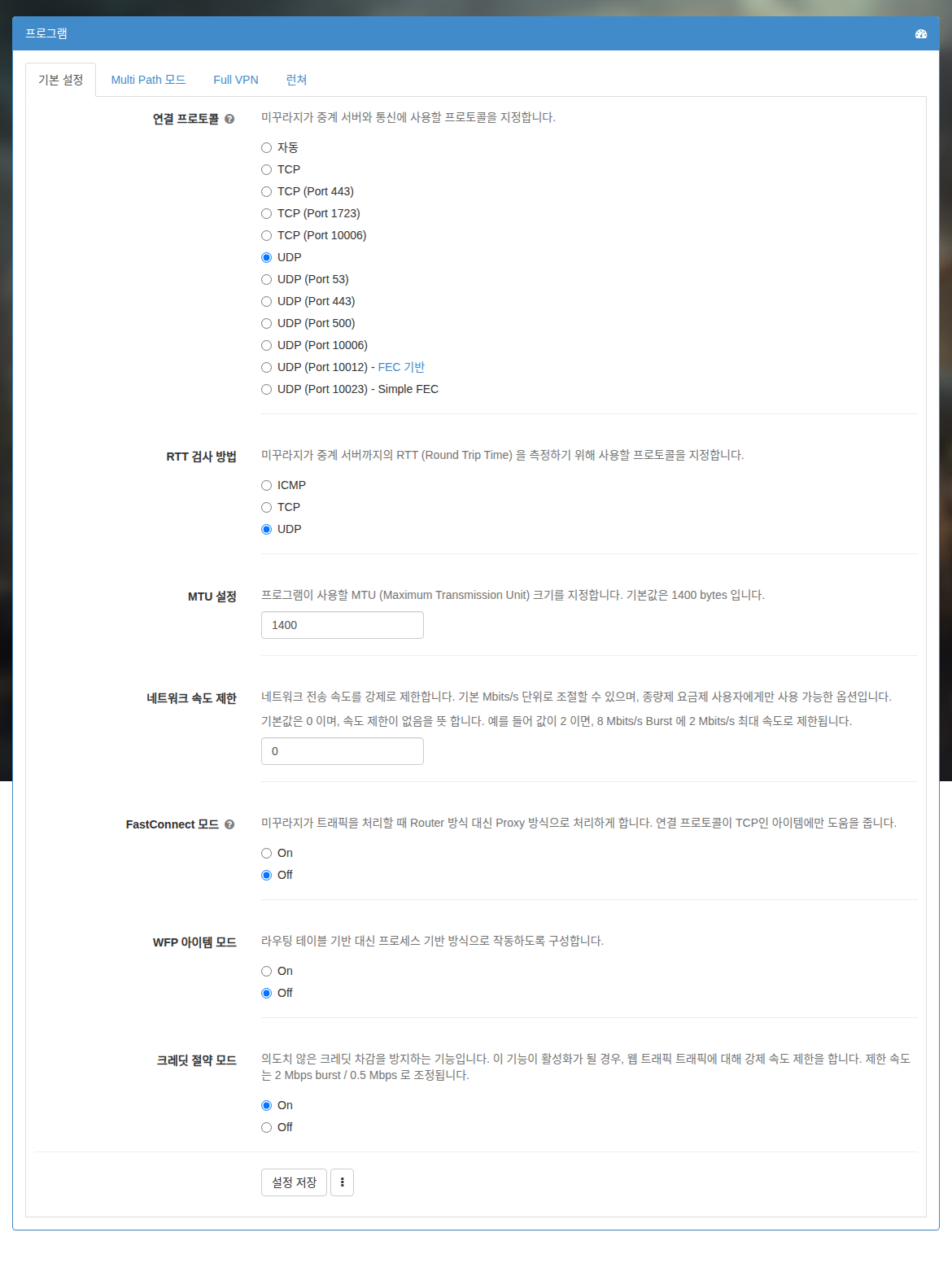
Kung gumagamit ka ng Mudfish bersyon v4.2.0 o mas mataas, kapag ginamit mo ang Expert Mode, makakakita ka ng mas maraming pagpipilian, at sa kasalukuyan ay mayroong mga sumusunod na opsyon:
- TCP
- TCP (Port 443)
- TCP (Port 10006)
- UDP
- UDP (Port 53)
- UDP (Port 10006)
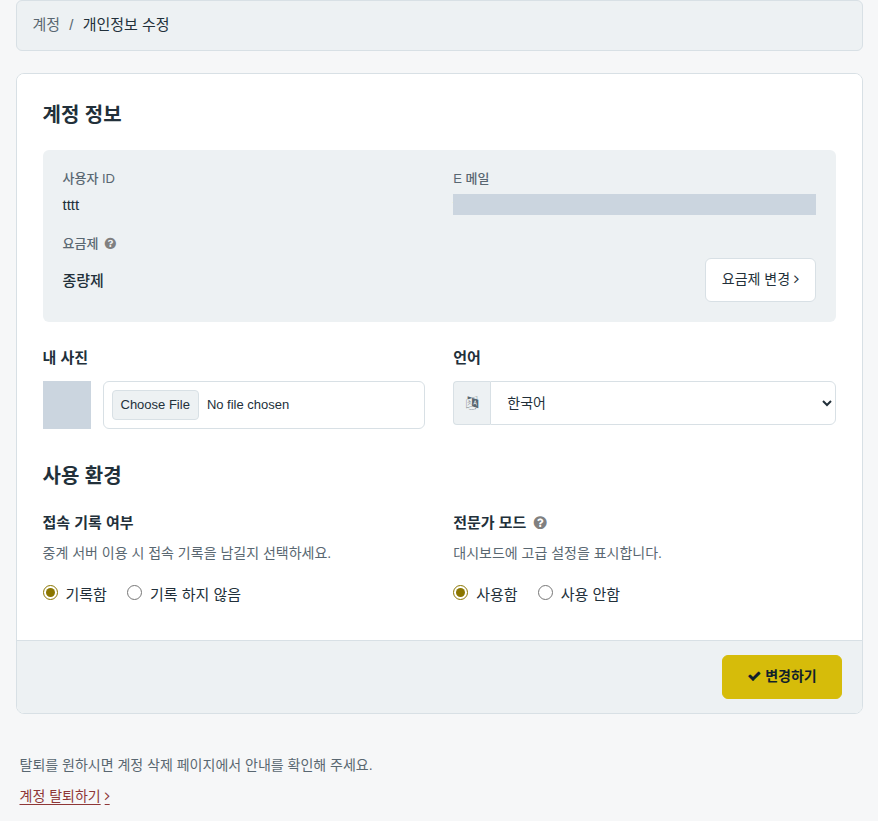
Kung naka-block ang koneksyon dahil sa firewall, maaari kang mag-test habang pinapalitan ang mga item sa itaas. Gayunpaman, depende sa relay server, maaaring hindi gumana nang maayos ang ilan, kaya kailangan mo ring mag-test habang pinapalitan ang relay server.
Para sa mga pagkakaiba ayon sa connection protocol at port number, pakitingnan ang dokumentong Connection Protocol.
Pagpapalit ng Mac Address
Para sa ilang partikular na ISP (Internet Service Provider), kapag nagfi-filter gamit ang firewall, may mga pagkakataong nagba-block sila batay sa Mac Address. Halimbawa, natuklasan ang mga ganitong kaso sa mga ISP sa China.
Sa ganitong sitwasyon, maaari mo itong ma-bypass sa pamamagitan ng pagpapalit ng iyong Mac Address.
-
Kapaligiran kung saan nakakonekta ang computer sa router
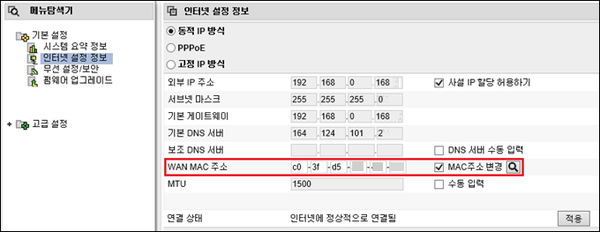
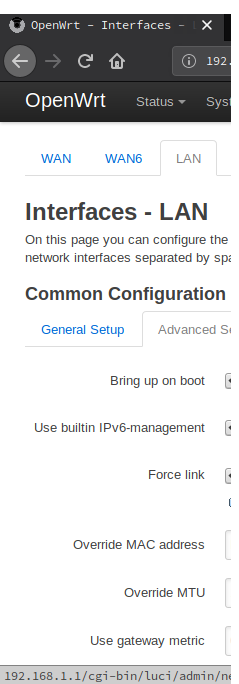
Sa kasong ito, sa pamamagitan ng pagbabago sa mga setting ng router, magagawa mong kilalanin ng ISP na nagbago na ang Mac Address. Maaaring mag-iba ang mga detalyadong setting depende sa router, kaya pakitingnan ang manwal ng iyong router. (Bilang paalala, may ilang router na hindi pinapayagan ang pagpapalit ng Mac Address.)
-
Kapaligiran kung saan direktang nakakonekta ang kable ng internet sa computer
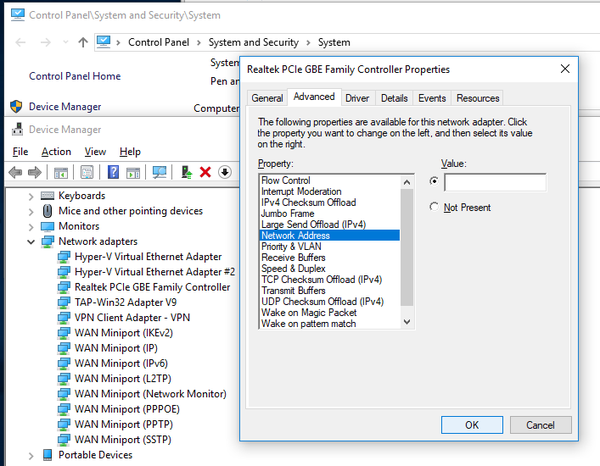
Sa kasong ito, kailangan mo munang hanapin sa operating system ang network device kung saan nakakonekta ang kable ng internet. Kung papasok ka sa advanced options ng device na iyon, karaniwang may seksyon para sa pag-set ng Mac Address, at maaari mo itong i-set sa pamamagitan ng pagpapalit nito sa angkop na halaga. (Bilang paalala, mayroon ding mga network device driver na hindi sumusuporta sa pagpapalit ng Mac Address.)