Installer GamePing
Téléchargement
Ouvrez la page de téléchargement GamePing et choisissez votre appareil. Une connexion Internet est nécessaire.
| Appareil | Choix |
|---|---|
| PC Windows 10/11, 64 bits | Un installateur Windows .exe ou .msi |
| Mac Apple Silicon (M1, etc.), macOS 11 ou ultérieur | App Store macOS ou .dmg |
| PC Linux x86_64 | .deb pour Debian/Ubuntu, .rpm pour Fedora, ou .AppImage |
| Téléphone ou tablette Android | Google Play |
| iPhone ou iPad | App Store |
La page de téléchargement indique les environnements pris en charge et les fichiers disponibles. Sur mobile, vérifiez aussi la compatibilité dans la boutique liée.
Windows
- Téléchargez un installateur dans la section Windows.
- Double-cliquez sur le fichier
.exeou.msi. - Suivez l’assistant d’installation.
- À la fin, recherchez GamePing dans le menu Démarrer et lancez-le.
Il n’est pas nécessaire d’installer les deux types de fichiers.
macOS
Avec l’App Store, cliquez sur le lien App Store de la page de téléchargement, installez l’application puis ouvrez GamePing.
Avec un fichier DMG :
- Double-cliquez sur le
.dmgtéléchargé. - Glissez GamePing dans Applications.
- Ouvrez GamePing depuis ce dossier.
Android, iPhone, iPad
- Ouvrez la page de téléchargement sur l’appareil concerné.
- Cliquez sur Google Play pour Android ou App Store pour iPhone/iPad.
- Installez GamePing depuis la boutique, puis touchez Ouvrir.
Un APK est également proposé pour Android. Si vous débutez, commencez par l’installation depuis la boutique.
Linux
Téléchargez le paquet adapté à votre distribution et ouvrez-le avec l’installateur de logiciels. Pour utiliser le terminal, exécutez les commandes suivantes dans le dossier de téléchargement. Les noms de fichiers sont des exemples : remplacez-les par les noms réellement téléchargés.
Debian / Ubuntu
sudo apt install ./GamePing_0.1.7_amd64.deb
Fedora
sudo dnf install ./GamePing-0.1.7-1.x86_64.rpm
Après installation, recherchez GamePing dans le menu des applications.
AppImage
Rendez le fichier exécutable, puis lancez-le directement.
chmod +x GamePing_0.1.7_amd64.AppImage
./GamePing_0.1.7_amd64.AppImage
Premier lancement
Si l’interface apparaît en anglais, voici comment choisir le coréen utilisé dans les captures :
- Cliquez sur ☰, les trois lignes en haut à gauche.
- Choisissez Settings.
- Dans Language, sélectionnez 한국어 (coréen). Le changement est immédiat.
- Revenez à ☰ → Liste des jeux (게임 목록).
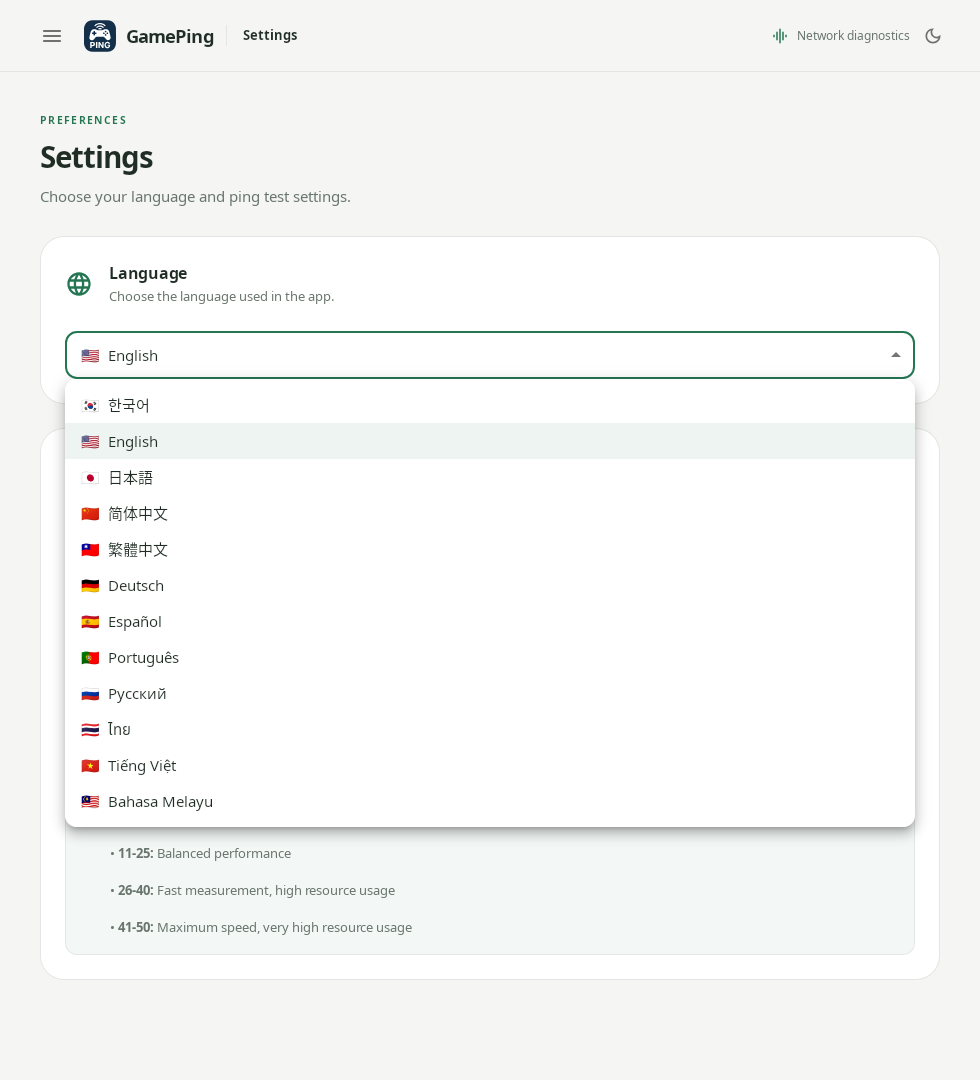
Choisissez 한국어, en haut de la liste des langues.
Les captures présentent l’interface dans la langue source ; les libellés des menus peuvent différer.
Patientez pendant le chargement des jeux. Le message Mesure du ping des nœuds Mudfish en cours est normal. Ces nœuds sont des serveurs par lesquels une connexion Mudfish VPN peut passer ; l’application recueille les données nécessaires à l’estimation des trajets.
Suivez ensuite Première mesure du ping pour choisir un jeu et un serveur.