Première mesure du ping avec GamePing
Procédez dans cet ordre : choisir le jeu → choisir le serveur → consulter les résultats. Le jeu n’a pas besoin d’être lancé. Les libellés de ce guide correspondent à l’interface coréenne.
Les captures présentent l’interface dans la langue source ; les libellés des menus peuvent différer.
Si le texte des captures est trop petit, cliquez sur l’image pour ouvrir l’original.
1. Trouver le jeu
- Ouvrez GamePing. Depuis un autre écran, choisissez ☰ → Liste des jeux (게임 목록) en haut à gauche.
- Saisissez le nom du jeu dans Rechercher un jeu (게임 이름 검색). Une partie du nom suffit.
- Cliquez sur le jeu dans les résultats.
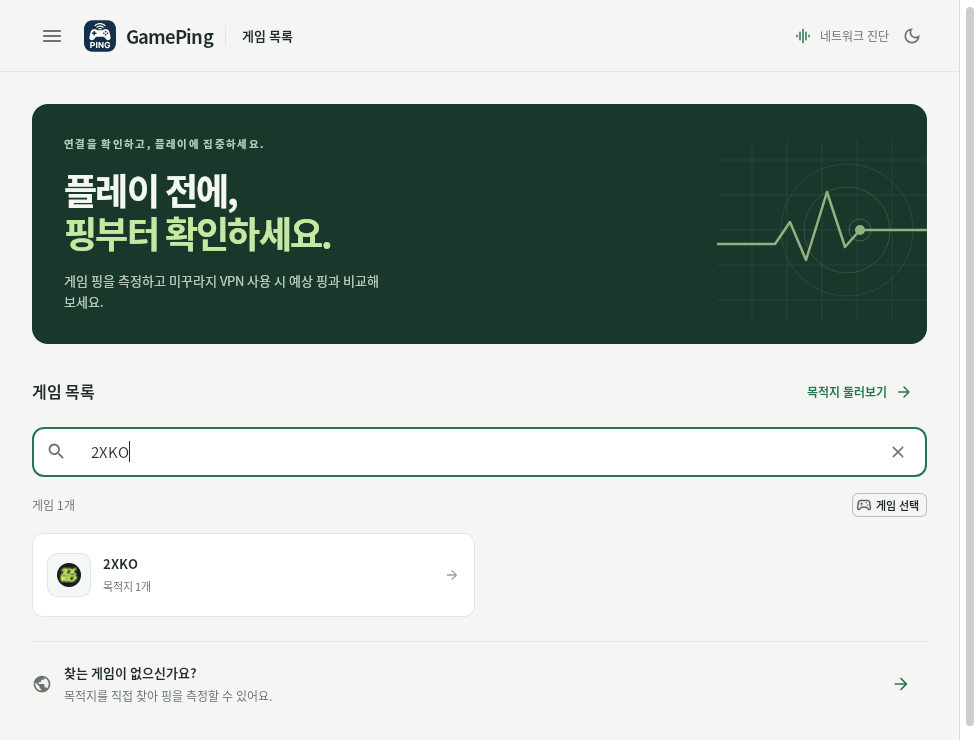
Exemple de recherche de 2XKO. Cliquez sur le jeu affiché sous le champ.
Sans terme de recherche, la liste complète apparaît. Utilisez les numéros de page en bas pour voir la suite et × pour effacer la recherche. Le terme peut être conservé après réouverture de l’application.
2. Choisir l’emplacement du serveur
Après sélection du jeu, ses emplacements de serveurs apparaissent. Choisissez le même emplacement que celui auquel vous jouez habituellement. Par exemple, pour un serveur japonais, choisissez le serveur japonais correspondant.
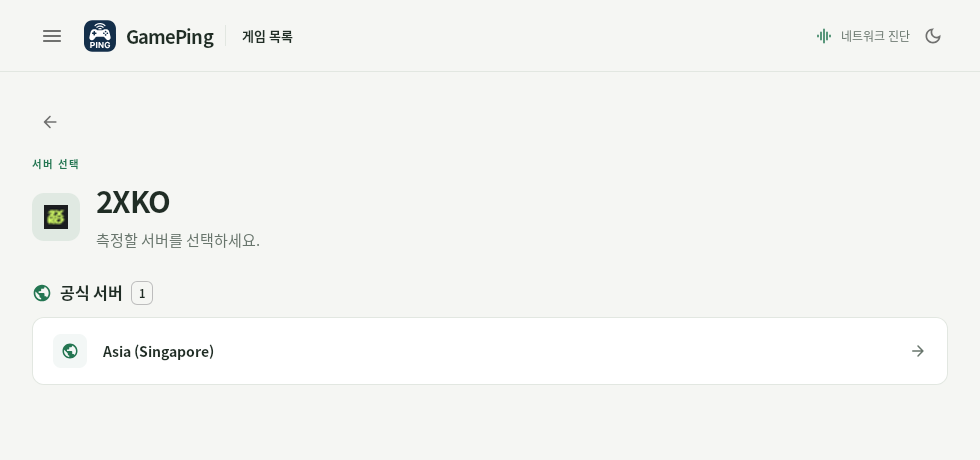
Dans cet exemple, un serveur à Singapour est enregistré. Cliquez sur son nom pour commencer. La liste dépend du jeu choisi.
Selon le jeu, les serveurs officiels et serveurs privés sont séparés. Si vous hésitez, vérifiez d’abord le nom et la région du serveur dans le jeu. Si vous jouez sur un serveur privé, choisissez celui-ci.
3. Consulter les mesures automatiques
Cliquer sur un serveur lance la mesure sans bouton de démarrage supplémentaire.
- Attendez qu’un nombre apparaisse dans Ping actuel.
- Laissez l’écran ouvert et observez les chiffres et le graphique en temps réel.
- Après environ une minute, examinez ensemble le ping moyen et l’écart-type.
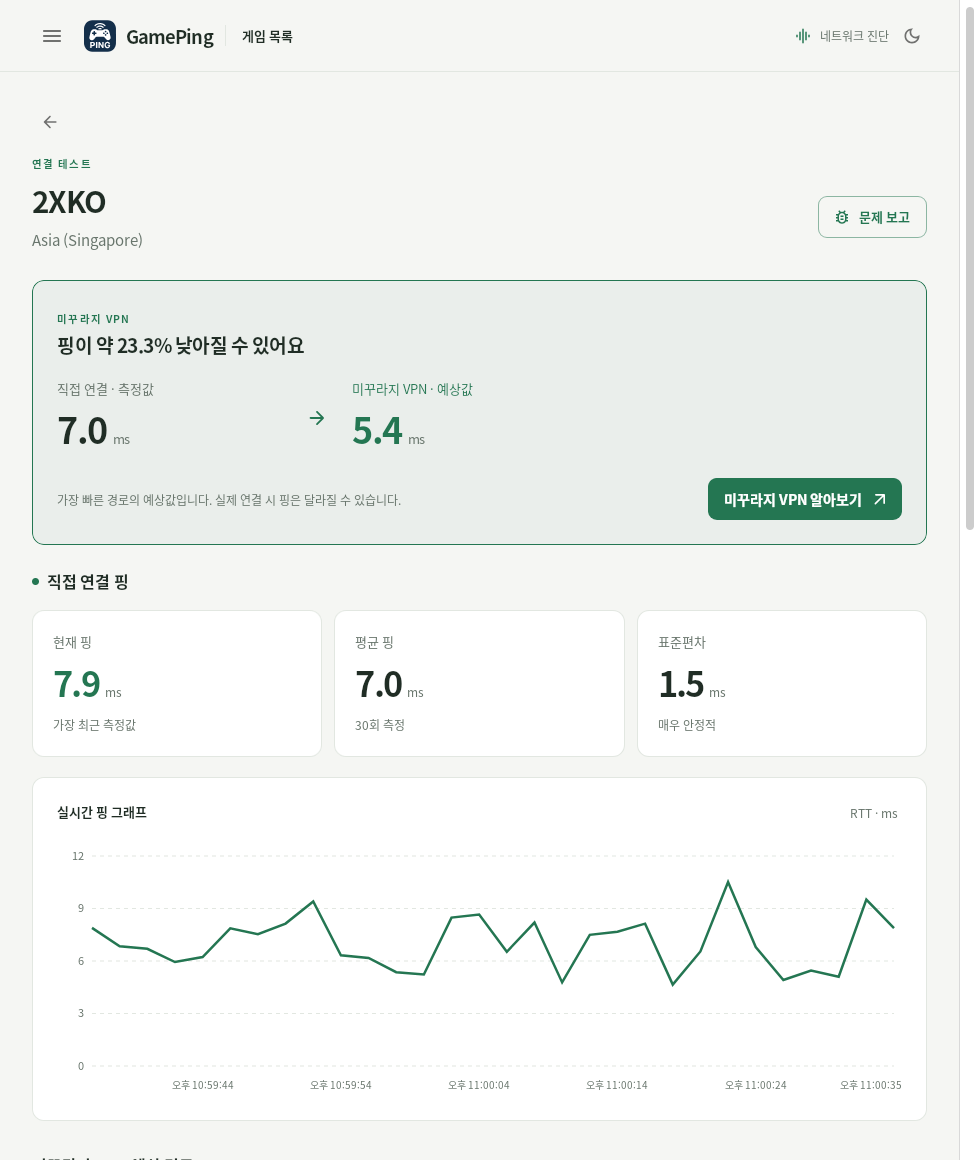
Consultez les chiffres et le graphique dans Ping de la connexion directe, au centre. La comparaison VPN du haut est estimée. Les chiffres illustrés sont ceux de la capture et varient selon l’environnement.
Après chaque mesure, l’application attend environ 2 secondes avant la suivante. Une réponse lente ou un échec peut allonger cet intervalle. L’écran reflète jusqu’aux 30 dernières mesures. Lire les résultats explique chaque valeur.
Pour changer de serveur, cliquez sur ← (Retour) à gauche. Quitter l’écran arrête la mesure directe de ce serveur. Y revenir démarre un nouvel historique.
Choisissez le même jeu et le même serveur, si possible au même endroit et à la même heure. Un téléchargement volumineux ou l’utilisation d’Internet par d’autres appareils peut affecter le ping. Notez les valeurs ou faites une capture avant de quitter l’écran.
Rechercher par destination plutôt que par jeu
Si le jeu est difficile à trouver ou si vous souhaitez d’abord explorer une région, utilisez Destinations. Une destination est ici le serveur ou la région dont vous mesurez le ping.
- Choisissez ☰ → Destinations (목적지), ou Parcourir les destinations depuis la liste des jeux.
- Saisissez le nom ou la région dans Rechercher une destination ou une région.
- Cliquez sur une destination pour lancer automatiquement la mesure.
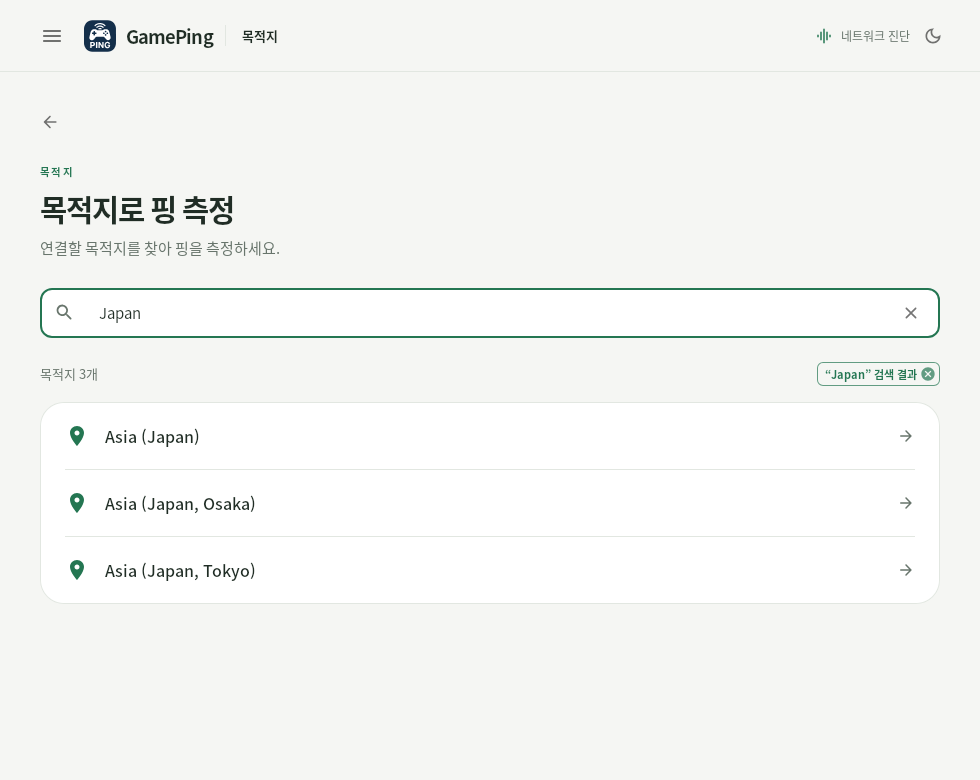
Exemple avec Japan. Si les régions sont affichées en anglais, recherchez leur nom anglais, comme Japan ou Singapore.
Ce menu permet de choisir parmi les destinations enregistrées. Il ne sert pas à saisir une IP arbitraire ou à ajouter un serveur. Deux serveurs d’une même région n’ont pas nécessairement les mêmes résultats.
À quoi servent les mesures des nœuds sur l’écran d’accueil ?
Après son lancement, GamePing mesure aussi automatiquement le ping des nœuds Mudfish. La liste des jeux peut afficher une progression et une indication comme 1 / 3 passages. Ces données servent à estimer les trajets Mudfish VPN.
Vous pouvez mesurer directement un serveur de jeu pendant ce travail. Mesure des nœuds Mudfish terminée signifie que cette tâche est terminée, pas que les mesures répétées du serveur de jeu choisi sont finies.
Les mesures des nœuds se répètent périodiquement pendant l’exécution de l’application. Pour chaque nœud, le nombre de mesures, le ping moyen et l’écart-type sont automatiquement envoyés au serveur GamePing. Cette tâche continue même après avoir quitté l’écran de mesure d’un jeu. Pour arrêter toutes les mesures, quittez complètement l’application.