Capture de paquets avec Wireshark
Cette page explique brièvement comment capturer des paquets avec Wireshark. Une capture de paquets est un moyen efficace d’analyser un problème rencontré avec Mudfish ou de demander la prise en charge d’un nouveau jeu.
- Effectuez impérativement la capture sur un réseau filaire (connexion par câble). Avec le Wi-Fi, la bibliothèque WinPcap peut mal fonctionner ; AirPcap est un produit commercial, ce qui limite son utilisation.
Les captures présentent l’interface dans la langue source ; les libellés des menus peuvent différer.
Installer Wireshark
-
Téléchargez et installez la dernière version depuis le site officiel https://www.wireshark.org/. Le logiciel winpcap est généralement installé en même temps.
En cas de dysfonctionnement sous Microsoft Windows NT 10.0 (build 1607) / NDIS 6 ou ultérieur, essayez d’installer Win10Pcap ou Npcap.
-
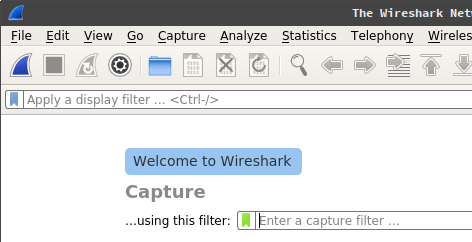
Après installation, lancez Wireshark. Si l’écran ci-dessous apparaît, l’installation s’est bien déroulée. Vous pouvez maintenant capturer des paquets.
Capturer des paquets avec Wireshark
-
Avant de commencer, arrêtez tous les programmes P2P, navigateurs, logiciels de téléchargement et Mudfish. Sinon, le fichier de capture risque de grossir inutilement et la quantité ainsi que la diversité des paquets compliqueront l’analyse.
-
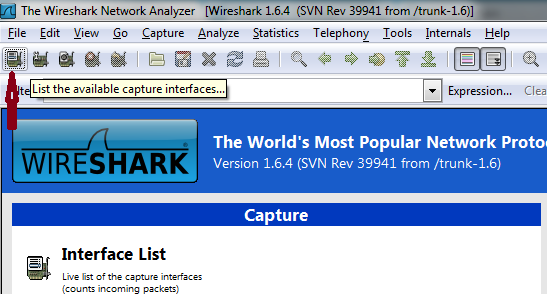
Cliquez sur l’icône en haut à gauche (« List the available capture interfaces »), comme ci-dessous, pour afficher les interfaces réseau de l’ordinateur.
-
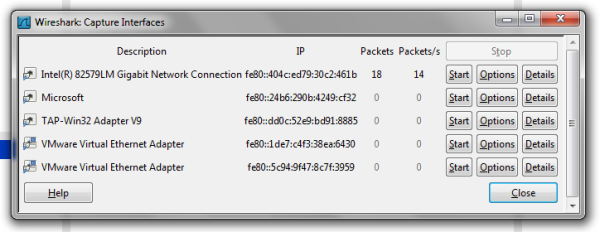
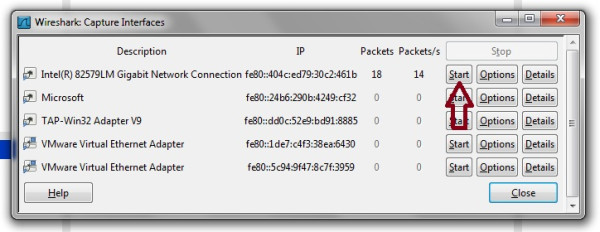
Dans la fenêtre qui s’ouvre, choisissez l’interface réseau à capturer. « TAP-Win32 Adapter V9 » est l’interface utilisée par Mudfish ; « Intel(R) 82579LM Gigabit Network Connection » est celle de la carte Ethernet de l’ordinateur portable utilisé pour cet exemple. Le nom varie selon la carte de votre ordinateur. En général, l’interface dont le compteur « Packets » augmente régulièrement après l’ouverture de cette fenêtre est celle connectée à Internet.
-
Dans cet exemple, nous capturons l’interface Intel(R) 82579LM Gigabit Network Connection. Cliquez sur le bouton « Start » à côté de cette interface pour commencer.
-
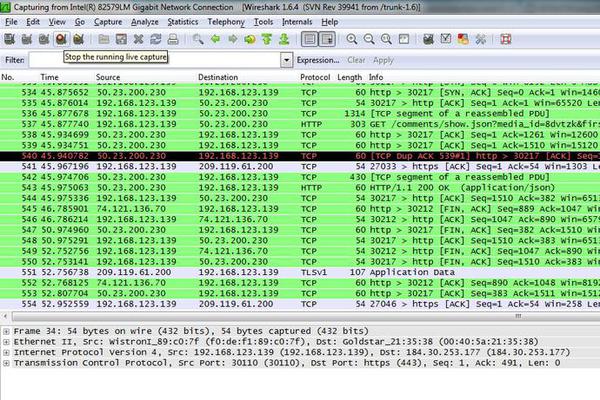
L’écran ci-dessous indique qu’une capture est en cours.
-
Jouez maintenant avec d’autres joueurs ! Une capture envoyée sans avoir joué avec d’autres personnes ne permet pas d’analyser le jeu. :-(
Arrêter Wireshark et enregistrer la capture
-
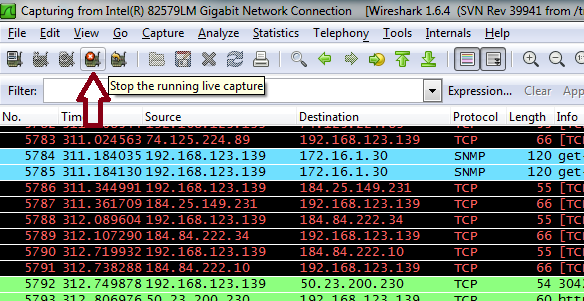
Lorsque vous avez capturé la durée ou le volume souhaité, arrêtez la capture pour l’enregistrer. Cliquez sur l’icône d’arrêt (« Stop the running live capture ») illustrée ci-dessous.
-
La capture est maintenant arrêtée. Enregistrez-la dans un fichier avec « File → Save » dans le menu supérieur.
-
Envoyez ce fichier à support@loxch.com pour l’analyse du problème ou l’ajout du jeu. Ne publiez jamais le fichier de capture sur le forum ; envoyez-le par e-mail. Une capture peut contenir des informations importantes et sa publication peut poser un problème de sécurité.