התקנת GamePing
הורדה
פתחו את עמוד ההורדות של GamePing ובחרו את האפשרות המתאימה למכשיר שבו תשתמשו. דרוש חיבור לאינטרנט.
| המכשיר שלכם | האפשרות לבחירה |
|---|---|
| מחשב Windows 10/11 של 64 סיביות | אחד מקובצי ההתקנה .exe או .msi של Windows |
| Mac עם Apple Silicon, כגון M1, ו־macOS 11 ומעלה | App Store או .dmg תחת macOS |
| מחשב Linux x86_64 | .deb ל־Debian ו־Ubuntu, קובץ .rpm ל־Fedora, או .AppImage |
| טלפון או טאבלט Android | Google Play |
| iPhone או iPad | App Store |
סביבות העבודה הנתמכות וקובצי ההפצה מופיעים בעמוד ההורדות. במכשירים ניידים, בדקו את זמינות ההתקנה גם בחנות המקושרת.
Windows
- הורידו קובץ התקנה אחד תחת Windows בעמוד ההורדות.
- לחצו פעמיים על קובץ ה־
.exeאו ה־.msiשהורדתם. - פעלו לפי ההנחיות בחלון ההתקנה.
- בסיום ההתקנה, חפשו GamePing בתפריט התחל והפעילו אותו.
אין צורך להתקין את שני סוגי קובצי ההתקנה.
macOS
אם משתמשים ב־App Store, לחצו על הקישור App Store בעמוד ההורדות, התקינו ופתחו את GamePing.
אם משתמשים בקובץ DMG, התקינו כך:
- לחצו פעמיים על קובץ ה־
.dmgשהורדתם. - גררו את היישומון GamePing לתיקיית Applications.
- פתחו את GamePing מתיקיית Applications.
Android, iPhone, iPad
- פתחו את עמוד ההורדות במכשיר שבו תשתמשו.
- ב־Android לחצו על Google Play, וב־iPhone או iPad על App Store.
- התקינו את GamePing דרך החנות ולחצו על פתח.
בעמוד ההורדות של Android קיים גם קובץ APK. משתמשים חדשים יכולים להתחיל בהתקנה דרך החנות.
Linux
הורידו חבילה המתאימה להפצה שלכם, פתחו אותה והתקינו באמצעות תוכנית התקנת התוכנה. אם משתמשים במסוף, הריצו את הפקודות הבאות מתוך התיקייה שאליה הורדתם את הקובץ. שמות הקבצים שלהלן הם דוגמאות; החליפו אותם בשם הקובץ שהורדתם בפועל.
Debian / Ubuntu
sudo apt install ./GamePing_0.1.7_amd64.deb
Fedora
sudo dnf install ./GamePing-0.1.7-1.x86_64.rpm
לאחר התקנת החבילה, חפשו GamePing בתפריט היישומים והפעילו אותו.
AppImage
תנו לקובץ שהורדתם הרשאת הפעלה והפעילו אותו ישירות.
chmod +x GamePing_0.1.7_amd64.AppImage
./GamePing_0.1.7_amd64.AppImage
בפתיחה הראשונה
כדי לעקוב אחר הממשק הקוריאני שבצילומי המסך המקוריים, אפשר לשנות את הממשק מאנגלית לקוריאנית כך. ההליך משחזר את בחירת השפה של המדריך המקורי ואינו מציין שממשק בעברית זמין.
- לחצו על כפתור שלושת הקווים ☰ למעלה משמאל.
- בחרו Settings.
- תחת Language, בחרו קוריאנית (한국어). השינוי מוחל מיד.
- בחרו שוב ☰ → רשימת המשחקים (게임 목록).
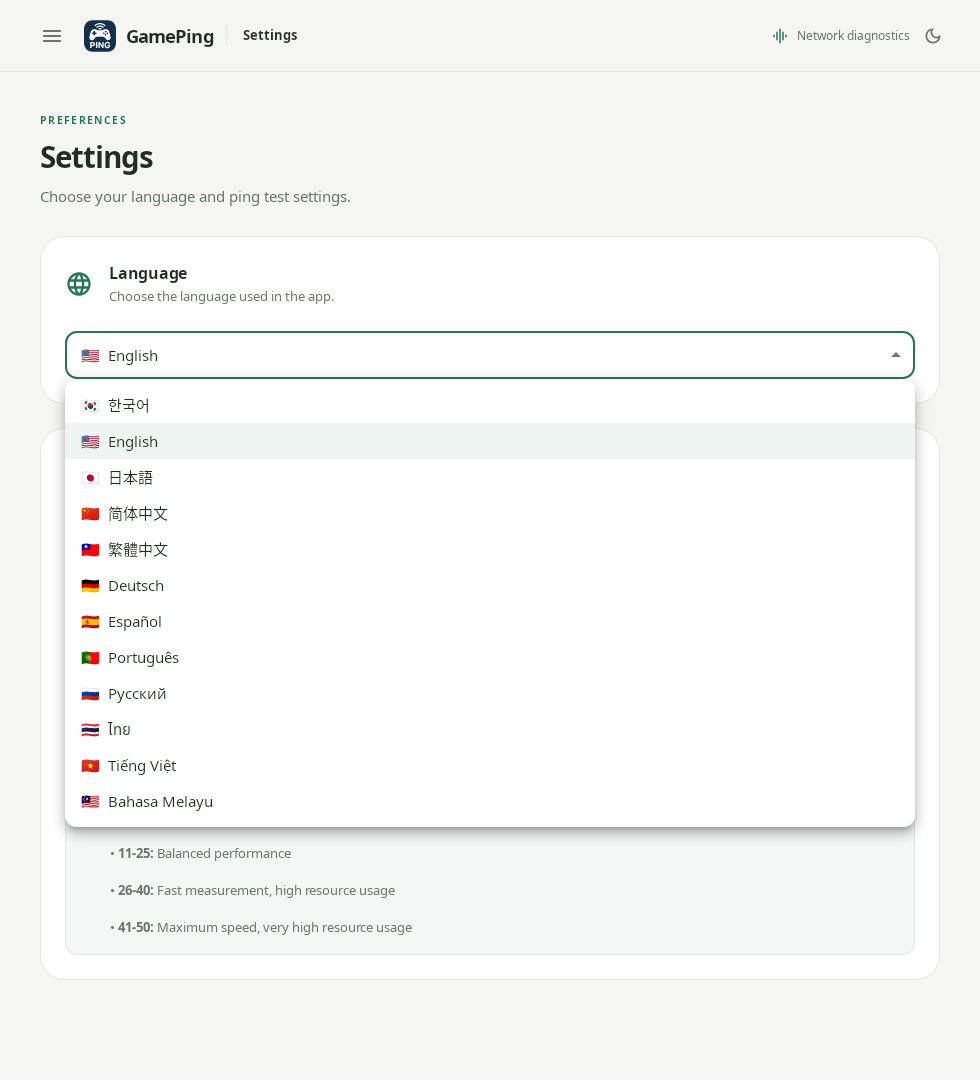
כדי להתאים לצילום המקורי, בחרו קוריאנית (한국어) בראש רשימת השפות. נעשה שימוש חוזר בצילום המסך המקורי.
המתינו מעט לטעינת רשימת המשחקים. הופעת ההודעה מתבצעת מדידת פינג לשרתי הממסר של Mudfish היא תקינה. שרתי הממסר הם שרתים שחיבור Mudfish VPN עשוי לעבור דרכם, והיישומון מודד נתונים שישמשו לחישוב נתיבים משוערים.
כעת עקבו אחר מדידת פינג ראשונה כדי לבחור משחק ושרת.