מדידת פינג ראשונה באמצעות GamePing
הסדר הוא בחירת משחק → בחירת מיקום שרת → בדיקת התוצאות. אפשר למדוד גם בלי להפעיל את המשחק. שמות התפריטים במדריך זה מבוססים על הממשק הקוריאני שבצילומי המסך המקוריים, שבהם נעשה שימוש חוזר.
אם הכיתוב בצילום מסך קטן, לחצו על התמונה כדי לראות את המקור.
1. מציאת משחק
- פתחו את GamePing. אם אתם במסך אחר, לחצו למעלה משמאל על ☰ → רשימת המשחקים.
- בשדה חיפוש שם משחק, הזינו את שם המשחק שברצונכם למדוד. אפשר למצוא אותו גם באמצעות חלק מהשם.
- לחצו על המשחק בתוצאות החיפוש.
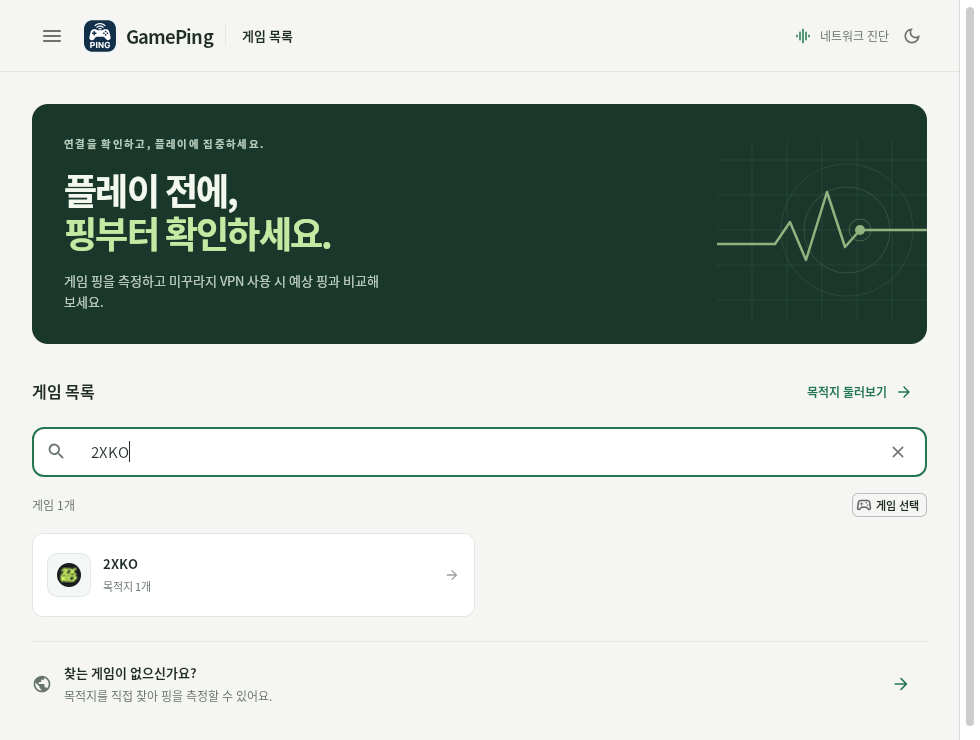
דוגמה לחיפוש 2XKO. לחצו על המשחק שמופיע מתחת לשדה החיפוש.
אם לא מזינים שם, מוצגת הרשימה המלאה. השתמשו במספרי העמודים שבתחתית הרשימה כדי לראות משחקים נוספים, ובכפתור × שבשדה החיפוש כדי למחוק את החיפוש. מילת החיפוש עשויה להישאר גם לאחר פתיחה מחדש של היישומון.
2. בחירת מיקום שרת
לחיצה על משחק מציגה את מיקומי השרתים הרשומים עבורו. בחרו את אותו מיקום של השרת שאליו אתם מתחברים בדרך כלל במשחק. לדוגמה, אם אתם משחקים בשרת יפני, בחרו את השרת היפני המתאים ברשימה.
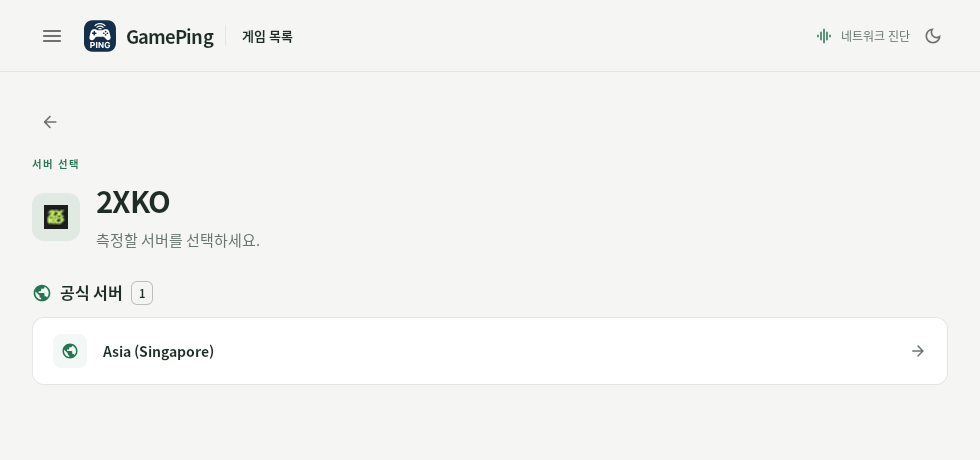
למשחק שבדוגמה רשום שרת בסינגפור. לחיצה על שם השרת מתחילה את המדידה. רשימת השרתים המוצגת בפועל תלויה במשחק שנבחר.
בחלק מהמשחקים מוצגים בנפרד שרתים רשמיים ושרתים פרטיים. אם אינכם יודעים במה לבחור, בדקו תחילה את שם השרת והאזור שבהם אתם משתמשים בתוך המשחק. אם אתם משחקים בשרת פרטי, בחרו אותו.
3. צפייה בתוצאות הנמדדות אוטומטית
לחיצה על מיקום השרת מתחילה את המדידה ללא כפתור התחלה נפרד.
- המתינו מעט עד שמופיע מספר בפינג הנוכחי.
- השאירו את המסך פתוח וצפו בשינויים במספרים ובגרף הפינג בזמן אמת.
- לאחר כדקה של צפייה, בדקו יחד את הפינג הממוצע ואת סטיית התקן.
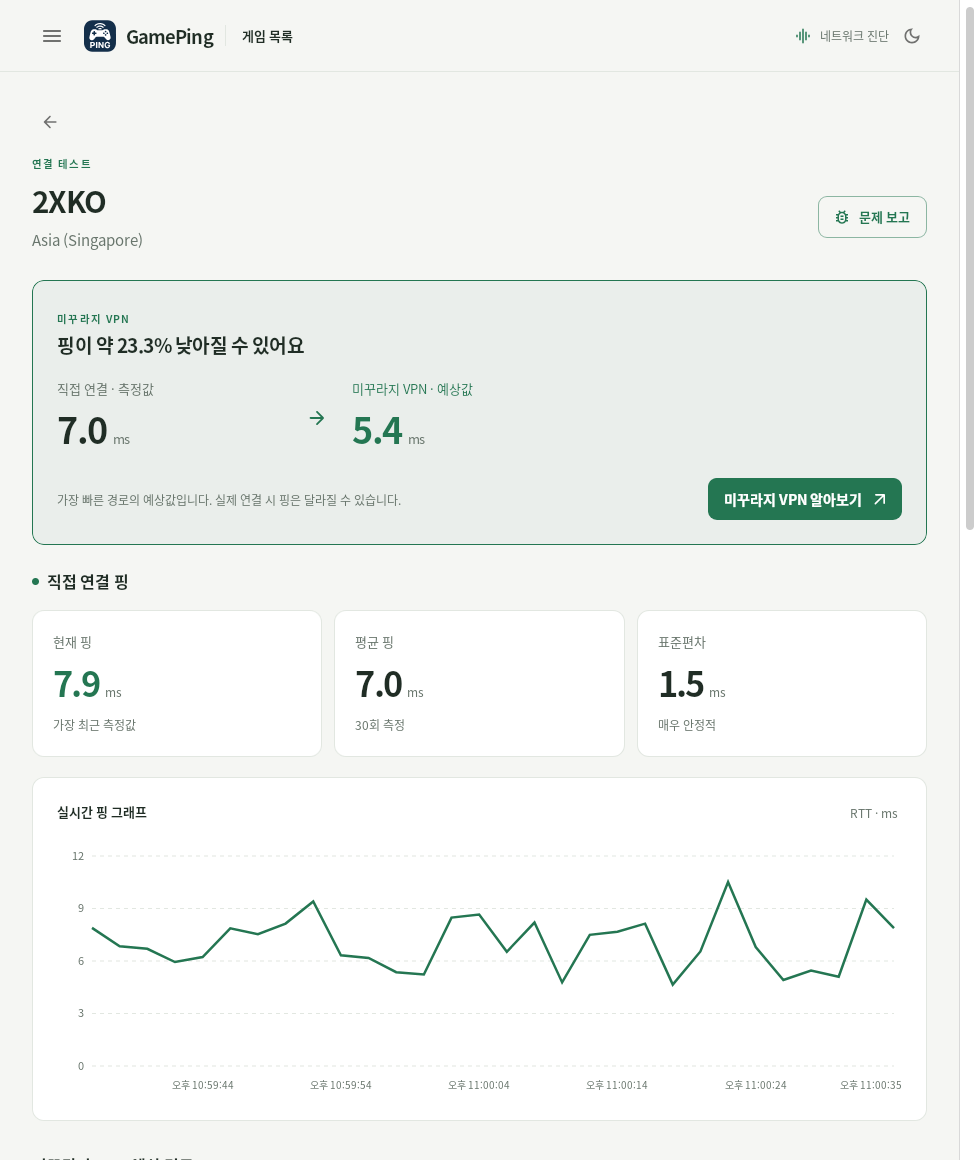
בדקו את המספרים והגרף באזור פינג בחיבור ישיר שבמרכז. השוואת ה־VPN למעלה מבוססת על הערכות. המספרים בצילום הם המדידות בזמן הצילום ומשתנים בהתאם לסביבת השימוש.
לאחר כל מדידה, היישומון ממתין כ־2 שניות ומודד שוב. אם התשובה מתעכבת או שהמדידה נכשלת, המרווח עשוי להיות ארוך יותר. המסך משקף עד 30 המדידות האחרונות. משמעות כל מספר מוסברת בקריאת התוצאות.
כדי לבדוק שרת אחר, לחצו על הכפתור ← (חזרה) שמשמאל כדי לחזור לרשימת השרתים. יציאה ממסך המדידה מפסיקה את מדידת הפינג הישיר של אותו שרת. כניסה מחדש מתחילה רישום מדידות חדש.
בחרו אותו משחק ואותו שרת, ואם אפשר השוו באותה שעה ובאותו מקום. הורדת קבצים גדולים ושימוש באינטרנט ממכשירים אחרים עשויים להשפיע על הפינג. רשמו את המספרים להשוואה או צלמו את המסך לפני היציאה ממנו.
חיפוש לפי יעד במקום לפי משחק
אם קשה למצוא לפי שם המשחק או שברצונכם לבדוק תחילה אזור מסוים, אפשר להשתמש בתפריט יעדים. יעד כאן הוא שרת או אזור שאליו מודדים פינג.
- לחצו על ☰ → יעדים. אפשר לפתוח גם דרך עיון ביעדים ברשימת המשחקים.
- בשדה חיפוש יעד או אזור, הזינו את השם או האזור הרצויים.
- לחיצה על יעד ברשימה מתחילה מדידה אוטומטית.
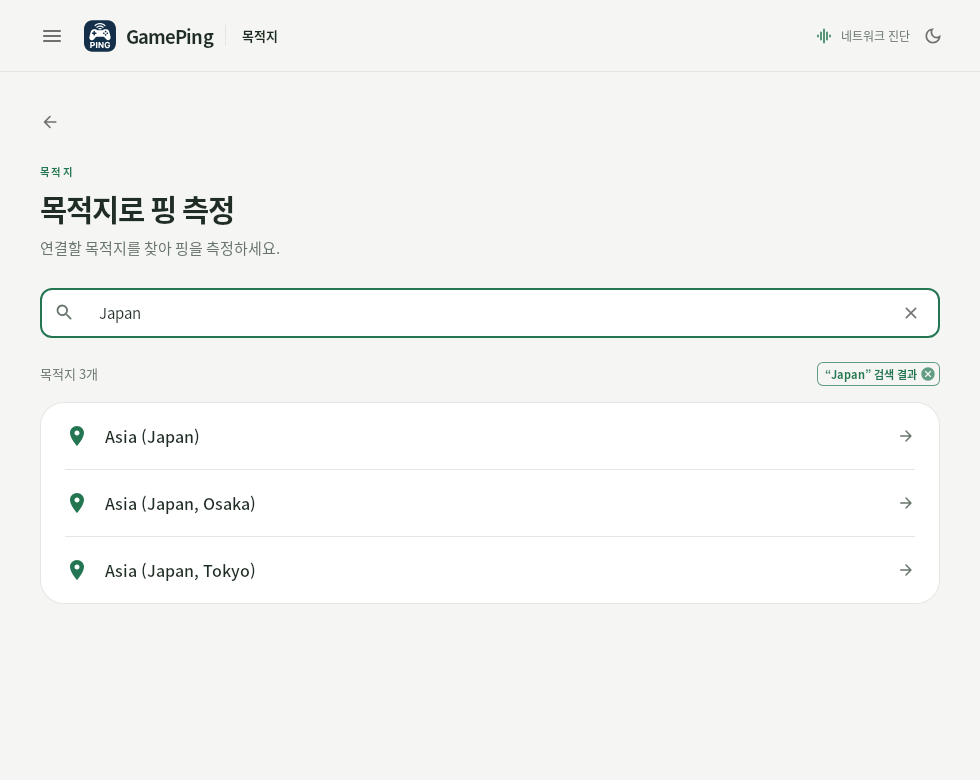
בדוגמה הוזן Japan כדי למצוא יעדים ביפן. אם שמות האזורים מוצגים באנגלית, נסו לחפש את השם באנגלית, כגון Japan או Singapore.
בתפריט זה בוחרים מתוך רשימת היעדים הרשומים. זה אינו מסך להזנת כתובת IP שרירותית או להוספת שרת חדש. אין להסיק שהתוצאות של שרתים שונים זהות רק מפני שהם באותו אזור.
מהי מדידת שרתי הממסר במסך הבית?
לאחר ההפעלה, GamePing מודד אוטומטית גם את הפינג של שרתי הממסר של Mudfish. במסך רשימת המשחקים עשויים להופיע אחוזי התקדמות והודעה כגון סבב 1 / 3. הנתונים משמשים לחישוב נתיבים משוערים של Mudfish VPN.
אפשר לבחור שרת משחק ולמדוד אליו פינג ישיר גם בזמן שהפעולה הזו מתבצעת. ההודעה מדידת שרתי הממסר של Mudfish הושלמה מציינת שמדידת שרתי הממסר הסתיימה, ולא שהמדידה החוזרת של שרת המשחק שנבחר הסתיימה.
מדידת שרתי הממסר חוזרת מעת לעת בזמן שהיישומון פועל. מספר המדידות, הפינג הממוצע וסטיית התקן לכל שרת ממסר נשלחים אוטומטית לשרת GamePing. פעולה זו ממשיכה גם לאחר יציאה ממסך מדידת שרת המשחק. כדי להפסיק את כל המדידות, סגרו את היישומון לחלוטין.