שיתוף חיבור אינטרנט (Windows 7)
מסמך זה מסביר כיצד לחבר ל־Mudfish קונסולה כגון PS3, PS4, Wii או Xbox.
נעשה שימוש חוזר בצילומי המסך המקוריים מהתיעוד הקוריאני. שפת הממשק ושמות התפריטים אצלכם עשויים להיות שונים.
הכנת הסביבה
מה דרוש
- מחשב עם 2 כרטיסי רשת NIC, או כרטיס NIC בעל 2 יציאות Ethernet לפחות. הוא ייקרא להלן ״המחשב המארח״.
- קונסולת משחקים.
הגדרת המחשב המארח
את ההגדרה הבאה צריך לבצע פעם אחת בלבד:
- חברו כבל אינטרנט לכרטיס רשת 1. לכרטיס האחר 1 חברו את הקונסולה או רכזת קווית באמצעות כבל מוצלב.
הגדרת Mudfish
- התקינו את Mudfish במחשב המארח.
אופן השימוש
כיבוי שיתוף החיבור
- במחשב המארח, פתחו ״לוח הבקרה → רשת ואינטרנט → מרכז הרשת והשיתוף → שינוי הגדרות מתאם״.
- מצאו את התקן הרשת שאליו מחובר כבל האינטרנט. חובה לבחור את ההתקן המחובר לאינטרנט ולא התקן אחר.
- פתחו את חלון המאפיינים (R) שלו.
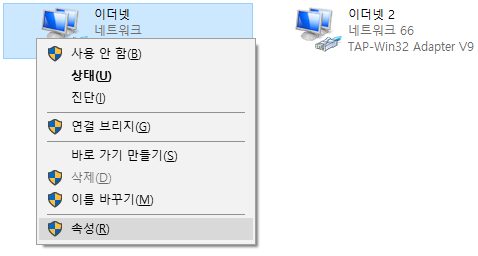
-
פתחו את לשונית ״שיתוף״. אם מסומן ״אפשר למשתמשים אחרים ברשת להתחבר באמצעות חיבור האינטרנט של מחשב זה (N)״, כבו אותו. לחצו על ״אישור״ לשמירה.
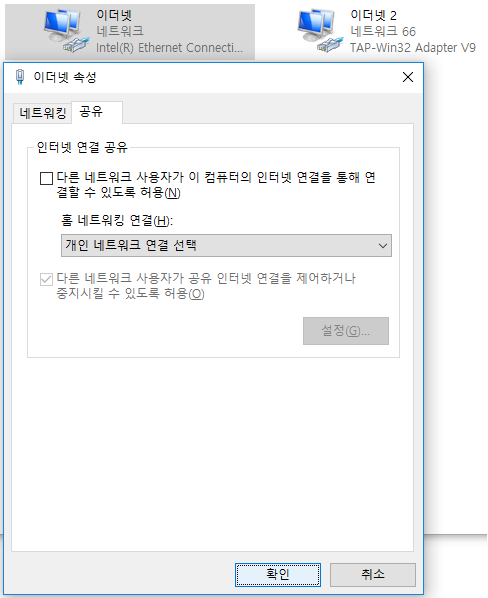
-
בצעו את שלבים 3 ו־4 גם עבור TAP-Win32 Adapter V9, המתאם שנוצר בהתקנת Mudfish.
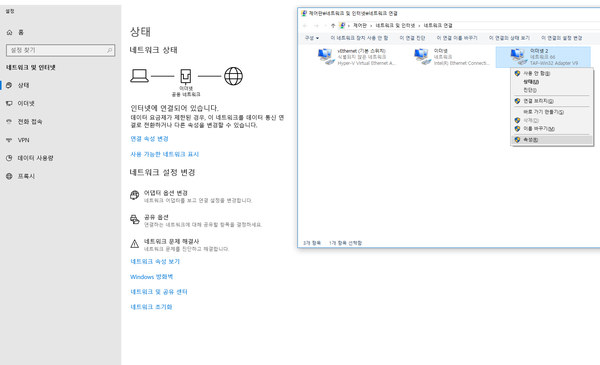
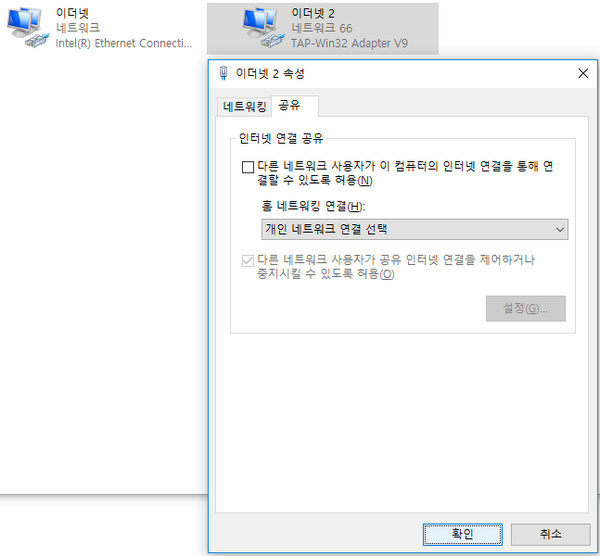
הפעלת Mudfish
-
הפעילו את Mudfish במחשב המארח והגדירו מצב Full VPN.
כרגע יש להגדיר Full VPN כדי ששיתוף החיבור יפעל כראוי ב־Windows.
-
ודאו שהגדרת החיבור הושלמה.
שיתוף החיבור מחדש
-
פתחו ״לוח הבקרה → רשת ואינטרנט → מרכז הרשת והשיתוף → שינוי הגדרות מתאם״.
-
כדי להגדיר שיתוף עבור TAP-Win32 Adapter V9, פתחו את חלון המאפיינים (R) שלו.
-
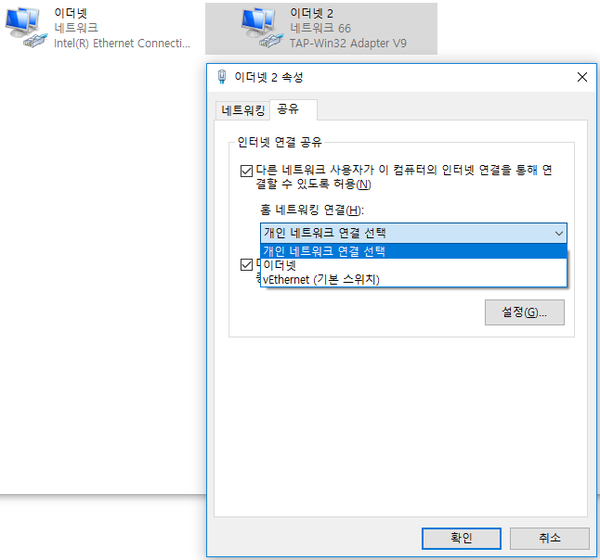
בלשונית ״שיתוף״, סמנו ״אפשר למשתמשים אחרים ברשת להתחבר באמצעות חיבור האינטרנט של מחשב זה (N)״ ולחצו על ״אישור״.
-
במערכת עם כמה התקני רשת, עשוי להופיע ״חיבור רשת ביתית (H)״. בחרו את שם התקן הרשת שמחובר לקונסולה.
-
-
לאחר השלמת ההגדרה, אפשר לשחק בקונסולה.