הפחתת RTT באמצעות Mudfish
ללא Mudfish, חבילות מועברות בדרך כלל מהמחשב שלכם לשרת המשחק. Mudfish מציע אפשרויות לשינוי אופן ההעברה, המכונה לעיתים ״עקיפה״. ב־Mudfish v4 זמינות האפשרויות הבאות:
- מצב בסיסי — מעבר דרך שרת ממסר אחד.
- מצב בסיסי + מצב FastConnect — מעבר דרך שרת ממסר אחד.
- מצב מתקדם של שרתי ממסר — מעבר דרך שני שרתי ממסר.
- מצב מתקדם של שרתי ממסר + מצב FastConnect — מעבר דרך שני שרתי ממסר.
נעשה שימוש חוזר בצילומי המסך המקוריים מהתיעוד הקוריאני. שפת הממשק ושמות התפריטים אצלכם עשויים להיות שונים.
מצב בסיסי
זהו המצב המוגדר כברירת מחדל אם לא שיניתם דבר. ב־Mudfish v4 הוא מוגדר אוטומטית כשקונים פריט דרך ״פריטים → רכישת פריטים״.
לחצו על הפריט בלוח הבקרה או תחת ״פריטים → ניהול פריטים״ כדי לפתוח את הגדרותיו. בחרו בלשונית את שרת הממסר הרצוי. ברירת המחדל היא ״בחירה אוטומטית״.
לחיצה על סמל זכוכית המגדלת מציגה גרף RTT עבור המסלול ״המחשב שלי ↔ שרת ממסר ↔ יעד״ של הפריט.

לפני בדיקת שילובים אחרים, הקפידו לבדוק היטב כמה שרתי ממסר שונים במצב הבסיסי.
מצב בסיסי + FastConnect
שילוב זה נקבע לפי הפעלה או השבתה של מצב FastConnect. לפרטים עיינו במסמך מצב FastConnect.
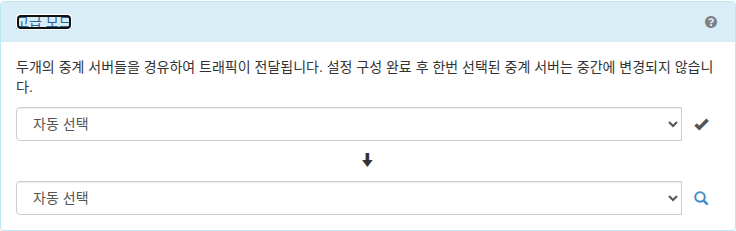
מצב מתקדם של שרתי ממסר
אפשר לנסות מצב זה אם החלפת שרתי ממסר ובדיקתם במצב הבסיסי לא הועילו במיוחד.
ב־v4, פתחו את ״הגדרות״ הפריט ובחרו ״מצב מתקדם״ באפשרויות בחירת שרת הממסר. ציינו את שני שרתי הממסר הרצויים. אם קשה להחליט, סמל זכוכית המגדלת שליד האפשרות יכול לסייע.
לפרטים עיינו במצב מתקדם של שרתי ממסר.
מצב מתקדם של שרתי ממסר + FastConnect
שילוב זה נמצא כעת בפיתוח. הוא אפשרי תאורטית, אך טרם נבדק כראוי.