Rješavanje komunikacije s relejnim poslužiteljem
Ovdje su postupci koje možete pokušati ako se Mudfish pokreće bez problema, ali komunikacija s relejnim poslužiteljem iz nekog razloga nije moguća.
Ako komunikacija s relejnim poslužiteljem radi, točno slijeđenje Provjere primjene Mudfisha mora dati ispravan rezultat. Ako povezivanje ili učitavanje stranice ne uspije, komunikacija s relejnim poslužiteljem još ne radi ispravno.
Snimke zaslona ponovno su upotrijebljene iz izvorne dokumentacije; oznake sučelja mogu se razlikovati od hrvatskih objašnjenja.
Promjena protokola povezivanja
Nakon stvaranja računa i instaliranja te pokretanja programa, bez dodatnih postavki komunikacija s relejnim poslužiteljem koristi UDP port 10008. Ako vatrozid blokira sav UDP, u Mudfishu otvorite „Postavke → Program” i promijenite protokol povezivanja iz UDP-a u TCP, pa testirajte.
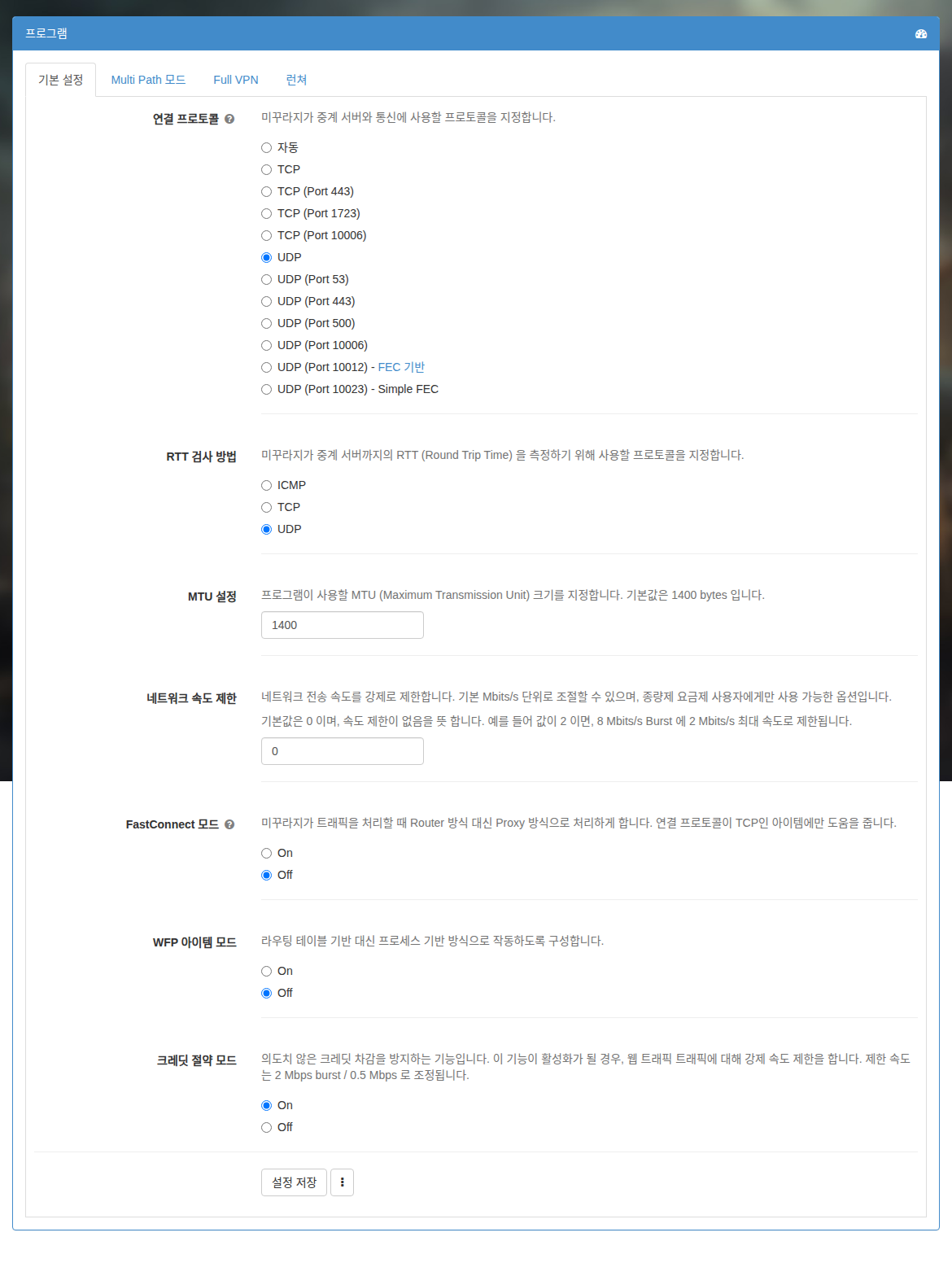
U verziji v4.2.0 ili novijoj stručni način pruža više mogućnosti. Trenutačne opcije su:
- TCP
- TCP (Port 443)
- TCP (Port 10006)
- UDP
- UDP (Port 53)
- UDP (Port 10006)
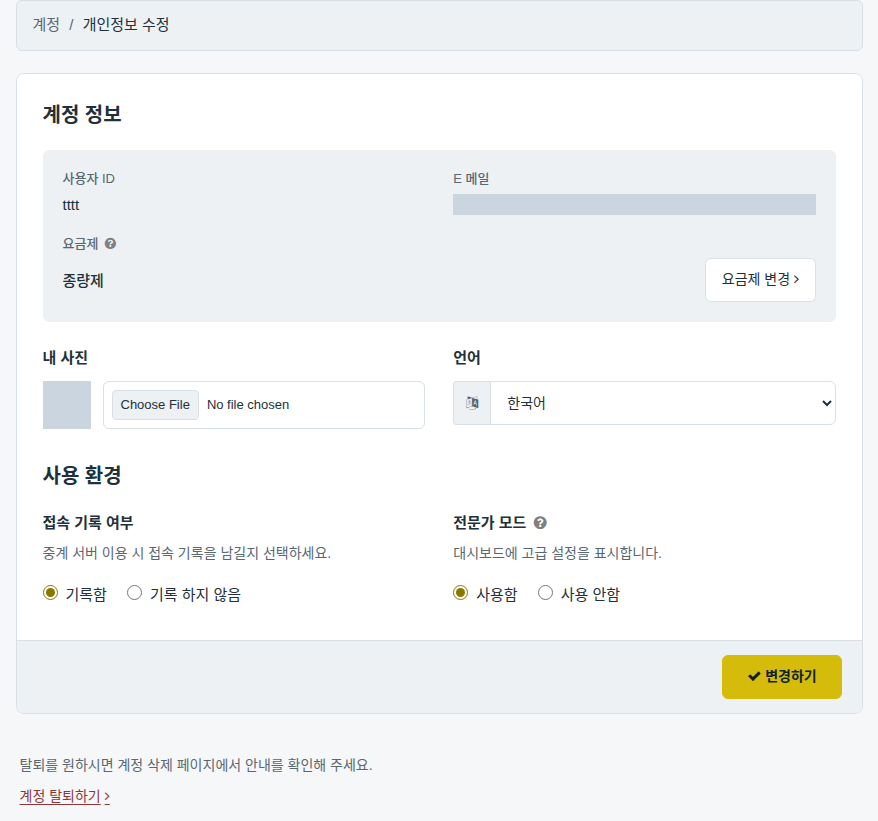
Ako vatrozid blokira vezu, isprobajte ove opcije. Neke možda neće raditi na pojedinim relejnim poslužiteljima, pa tijekom testiranja mijenjajte i poslužitelj.
Razlike među protokolima i portovima opisane su u dokumentu Protokol povezivanja.
Promjena MAC adrese
Neki pružatelji internetskih usluga pri filtriranju vatrozidom blokiraju prema MAC adresi. Takvi su slučajevi, primjerice, zabilježeni kod kineskih pružatelja.
Promjena MAC adrese ponekad može zaobići blokadu.
-
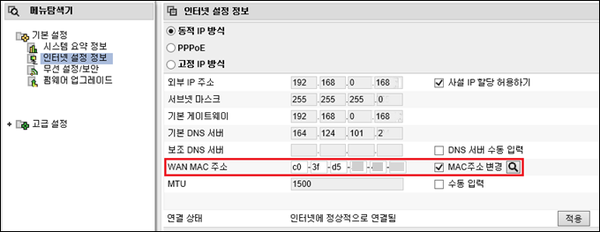
Računalo je povezano s usmjerivačem.
Promjenom postavki usmjerivača možete postići da pružatelj vidi drugu MAC adresu. Pojedinosti ovise o usmjerivaču, pa pogledajte njegov priručnik. Neki usmjerivači ne dopuštaju promjenu MAC adrese.
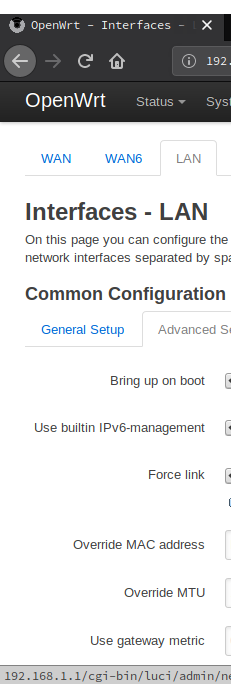
-
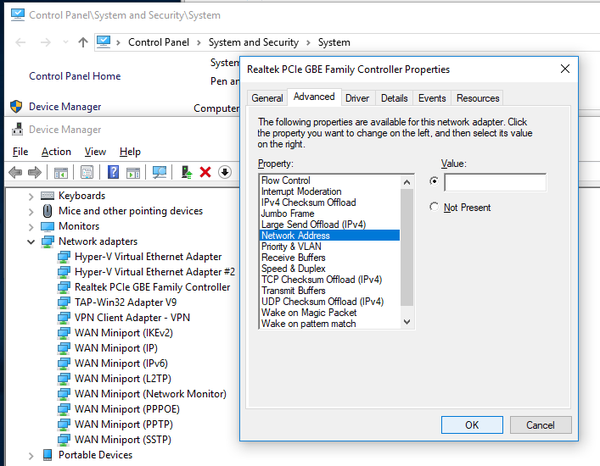
Internetski kabel izravno je povezan s računalom.
U operacijskom sustavu pronađite mrežni uređaj na koji je spojen kabel. U naprednim mogućnostima obično postoji postavka MAC adrese koju možete promijeniti u odgovarajuću vrijednost. Neki upravljački programi ne podržavaju promjenu MAC adrese.