Installare GamePing
Download
Apri la pagina di download GamePing e scegli la versione per il dispositivo che utilizzerai. È necessaria una connessione Internet.
| Dispositivo | Opzione |
|---|---|
| PC Windows 10/11 a 64 bit | Uno dei programmi di installazione Windows .exe o .msi |
| Mac Apple Silicon (M1 ecc.), macOS 11 o successivo | App Store o .dmg per macOS |
| PC Linux x86_64 | .deb per Debian/Ubuntu, .rpm per Fedora oppure .AppImage |
| Telefono o tablet Android | Google Play |
| iPhone/iPad | App Store |
Consulta la pagina di download per i sistemi supportati e i file disponibili. Per i dispositivi mobili verifica anche la compatibilità nello store collegato.
Windows
- Scarica un programma di installazione dalla sezione Windows.
- Fai doppio clic sul file
.exeo.msi. - Segui le istruzioni della finestra di installazione.
- Al termine, cerca GamePing nel menu Start e avvialo.
Non è necessario installare entrambi i tipi di pacchetto.
macOS
Per usare l’App Store, segui il collegamento App Store nella pagina di download, installa e apri GamePing.
Per utilizzare il DMG:
- Fai doppio clic sul file
.dmgscaricato. - Trascina GamePing nella cartella Applicazioni (Applications).
- Apri GamePing dalla cartella Applicazioni.
Android, iPhone e iPad
- Apri la pagina di download sul dispositivo.
- Tocca Google Play per Android oppure App Store per iPhone/iPad.
- Installa GamePing dallo store e tocca Apri.
La pagina Android offre anche un APK. Per chi inizia, è sufficiente partire dall’installazione tramite store.
Linux
Scarica il pacchetto adatto alla distribuzione e aprilo con il programma di installazione del software. Per usare il terminale, esegui i comandi seguenti nella cartella del download. I nomi dei file sono esempi: sostituiscili con quelli effettivamente scaricati.
Debian / Ubuntu
sudo apt install ./GamePing_0.1.7_amd64.deb
Fedora
sudo dnf install ./GamePing-0.1.7-1.x86_64.rpm
Dopo l’installazione, cerca GamePing nel menu delle applicazioni e avvialo.
AppImage
Rendi eseguibile il file scaricato e avvialo direttamente.
chmod +x GamePing_0.1.7_amd64.AppImage
./GamePing_0.1.7_amd64.AppImage
Primo avvio
Le schermate originali di questa guida sono in coreano. Per ottenere la stessa interfaccia partendo da quella inglese:
- Premi ☰, il pulsante con tre linee in alto a sinistra.
- Seleziona Settings.
- In Language, scegli 한국어. La modifica è immediata.
- Apri di nuovo ☰ → 게임 목록 (Elenco giochi).
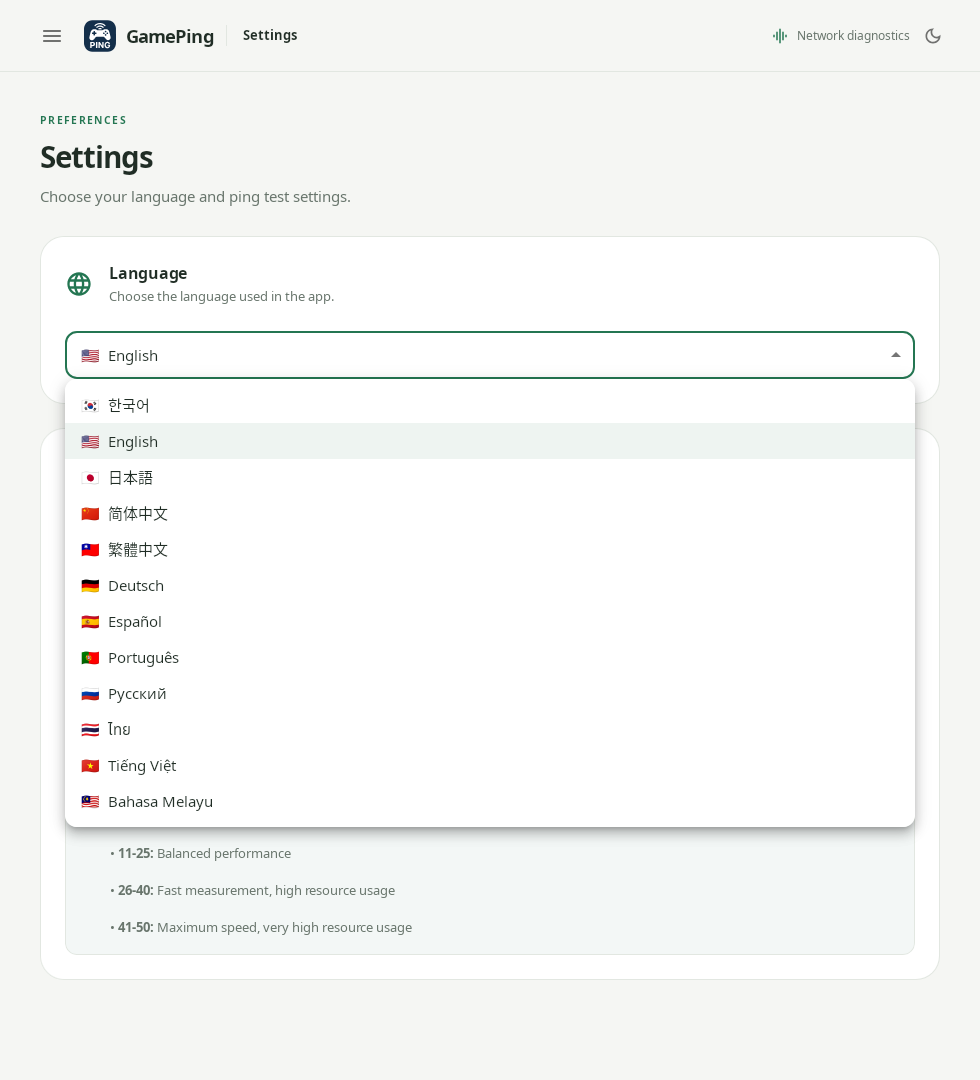
Per seguire le schermate coreane, seleziona 한국어 in cima all’elenco. L’immagine originale viene riutilizzata.
Attendi brevemente il caricamento dell’elenco dei giochi. È normale vedere Misurazione del ping dei nodi Mudfish in corso. I nodi sono server attraverso cui può passare una connessione Mudfish VPN: l’app sta raccogliendo misurazioni per calcolare percorsi stimati.
Ora segui Prima misurazione del ping per scegliere gioco e server.