Prima misurazione del ping con GamePing
Procedi in quest’ordine: scegli il gioco → scegli la posizione del server → leggi i risultati. Puoi misurare anche senza avviare il gioco. I nomi dei menu sono qui spiegati in italiano; le schermate originali riutilizzate mostrano l’interfaccia coreana.
Se il testo nelle immagini è piccolo, fai clic per aprire la dimensione originale.
1. Trovare il gioco
- Apri GamePing. Se ti trovi in un’altra schermata, scegli ☰ → Elenco giochi in alto a sinistra.
- Inserisci il nome del gioco in Cerca nome del gioco. È sufficiente anche una parte del nome.
- Seleziona il gioco nei risultati.
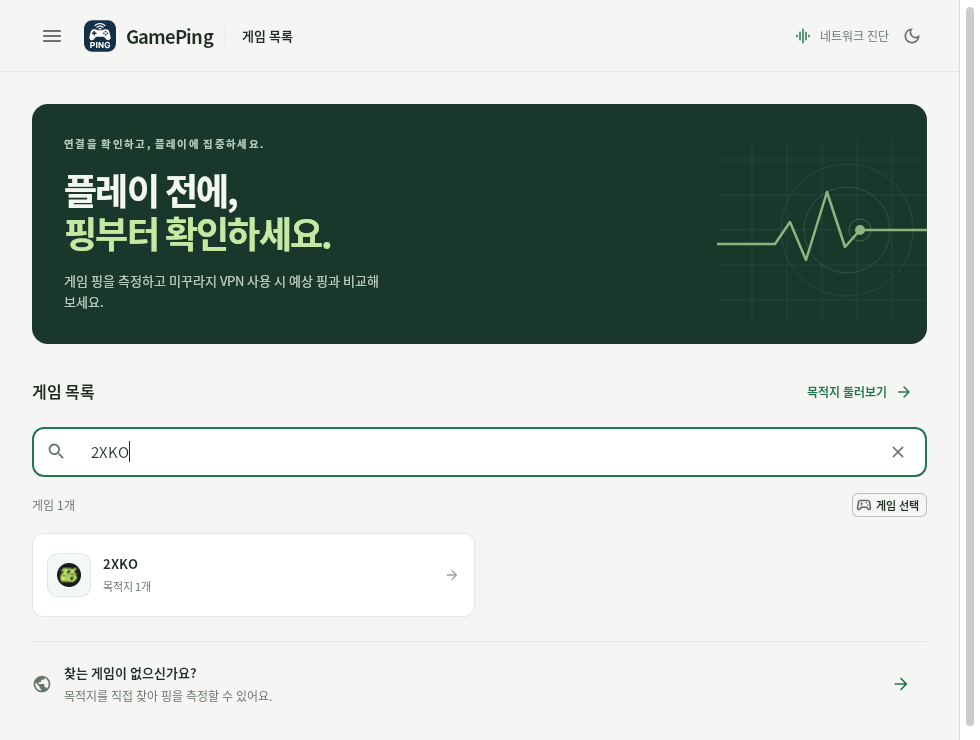
Esempio di ricerca di 2XKO. Seleziona il gioco sotto il campo di ricerca.
Senza testo di ricerca viene mostrato l’intero elenco. Usa i numeri di pagina in fondo per vedere altri giochi e × nel campo per cancellare la ricerca. Il termine cercato può rimanere memorizzato anche riaprendo l’app.
2. Scegliere la posizione del server
Selezionando il gioco vengono mostrate le posizioni dei server registrati. Scegli la stessa posizione del server che utilizzi nel gioco: ad esempio, se giochi su un server giapponese, scegli quello corrispondente.
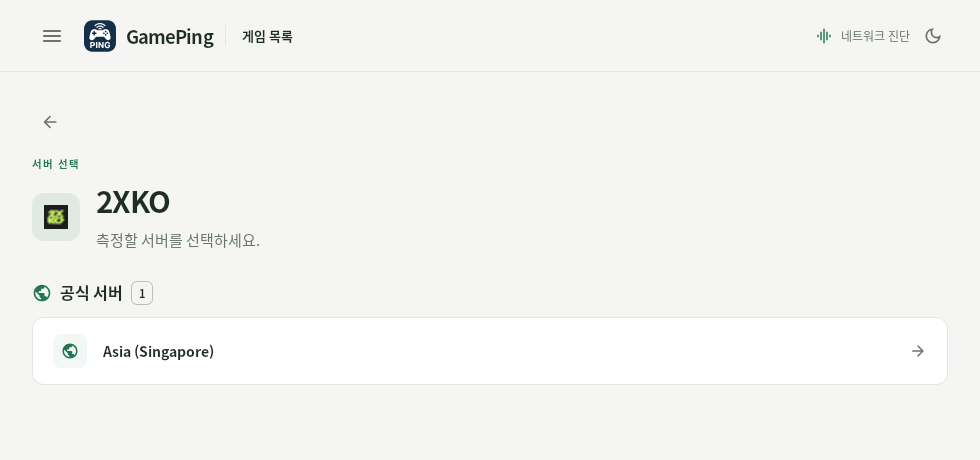
Nell’esempio è registrato un server di Singapore. Selezionandone il nome parte la misurazione. L’elenco effettivo varia in base al gioco.
A seconda del gioco, i server ufficiali e i server privati possono apparire separatamente. Se non sai quale scegliere, verifica prima il nome e la regione del server nel gioco. Se giochi su un server privato, scegli quello.
3. Osservare la misurazione automatica
Selezionando la posizione del server, la misurazione inizia senza un pulsante di avvio separato.
- Attendi che compaia un valore in Ping attuale.
- Lascia aperta la schermata e osserva l’andamento dei numeri e del grafico del ping in tempo reale.
- Dopo circa un minuto, consulta insieme Ping medio e Deviazione standard.
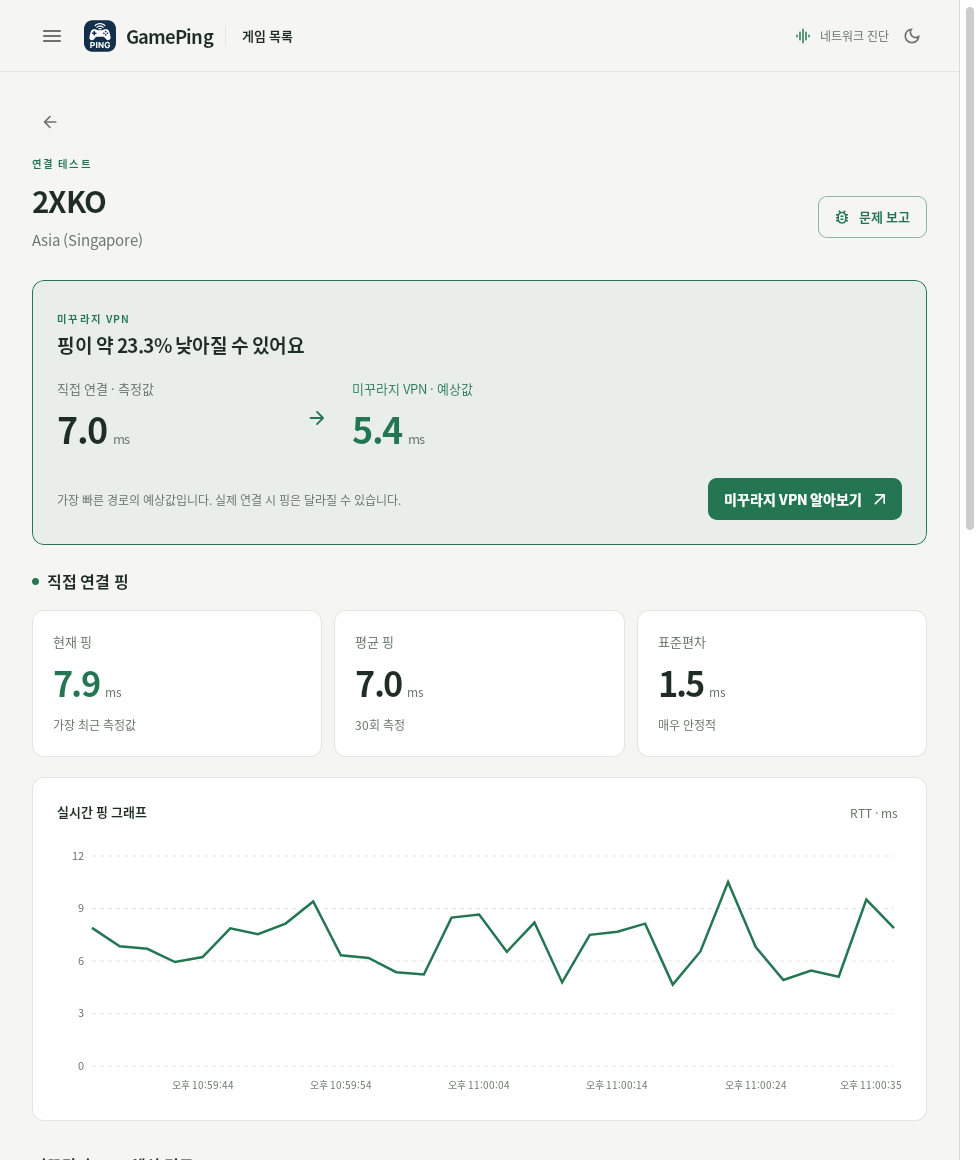
Consulta numeri e grafico in Ping della connessione diretta, al centro. Il confronto VPN in alto è una stima. I numeri mostrati sono quelli misurati al momento della cattura e variano con l’ambiente.
Dopo ogni misurazione, l’app attende circa 2 secondi prima di ripetere. Risposte lente o errori possono allungare l’intervallo. Lo schermo riflette fino alle ultime 30 misurazioni. Consulta Leggere i risultati per il significato dei numeri.
Per cambiare server, premi ← (Indietro) a sinistra. Lasciando la schermata, la misurazione diretta di quel server si interrompe. Riaprendola, viene creata una nuova cronologia.
Scegli lo stesso gioco e lo stesso server e, se possibile, confronta nello stesso luogo e nella stessa fascia oraria. Download pesanti e traffico di altri dispositivi possono influire sul ping. Annota i valori o acquisisci una schermata prima di lasciare la pagina.
Cercare per destinazione anziché per gioco
Se non trovi facilmente il gioco o vuoi esaminare prima una regione, usa Destinazioni. Una destinazione è il server o la regione di cui misurare il ping.
- Apri ☰ → Destinazioni, oppure Esplora destinazioni dall’elenco dei giochi.
- Inserisci un nome o una regione in Cerca destinazione o regione.
- Seleziona una destinazione per avviare automaticamente la misurazione.
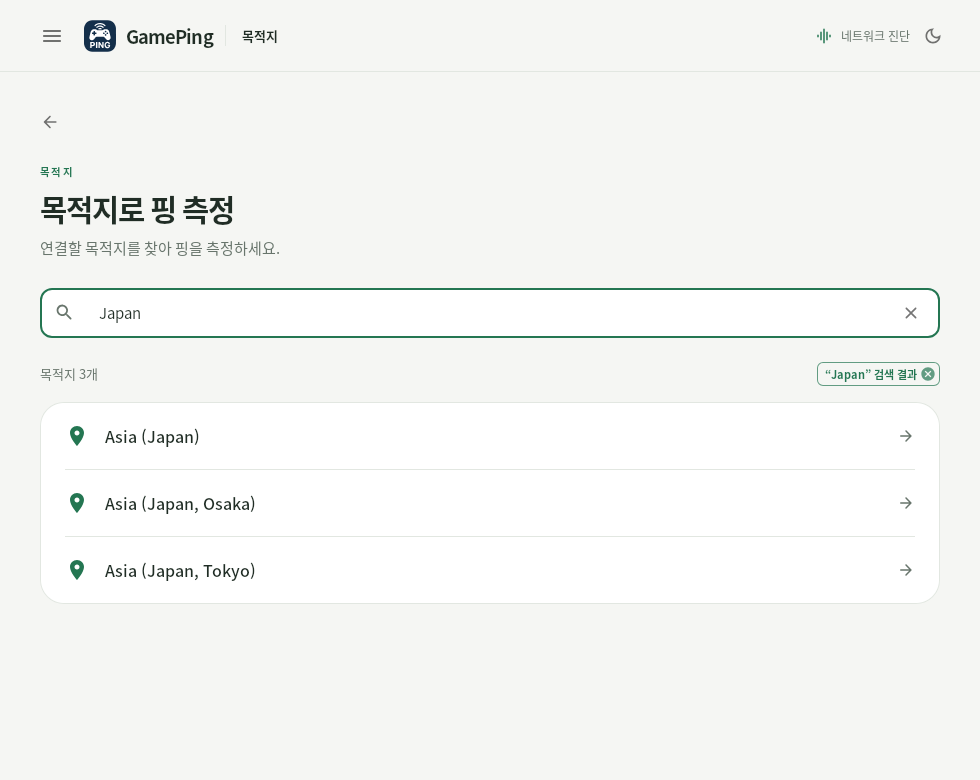
Esempio di ricerca con Japan. Se i nomi delle regioni sono in inglese, cerca usando nomi come Japan o Singapore.
Questo menu permette di scegliere tra destinazioni già registrate. Non serve a inserire un IP arbitrario o aggiungere un server. Due server nella stessa regione non producono necessariamente risultati uguali.
Che cos’è la misurazione dei nodi nella schermata iniziale?
Dopo l’avvio, GamePing misura automaticamente anche il ping dei nodi Mudfish. Nell’elenco dei giochi possono comparire un avanzamento e indicazioni come Passaggio 1 / 3. Questi dati servono a calcolare i percorsi stimati della VPN.
Puoi selezionare un server di gioco e misurarne il ping diretto mentre questa attività è in corso. Misurazione dei nodi Mudfish completata indica soltanto che sono terminati i test dei nodi, non le misurazioni ripetute del server di gioco selezionato.
Durante l’esecuzione dell’app, i test dei nodi vengono ripetuti periodicamente. Numero di misurazioni, ping medio e deviazione standard di ciascun nodo vengono inviati automaticamente al server GamePing. L’attività continua anche lasciando la schermata del server di gioco. Per interrompere tutte le misurazioni, chiudi completamente l’app.