Programma: domande generali
Le schermate riutilizzano l’interfaccia nella lingua originale; le etichette dei menu possono differire.
In che cosa Mudfish differisce dalle altre VPN?
La differenza principale è l’utilizzo o meno di Full VPN. Full VPN significa che, una volta configurata la VPN, tutto il traffico generato dal sistema operativo viene inviato al server VPN. Le VPN PPTP o L2TP normalmente funzionano così.
Mudfish, invece, non usa Full VPN per impostazione predefinita. Solo i percorsi configurati negli elementi attivati passano attraverso il server VPN.
Come verifico che Mudfish funzioni?
Il metodo più semplice è la verifica del funzionamento di base. Per controllare un elemento anziché la modalità Full VPN, esistono due metodi semplici.
Controllare il grafico del traffico in tempo reale
Configura l’elemento, applica Mudfish e, mentre giochi, osserva brevemente il grafico in tempo reale nel pannello di controllo.
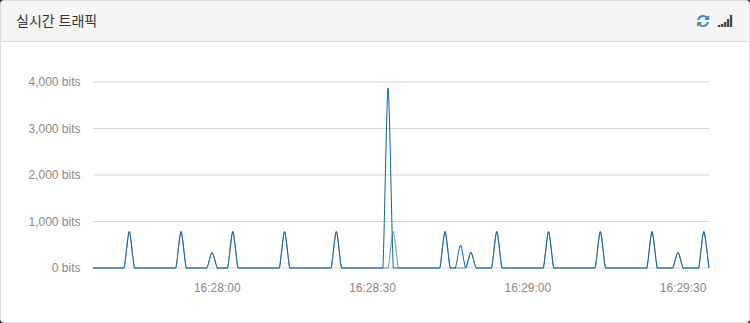
Se l’elemento funziona, viene generato traffico con una certa continuità. Se non viene applicato o se chiudi il gioco, il traffico è assente.
Terminare forzatamente Mudfish
Se l’elemento viene applicato correttamente, terminando forzatamente Mudfish durante una partita dovrebbe interrompersi anche il gioco. Se non succede, significa che Mudfish non funziona correttamente.
Ho avviato il programma, ma il mio IP pubblico non cambia
Come spiegato sopra, Mudfish non usa Full VPN per impostazione predefinita. Perciò, anche dopo l’avvio, un normale sito di controllo dell’IP non permette di rilevare il cambiamento dell’IP pubblico.
Usa il metodo descritto in «Verificare il funzionamento» oppure configura la modalità Full VPN.
Funziona anche con il Wi-Fi?
Sì, certamente. Deve funzionare sia con Ethernet sia con Wi-Fi.
I menu sono in inglese: come passo al coreano?
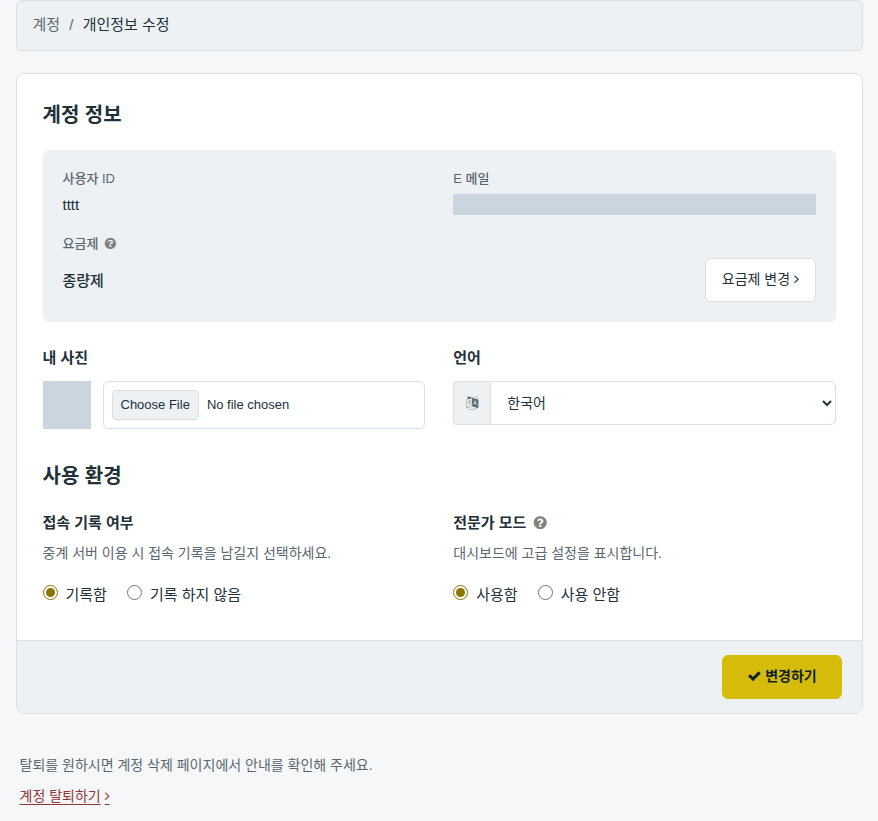
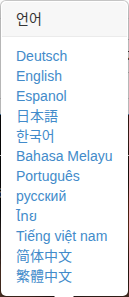
In v4, apri il pannello di controllo e vai a «Setup → Account → Edit Profile». Puoi scegliere la lingua nel campo Language.
Mudfish Launcher apre un altro sito!
Sembra che sul computer fosse già presente del malware prima dell’installazione di Mudfish. Esegui una scansione completa e rimuovi le minacce con un antivirus gratuito o a pagamento oppure con un programma antimalware.
Sul portatile, lascio Mudfish acceso e al ritorno lo trovo chiuso
Utilizzi il risparmio energetico? Questo problema è normalmente legato a tale funzione. Quando il computer entra in sospensione o ibernazione per qualsiasi motivo, Mudfish si chiude automaticamente. Per risolvere, regola le impostazioni di risparmio energetico del portatile.
Posso chiudere il browser dopo l’accesso a Mudfish?
Sì. Se Mudfish è in esecuzione correttamente, la sua icona compare nell’area di notifica in basso a destra. Se l’icona è presente, il programma funziona indipendentemente dal fatto che il browser sia aperto.
Posso aprire automaticamente la schermata di accesso in Chrome?
Sì. :-) Consulta https://support.google.com/chrome/answer/95417?hl=ko e prova la procedura indicata. Se non funziona, controlla il registro di Windows. Attualmente Mudfish individua il browser predefinito e lo apre così:
- Legge il nome del browser dalla chiave
HKEY_CURRENT_USER/Software/Clients/StartMenuInternet. Se non trova il valore, sceglieIEXPLORE.EXE. Supponiamo, per esempio, che il valore sia ''CHROME.EXE''. - Legge il comando da
HKEY_LOCAL_MACHINE/SOFTWARE/Clients/StartMenuInternet/''CHROME.EXE''/shell/open/commande avvia l’eseguibile indicato.
Controlla innanzitutto che questi valori del registro siano corretti e correggili se necessario.
Quali sistemi operativi sono supportati?
I sistemi operativi ufficialmente collaudati e supportati sono:
-
Linux Ubuntu 14.04 / 16.04 LTS (64 bit).
-
OS X 10.11 (El Capitan).
-
Windows XP + SP2 (32 bit).
XP funziona con SP2 o successivo, incluso SP3. Windows XP a 64 bit non è stato collaudato.
-
Windows 7 / 8 / 8.1 / 10 (32 bit e 64 bit).
Windows Vista non è stato collaudato, ma si prevede che funzioni correttamente, dato il buon funzionamento su Windows 7.
La barra di configurazione è scomparsa!
Se la barra di configurazione in alto a destra nel pannello scompare inaspettatamente, puoi farla ricomparire in uno di questi modi:
- Modifica le impostazioni di un elemento attivato.
- Modifica una delle impostazioni in «Impostazioni → Programma».
- Esci dall’account e riavvia completamente il programma.
La configurazione rimane al 10%
Le ragioni possono essere diverse. Le più comuni sono:
-
Non hai riavviato il programma dopo il primo acquisto di credito Mudfish.
Attualmente, dopo l’acquisto di credito devi sempre riavviare il programma. Altrimenti può comparire MUDEC_00049 e la configurazione potrebbe non completarsi.
-
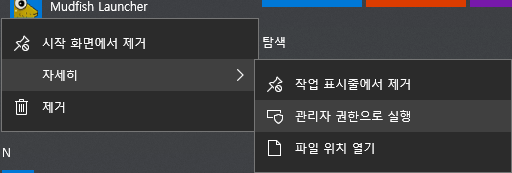
Non hai avviato Mudfish come amministratore.
Per funzionare correttamente, il programma deve essere eseguito con privilegi di amministratore.
-
Le informazioni necessarie dal server centrale non sono arrivate in tempo.
Il Core di Mudfish deve collegarsi al server centrale e scaricare la configurazione appropriata. Talvolta la connessione non riesce e la configurazione non viene completata in tempo.
Premi «Aggiorna» nel browser, oppure F5: questo può risolvere il problema.
-
Il programma Core di Mudfish non si è avviato correttamente.
Controlla lo stato e i log Core in Stato → Processi. Se il Core non è in esecuzione:
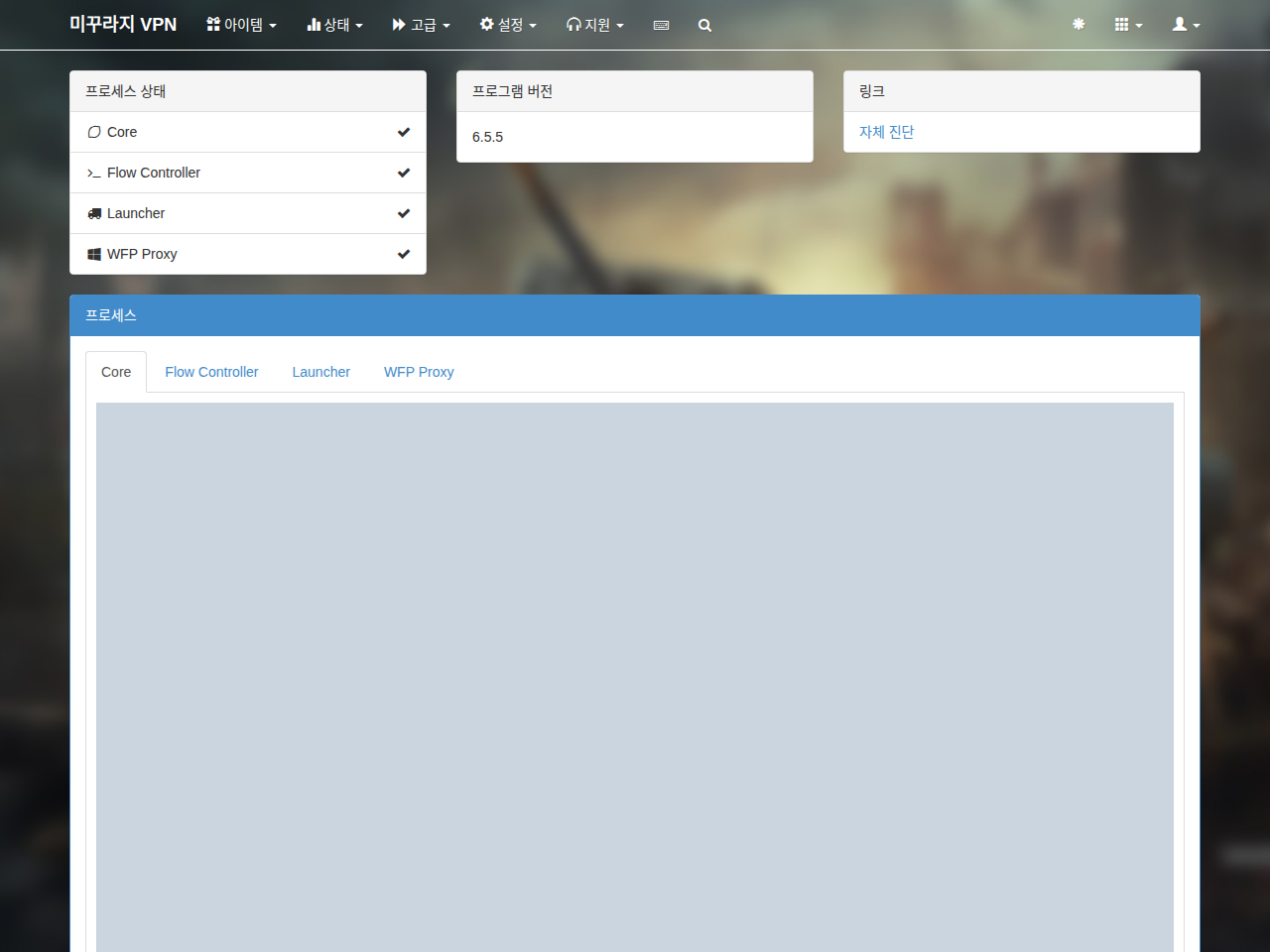
-
Cerca messaggi nel formato MUDEC_XXXXX nei log Core di «Stato → Processi» e fai clic sul collegamento dell’errore per leggerne i dettagli.
-
Apri
C:\Program Files (x86)\Mudfish Cloud VPN\e controlla il filemudfish_stdout.txt. Se contiene messaggi ERROR, FATAL o CRIT, pubblicali nel forum Mudfish https://forums.mudfish.net come messaggio privato .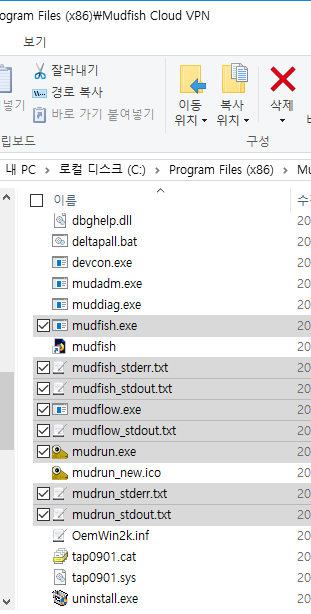
-
-
Il nodo di un elemento di gioco è impostato su «Selezione automatica».
La selezione automatica può allungare la configurazione, normalmente da 1 a 3 minuti. Scegliendo manualmente il nodo per ciascun elemento, la configurazione viene completata subito, in circa 10 secondi.

-
Un bug del Core di Mudfish ha bloccato internamente il programma.
Per verificarlo, apri «Stato → Processi» e controlla se i log Core contengono «Ready», alla fine oppure più sopra. Se non compare e l’ultimo messaggio è:
Setting the default gateway as A.B.C.D
il programma potrebbe essere bloccato. Prova a installare una versione precedente disponibile su https://mudfish.net/releases/, per esempio v4.2.5 o una versione anteriore.
L’accesso automatico non funziona!
Se l’accesso automatico di Mudfish Launcher non funziona correttamente, controlla questi aspetti:
-
Hai strumenti che cancellano automaticamente la cache del browser?
Alcune estensioni cancellano automaticamente la cache e possono impedire l’accesso automatico.
-
Un antivirus o firewall personale esegue il monitoraggio del traffico web?
-
Prova a cambiare browser predefinito e ripetere l’operazione con un altro browser.
È necessario verificare se il problema riguarda soltanto quel browser.