Programma su Windows
Le schermate riutilizzano l’interfaccia nella lingua originale; le etichette dei menu possono differire.
Microsoft Edge non apre http://127.0.0.1:8282!
Se Edge non riesce ad accedere a http://127.0.0.1:8282, controlla questi punti:
-
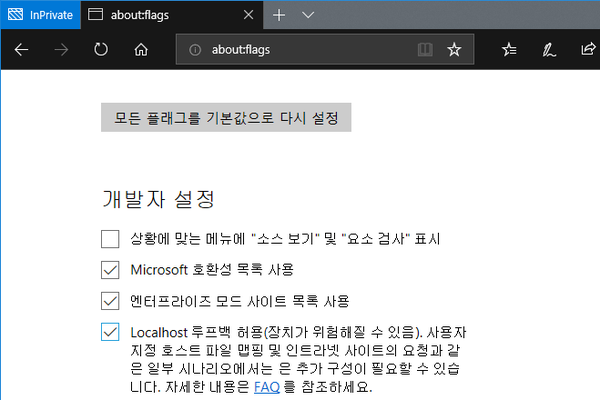
Digita
about:flagsnella barra del browser per aprire le impostazioni. -
Se «Consenti loopback localhost» non è selezionato, selezionalo e salva.
Posso eseguirlo automaticamente come amministratore?
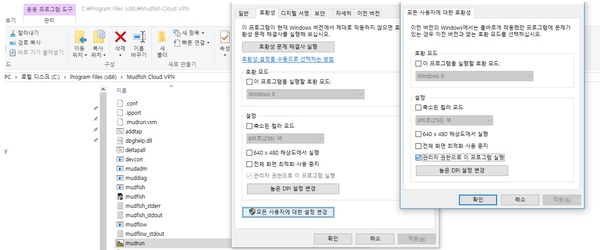
Nel menu Start, fai clic con il pulsante destro sull’icona Mudfish Launcher e scegli «Proprietà», in fondo al menu. Nella scheda «Compatibilità», seleziona «Esegui questo programma come amministratore». Da quel momento, anche un avvio normale userà i privilegi di amministratore.
Posso avviarlo automaticamente all’avvio di Windows?
Il pacchetto standard di Mudfish non funziona come servizio Windows e non include questa funzione. Puoi però usare l’Utilità di pianificazione di Windows. Per una spiegazione generale, consulta Utilizzare l’Utilità di pianificazione.
In Windows 7, aprila da «Pannello di controllo → Sistema e sicurezza → Strumenti di amministrazione → Pianifica attività».
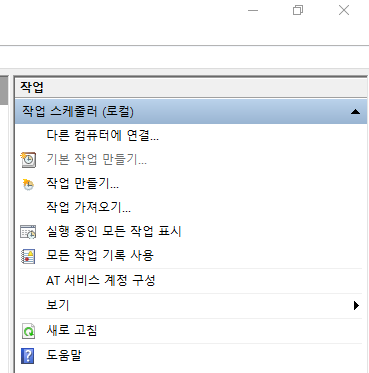
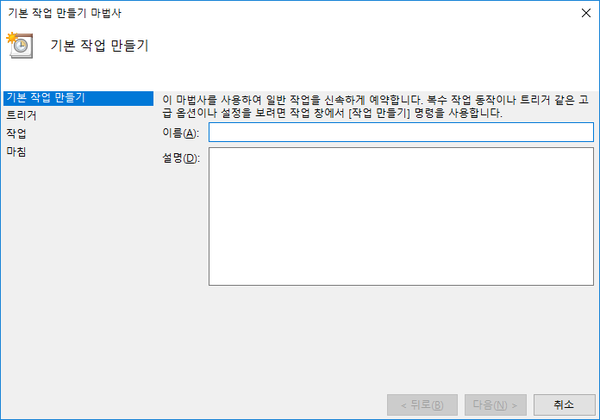
Durante «Crea attività di base», segui queste indicazioni:
-
Imposta il trigger su «All’avvio del computer».
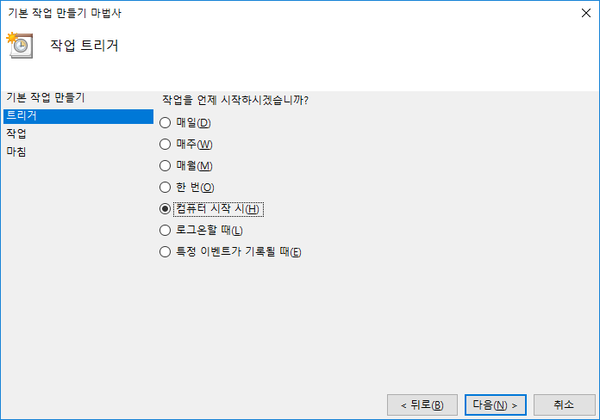
-
Imposta l’azione su «Avvio programma».
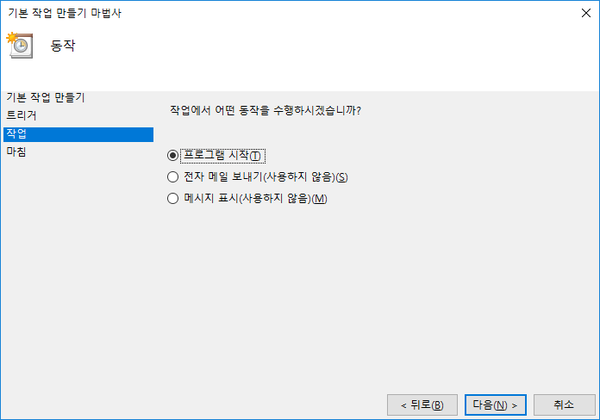
-
In «Programma o script», indica il percorso di Mudfish Launcher, normalmente
C:\Program Files (x86)\Mudfish Cloud VPN\mudrun.exe. -
Facoltativamente, in «Aggiungi argomenti», inserisci
-B -u <your_id> -p <your_password>per abilitare anche l’accesso automatico. Le opzioni significano:-Bimpedisce l’apertura del browser predefinito all’avvio di Mudfish Launcher.-u <your_id>specifica il tuo ID Mudfish.-p <your_password>specifica la password dell’account Mudfish.- Vedi Opzioni di avvio di Mudfish Launcher.
-
In «Avvia in», puoi indicare
C:\Program Files (x86)\Mudfish Cloud VPN.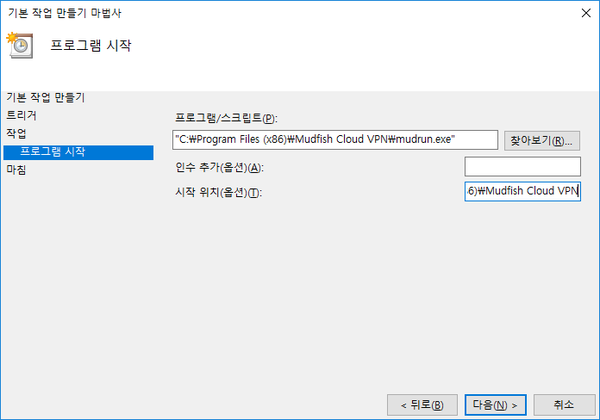
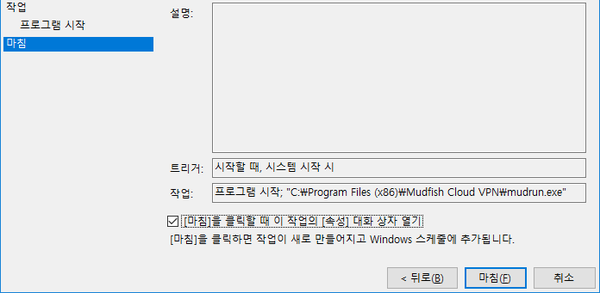
-
Dopo la creazione, apri obbligatoriamente le proprietà dell’attività e, nella scheda «Generale», seleziona «Esegui con i privilegi più elevati».

-
Classe non registrata
Se all’avvio di Mudfish compare la schermata seguente, normalmente la causa è una delle seguenti:

- All’avvio, il programma cerca le informazioni sul browser predefinito del sistema operativo, ma non riesce a trovarle.
- Il registro di Windows è stato danneggiato da malware.
- Non è mai stato impostato un browser predefinito.
Per risolvere, prova questi metodi:
- Se hai installato solo Internet Explorer, installa Chrome o Firefox. Avvialo e, quando viene chiesto, impostalo come browser predefinito; poi riprova.
- Controlla la presenza di malware con uno degli strumenti di rimozione disponibili.
- Prova il file per la correzione automatica indicato su https://support.microsoft.com/kb/895339.
Il campo Processi mostra X!
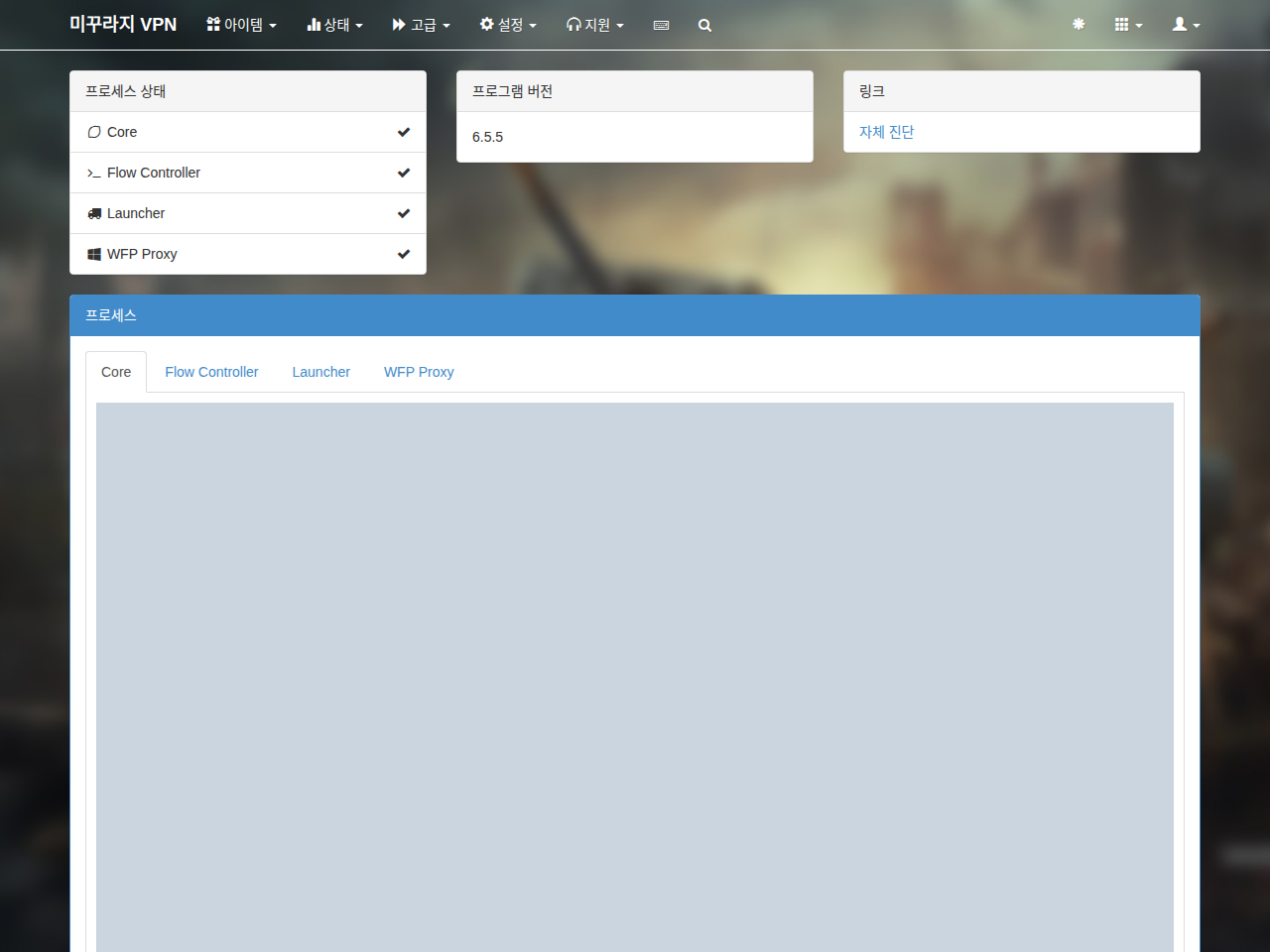
Se il campo dei processi nel pannello di stato mostra X, ci sono diversi aspetti da controllare. Il più importante è verificare che i processi Mudfish siano in esecuzione. Dopo l’accesso in Mudfish Launcher, apri Gestione attività e cerca:
- mudfish.exe
- mudflow.exe
- mudrun.exe
Se tutti e 3 sono attivi, apri «Stato → Processi» e controlla se nei log Core compaiono messaggi WARN o ERROR. In tal caso, consulta la documentazione collegata ai messaggi.
Internet Explorer è diventato molto lento dopo l’installazione di Mudfish
Apri «Start → Pannello di controllo → Opzioni Internet → Connessioni → Impostazioni LAN». Vedrai una schermata simile alla seguente.
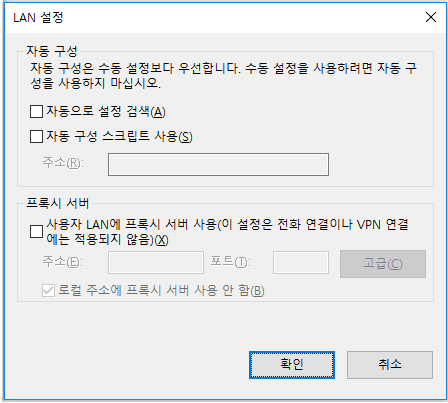
Deseleziona tutte le opzioni attive, come il rilevamento automatico delle impostazioni e l’uso di uno script di configurazione automatica. Conferma e riavvia Internet Explorer: questo dovrebbe risolvere il problema.
Come chiudo Mudfish?
Sul desktop Windows, trovi l’icona Mudfish nell’area di notifica in basso a destra. Chiudi il programma da lì. Se sembra che qualcosa sia ancora in esecuzione, apri Gestione attività e cerca questi processi:
- mudfish.exe
- mudflow.exe
- mudrun.exe
Terminando forzatamente questi processi, Mudfish viene chiuso completamente.
