RTT e ping
Per il ping visualizzato nel gioco, i grafici RTT stimati e le misurazioni dalla riga di comando, consulta Controllare il ping.
Le schermate riutilizzano l’interfaccia nella lingua originale; le etichette dei menu possono differire.
Che cos’è il ping?
Per una spiegazione dettagliata, consulta Ping oppure Lag.
È meglio un ping medio basso?
Sì. Più è basso il ping medio, più veloce è la connessione.
È meglio una deviazione standard del ping bassa?
Sì. :-) Una deviazione standard vicina a 0 indica una connessione molto stabile.
È più importante la media o la deviazione standard del ping?
Sono importanti entrambe. La media indica la velocità, mentre la deviazione standard misura la stabilità della connessione. Tra due nodi con velocità simile ma deviazione diversa, è preferibile quello con deviazione più vicina a 0.
Come ottengo il ping più basso?
Occorre trovare il percorso Internet con l’RTT più basso dal computer al server di gioco. Se il gioco è registrato in Mudfish, puoi cercare il percorso più breve così:
-
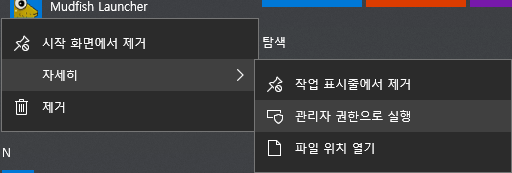
In v4, avvia Launcher e attiva l’elemento del gioco. Devi accedere al pannello di controllo tramite Launcher.
-
Fai clic sull’icona del gioco nel pannello di controllo.
-
Nella scheda «Impostazioni», seleziona «Modalità avanzata» nella sezione dei nodi e premi la lente d’ingrandimento .
-
Nella finestra a comparsa, fai clic sulla destinazione del server di gioco. Vedrai i percorsi più brevi calcolati da Mudfish e potrai capire se conviene attraversare un solo nodo oppure due.
Per altri metodi, consulta Ridurre l’RTT (ping).
Che cosa significa «il nodo con il ping migliore»?
Si intende normalmente il nodo che offre un percorso veloce per l’intero tragitto «Computer → Nodo → Server di gioco». Non si tratta soltanto del ping tra computer e nodo, né soltanto del percorso tra nodo e server di gioco.
Per individuare il nodo con il ping migliore in Mudfish:
-
Avvia Launcher e attiva l’elemento del gioco. Consigliamo di accedere al pannello tramite Mudfish Launcher.
-
Fai clic sull’icona del gioco nel pannello di controllo.
-
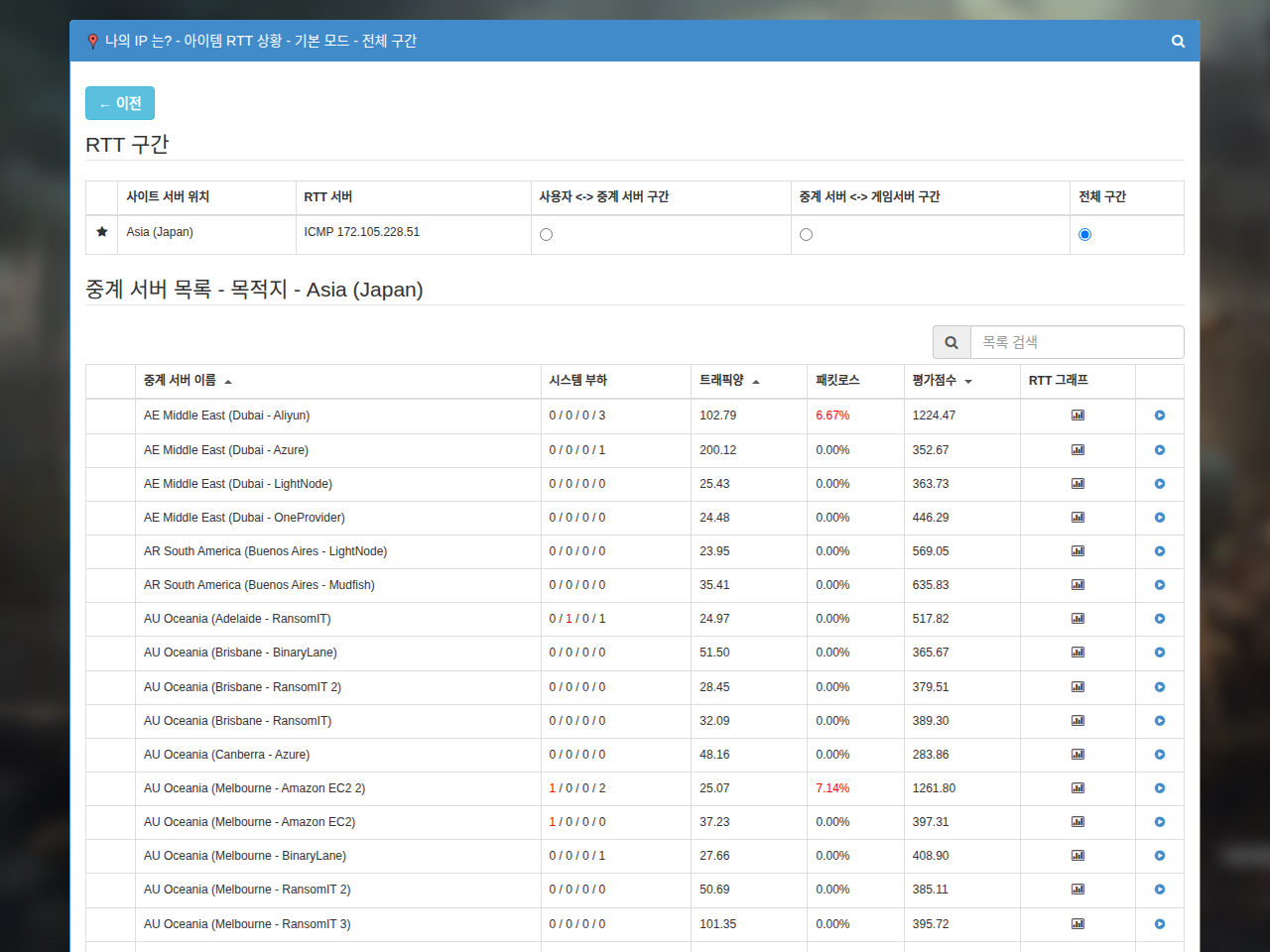
Nella scheda «Impostazioni», seleziona «Modalità di base» nella sezione dei nodi e premi la lente d’ingrandimento . Nella finestra a comparsa, scegli la posizione del server di gioco per consultare il grafico calcolato e i punteggi. Normalmente è preferibile un nodo con punteggio basso.
Il ping non cambia: sembra che Mudfish non venga applicato
Le domande seguenti aiutano l’autodiagnosi. Controlla prima se hai eseguito queste prove.
| Domanda | Sì | No |
|---|---|---|
| Hai confermato il corretto funzionamento con Verificare il funzionamento? | ||
| 1. Il traffico del gioco passa correttamente attraverso Mudfish? 1 | ||
| 2. Il nodo è impostato su «Selezione automatica»? 2 | ||
| 3. Hai provato altri nodi al posto di quello attuale? 3 | ||
| 4. Hai provato la modalità ADN? 4 | ||
| 5. Hai provato FastConnect? 5 | ||
| 6. Stai usando TCP come protocollo di connessione? 6 |
L’RTT del grafico stimato differisce da quello effettivo nel gioco!
Le possibili cause sono diverse:
-
Mudfish e il gioco misurano intervalli IP differenti
Tutti i nodi Mudfish controllano periodicamente l’RTT verso i server di gioco e inviano i risultati al server centrale. Se la destinazione della misurazione, normalmente un indirizzo IPv4, è diversa da quella usata dal gioco, i valori possono differire.
Talvolta Mudfish può impostare erroneamente la destinazione del test e misurare un indirizzo diverso da quello del server di gioco effettivo.
-
Mudfish e il gioco usano protocolli differenti per misurare l’RTT
Mudfish misura normalmente l’RTT tramite TCP. Se il gioco usa UDP anziché TCP, il valore del grafico può differire da quello effettivo, anche perché i dispositivi QoS possono assegnare priorità diverse ai pacchetti.
-
Carico del server di gioco
Se il gioco misura l’RTT verso il server che gestisce effettivamente la partita, il carico di quel server può produrre differenze.
Il grafico Mudfish non misura direttamente il server di gioco, ma la rete che lo ospita o una rete ritenuta vicina.
-
Carico della rete del server di gioco
Se la rete che ospita il server è sovraccarica per il traffico e Mudfish non misura proprio quel tratto di rete, il grafico può mostrare valori differenti.
-
Carico del computer in uso
Raramente, il carico generato dal gioco rallenta l’elaborazione complessiva del sistema operativo del computer e provoca differenze nell’RTT.
Il grafico del ping in tempo reale mostra talvolta 3000
In Mudfish, un ping di 3000 ms indica perdita di pacchetti: il test attraverso quel nodo ha subito una perdita per qualche ragione. Le cause possono essere diverse; normalmente sono:
-
Un problema della tua connessione Internet o dell’ISP.
In «Stato → Nodi» vedrai problemi di RTT con molti nodi. Se invece molti nodi non mostrano problemi, la causa potrebbe non essere la tua connessione Internet.
-
Un problema del nodo in uso.
Prova un altro nodo.
-
Un problema nella rete del server di gioco.
Tutti i ping mostrano 3000
Di solito accade perché: 1) un firewall nella rete impedisce di misurare l’RTT tra te e il nodo; oppure 2) un problema dei server Mudfish impedisce di misurare l’RTT tra nodo e server di gioco.
Se ritieni che si tratti del primo caso:
-
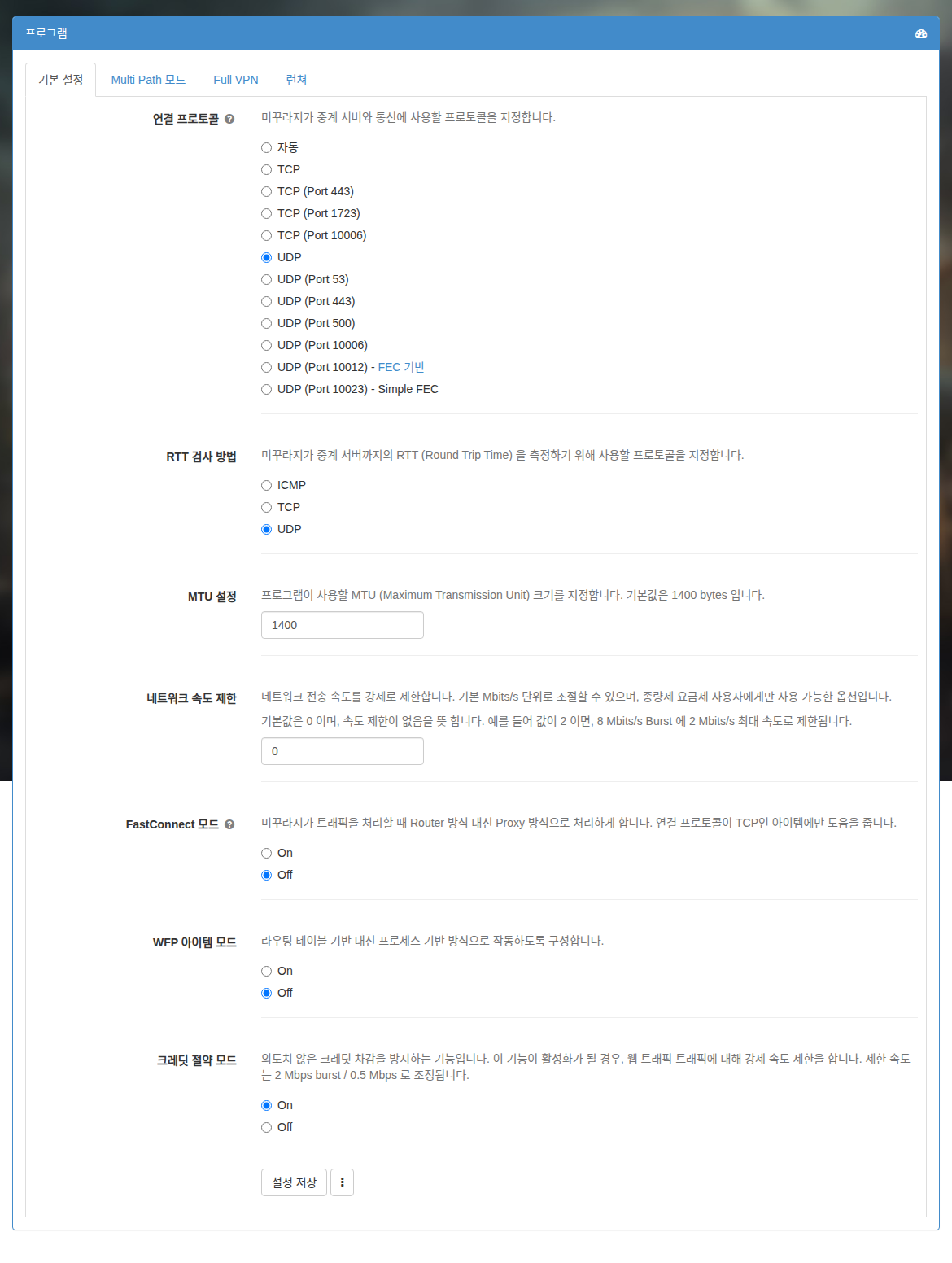
Nell’interfaccia Mudfish, apri «Impostazioni → Programma» e cerca «Metodo di controllo RTT». Scegli un metodo diverso da quello attuale tra ICMP, TCP e UDP, poi riavvia Mudfish.
Se ritieni che si tratti del secondo caso, scrivi sul forum Mudfish: potremo correggere il problema.
Footnotes
-
Se il ping non cambia affatto nonostante Mudfish sia in esecuzione, verifica durante il gioco se il grafico «Traffico in tempo reale» nel pannello di controllo si muove oppure rimane fermo. ↩
-
Se la selezione è automatica, imposta manualmente un altro nodo e riprova. ↩
-
La rete del nodo attuale potrebbe essere temporaneamente in cattive condizioni. ↩
-
Se un solo nodo non permette di aggirare un tratto congestionato, la modalità ADN consente di attraversarne due. ↩
-
Se il gioco usa TCP, vale la pena provare FastConnect. ↩
-
Se UDP, il protocollo predefinito, funziona senza problemi, non c’è alcun motivo di usare TCP. ↩