Router
Le schermate riutilizzano l’interfaccia nella lingua originale; le etichette dei menu possono differire.
Domande generali sui router
Come cambio il tipo NAT della console in Open?
Non è possibile. I giochi che controllano il tipo NAT sono per lo più basati su P2P (Peer To Peer). Consulta Giochi P2P e Mudfish.
I nodi Mudfish eseguono internamente NAT (Network Address Translation) e non offrono il port forwarding per giochi P2P. Per questo motivo non è possibile cambiare il tipo NAT.
Router ipTIME
Le impostazioni effettuate dal PC si applicano anche alla console?
Sì, se la console è collegata al router ipTIME, precisamente alla sua rete LAN, devono essere applicate anche a essa.
Si applicano a tutti i dispositivi collegati al router?
Sì. Quando Mudfish è in esecuzione su ipTIME, si applica a tutti i dispositivi collegati al router nella rete LAN.
Posso applicarlo soltanto a un dispositivo o PC specifico?
L’implementazione attuale non lo permette. Se vuoi applicarlo soltanto a determinati dispositivi, collega due router in cascata, per esempio «Internet → Altro router → Router ipTIME», e collega gli altri dispositivi all’«Altro router».
Devo configurare Mudfish dal browser della console?
No. Puoi usare il dispositivo che preferisci, per esempio un PC o uno smartphone. L’indirizzo dell’interfaccia Mudfish è normalmente http://192.168.0.1:8282.
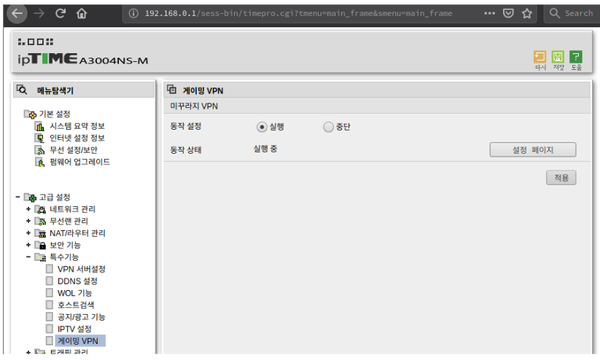
Perché il test di velocità è così lento con Full VPN?
Come spiegato in Modalità Full VPN, quando la attivi tutti i pacchetti che attraversano il router passano dal nodo Mudfish.
La velocità può quindi diminuire se scegli un nodo estero oppure se il nodo è congestionato.
Disattivare Full VPN e usare soltanto gli elementi dovrebbe risolvere questo comportamento.
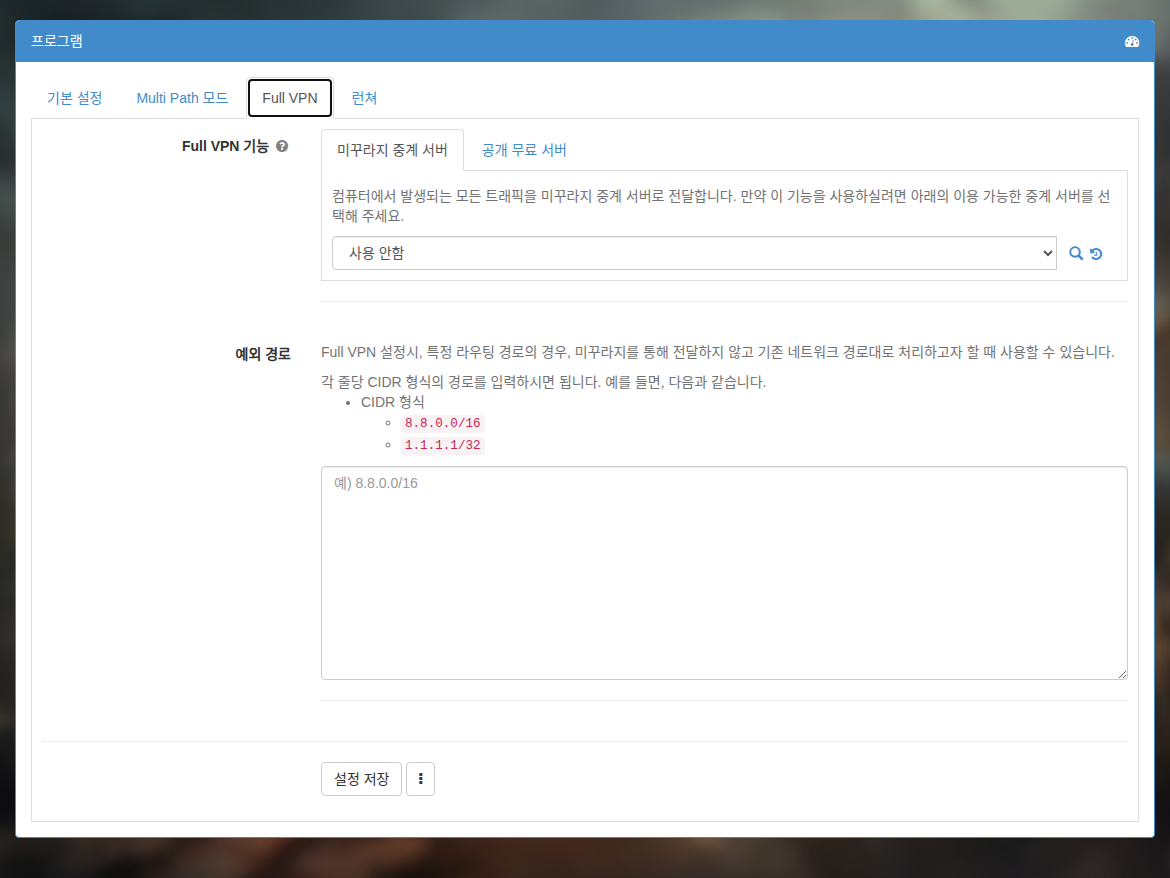
Posso usarlo insieme a TwinIP (Super DMZ)?
Purtroppo no. I servizi VPN (Virtual Private Network) come Mudfish non offrono il port forwarding: usare le due funzioni insieme può bloccare completamente l’accesso a Internet.
Router OpenWRT
Pagina di amministrazione Mudfish
Che cos’è LuCI?
LuCI è l’interfaccia utente del firmware Mudfish. I menu visualizzati accedendo a http://192.168.1.1 dal browser vengono chiamati menu LuCI.
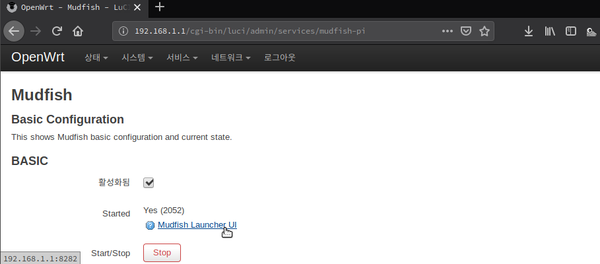
Non riesco ad accedere a 192.168.1.1!
Quando ricevi il router da gioco Mudfish, il Wi-Fi è disattivato per impostazione predefinita. Per accedere alla pagina di amministrazione devi collegare il computer via cavo a una porta bianca.
Serve un cavo di rete per accedere a 192.168.1.1?
Per accedere a http://192.168.1.1, la pagina di amministrazione del router da gioco Mudfish, collega il computer a una delle 2 porte bianche sul retro, che appartengono alla rete LAN, oppure connettiti al router tramite Wi-Fi.
Non puoi accedere da WAN, cioè dalla porta blu.
Non ho un cavo di rete in più: come accedo all’amministrazione?
Normalmente puoi attivare il Wi-Fi del router da gioco Mudfish. Consulta Problemi del Wi-Fi per i dettagli. Prima, però, devi poter accedere alla pagina di amministrazione. Puoi configurare temporaneamente la rete così:
Internet → Router già in uso → Router da gioco Mudfish → Computer
In questa configurazione, il computer dovrebbe poter aprire la pagina di amministrazione del router Mudfish e configurare il Wi-Fi.
Wi-Fi
Come attivo il Wi-Fi?
Per sicurezza, il Wi-Fi del router da gioco Mudfish è disattivato per impostazione predefinita. La rete è configurata come aperta: quando lo attivi, assicurati di impostare una password.
Per attivarlo:
-
Accedi a LuCI, l’interfaccia Mudfish, dal browser. L’indirizzo è normalmente http://192.168.1.1.
-
Apri «Rete → Wireless». Nella panoramica wireless, attiva la voce Generic MAC80211 802.11bgn.
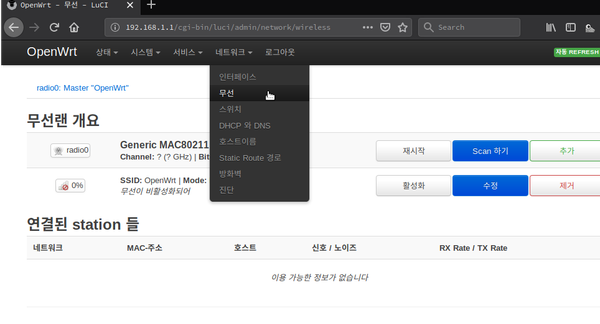
-
Se funziona correttamente, normalmente viene creato un SSID chiamato OpenWRT.