Driver TAP(4)
Le schermate riutilizzano l’interfaccia nella lingua originale; le etichette dei menu possono differire.
Il driver TAP(4) non funziona
Da Mudfish v5.5.8 è disponibile il driver Wintun come alternativa al driver TAP di OpenVPN.
Per configurarlo nell’interfaccia Mudfish Launcher, attiva la modalità esperto e apri la scheda «Launcher» in «Impostazioni -> Programma».
Puoi attivarlo anche avviando Mudfish Launcher con l’opzione -N. Per i dettagli, consulta Opzioni di avvio di mudrun.
Esegui i controlli nell’ordine seguente:
-
Verifica innanzitutto che il driver tap(4), chiamato TAP Win32 adapter v9 su Windows, sia installato correttamente. Per esempio, su Windows XP:
-
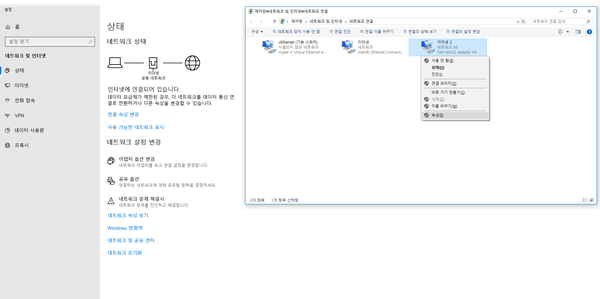
Apri «Start → Impostazioni → Pannello di controllo → Connessioni di rete» e cerca TAP-Win32 adapter v9.
-
-
Se la scheda è installata correttamente, assicurati che sia abilitata. Se è disabilitata, abilitala.
Se la scheda non è installata correttamente, verifica quanto segue:
-
Scarica e installa Mudfish esclusivamente dal sito ufficiale http://ko.loxch.com. I programmi scaricati da blog personali o comunità possono contenere virus o malware, che possono impedire l’installazione di TAP Win32 adapter v9.
-
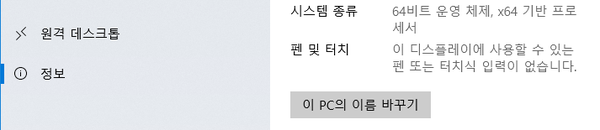
Controlla se il sistema operativo è a 32 bit o 64 bit e usa l’installer Mudfish appropriato.

-
Su Windows XP, prova a riparare il sistema con lo strumento disponibile su https://www.majorgeeks.com/files/details/winsock_xp_fix.html. Ripristina le parti del registro di Windows relative alla rete che risultano danneggiate. Esegui prima un backup del registro, come raccomandato.
-
Prova a installare manualmente TAP Win32 adapter v9. Scarica il file adatto alla tua piattaforma:
- http://static.loxch.com/tools/tap0901-i386.zip per 32 bit.
- http://static.loxch.com/tools/tap0901-x86_64.zip per 64 bit.
Estrai l’archivio in una cartella appropriata, esegui i due file .bat e verifica se cambia qualcosa:
- Estrai l’archivio tramite Esplora file.
- Esegui remove.bat da Esplora file: rimuove TAP Win32 adapter v9 già installato.
- Al termine, esegui install.bat.
- Apri «Pannello di controllo → Dispositivi di rete» e verifica che TAP Win32 adapter v9 sia installato correttamente.
Se non è ancora installato, apri «Pannello di controllo → Gestione dispositivi» e controlla se tra le schede di rete compare un dispositivo con installazione incompleta, contrassegnato da un punto esclamativo.
-
Puoi anche provare l’installazione tramite il pacchetto OpenVPN. TAP Win32 adapter v9 usato da Mudfish è sviluppato dal progetto OpenVPN, https://openvpn.net, quindi si tratta dello stesso dispositivo di rete. Prova così:
-
Visita https://openvpn.net/community-downloads/ e installa il Windows Installer a 32-bit o 64-bit adatto al tuo ambiente.
-
Su https://www.vpnbook.com/freevpn trovi un servizio OpenVPN gratuito: usa i relativi file di configurazione per configurare il client OpenVPN. Per esempio:
- Scarica https://www.vpnbook.com/free-openvpn-account/VPNBook.com-OpenVPN-US1.zip, estrailo e copia i file in
C:\Program Files\OpenVPN\configoppureC:\Program Files (x86)\OpenVPN\config.
- Scarica https://www.vpnbook.com/free-openvpn-account/VPNBook.com-OpenVPN-US1.zip, estrailo e copia i file in
-
Dopo l’installazione, avvia «OpenVPN GUI» dal menu Start come amministratore. Comparirà un’icona OpenVPN nell’area di notifica.
-
Fai clic con il pulsante destro sull’icona e prova «Connect» su una delle configurazioni vpnbook. Che la connessione riesca o meno, puoi consultare i log della comunicazione con il server tramite «View Log».
-
Se questo metodo funziona senza problemi, anche Mudfish dovrebbe funzionare correttamente.
-
-
Puoi provare il driver TAP Win32 adapter v9 per NDIS 6 o successivo distribuito da OpenVPN. La distribuzione Mudfish attuale usa un driver basato su NDIS 5, che potrebbe non funzionare bene sulle versioni recenti di Windows. Per configurare il driver più recente:
- Installa prima Mudfish: verrà installato il vecchio driver TAP Win32 adapter v9.
- Apri https://openvpn.net/community-downloads/ e scarica il driver Tap-windows nella versione Installer (NDIS 6). Al momento della stesura di questa guida, il file più recente è https://swupdate.openvpn.org/community/releases/tap-windows-9.21.2.exe. Installalo.
- Il driver del sistema operativo dovrebbe essere stato sostituito. Prova ora ad avviare Mudfish.
-
Se sai usare
regedit, controlla se esiste il valore seguente:HKEY_LOCAL_MACHINE\SYSTEM\CurrentControlSet\Services\DeviceInstall\Parameters\DeviceInstallDisabledSe è impostato su 1, cambialo in 0, riavvia il computer e riprova l’installazione.
-
In Esplora file, controlla se esiste
c:\Windows\inf\setupapi.dev.log. Se esiste, invialo a support-ko@loxch.com. Analizzandolo, potremo fornire una spiegazione più precisa della causa.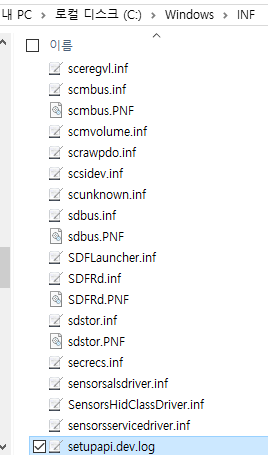
La velocità della scheda Mudfish è indicata come 10Mbps
:-) Non preoccuparti. TAP-Win32 adapter v9 è una scheda virtuale: la velocità effettiva dipende dall’elaborazione della CPU. Il valore 10Mbps è semplicemente parte della negoziazione automatica per la compatibilità con sistemi precedenti.