Condivisione della connessione Internet (Windows 7)
Questa guida spiega come collegare a Mudfish una console come PS3, PS4, Wii o Xbox.
Le schermate riutilizzano l’interfaccia nella lingua originale; le etichette dei menu possono differire.
Configurazione dell’ambiente
Requisiti
- Un computer con 2 NIC (schede di rete) oppure una NIC con almeno 2 porte Ethernet. Di seguito viene chiamato «computer host».
- Una console.
Configurazione del computer host
La configurazione seguente va effettuata una sola volta.
- Collega il cavo Internet a una NIC. Collega l’altra NIC alla console o a un hub cablato tramite un cavo incrociato.
Configurazione di Mudfish
- Installa Mudfish sul computer host.
Utilizzo
Disattivare la condivisione della connessione
-
Sul computer host, apri «Pannello di controllo → Rete e Internet → Centro connessioni di rete e condivisione → Modifica impostazioni scheda».
-
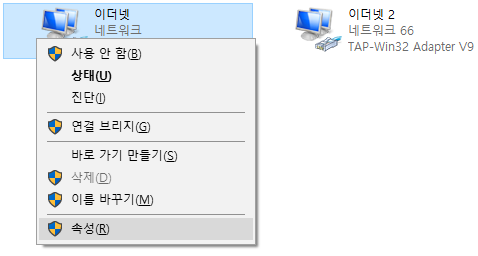
Individua la scheda a cui è collegato il cavo Internet. Deve essere quella collegata a Internet, non un’altra scheda.
-
Apri la finestra Proprietà della scheda.
-
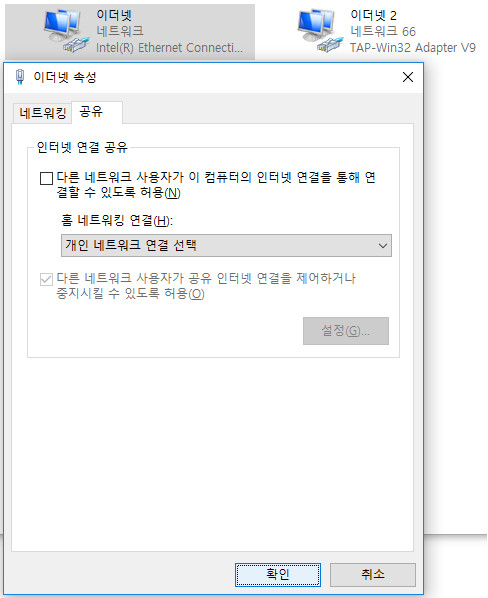
Nella scheda «Condivisione», deseleziona, se selezionata, l’opzione «Consenti ad altri utenti in rete di collegarsi tramite la connessione Internet di questo computer». Premi «OK» per salvare.
-
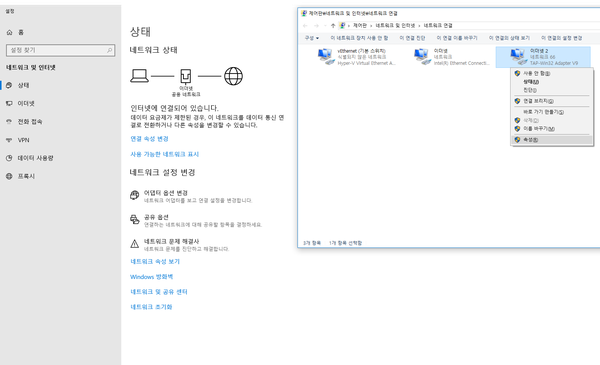
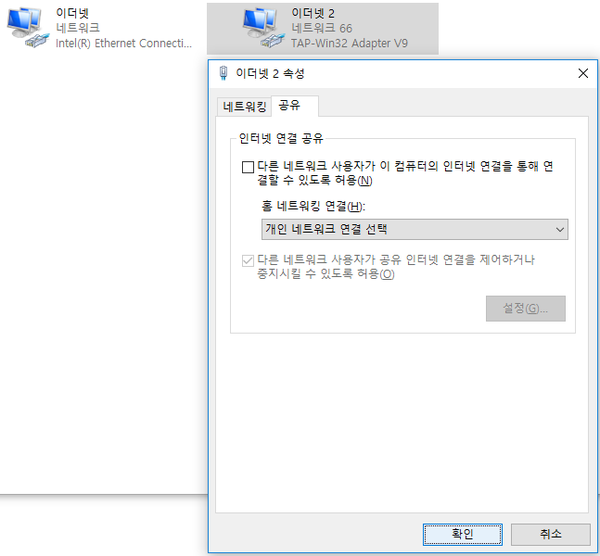
Ripeti i passaggi 3 e 4 per TAP-Win32 Adapter V9, l’adattatore creato durante l’installazione di Mudfish.
Avviare Mudfish
-
Avvia Mudfish sul computer host e configura la modalità Full VPN.
Attualmente, su Windows è necessario usare Full VPN affinché la condivisione della connessione funzioni correttamente.
-
Verifica che la configurazione sia terminata.
Riattivare la condivisione della connessione
-
Apri «Pannello di controllo → Rete e Internet → Centro connessioni di rete e condivisione → Modifica impostazioni scheda».
-
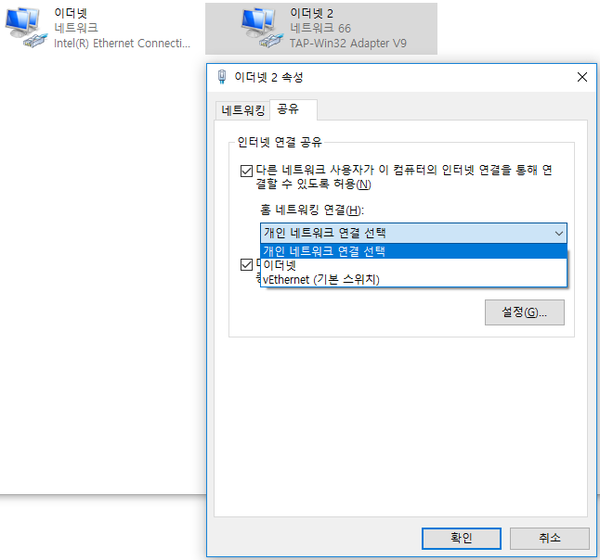
Per configurare la condivisione di TAP-Win32 Adapter V9, apri la finestra Proprietà di questo adattatore.
-
Nella scheda «Condivisione», seleziona «Consenti ad altri utenti in rete di collegarsi tramite la connessione Internet di questo computer» e premi «OK».
-
Se il sistema ha più schede di rete, può comparire «Connessione rete domestica». In questo campo devi scegliere la scheda collegata alla console.
-
-
Una volta terminato, puoi giocare sulla console.